Virheen puuttuminen on itsessään vihje. Windowsin tai ohjaimen kaatuminen väittää asiansa sinisellä näytöllä ja jättää jälkeensä virheentarkistuksen. Sammutus ei sinistä näyttöä ja virheilmoitusta tarkoittaa yleensä, että virta lakkasi pääsemästä korttipaikkaan tai suoja laukeaa. Foorumi- ja valmistajaraportit toistavat saman kaavan, usein alkavat tai pahenevat GPU-päivityksen jälkeen, kun kuormitus on nostettu yli ikääntyvän tai alikokoisen virtalähteen. Alla oleva menetelmä on tiukka: lue Event Viewerin todisteet, sulje pois ylikuumeneminen rehellisesti, liitä kaikki virtakaapelit uudelleen ja anna sitten yhden tunnetun hyvän virtalähteen antaa tuomio. Yksi turvallisuussääntö käy läpi koko oppaan: älä koskaan avaa virtalähdettä - testaa se ja vaihda se suljettuna yksikkönä.
Tapahtumatunnus: 41 Lähde: Kernel-Power BugcheckCode: 0 BugcheckParameter1: 0x0 PowerButtonTimestamp: 0
X Sammutus tai uudelleenkäynnistys tapahtuu minuuttia pelin tai renderöinnin käynnistämisen jälkeen
X Sinistä näyttöä ei näy, eikä sinistä näyttöä ole tallennettu
X Kevyt työ kestää tuntikausia ilman sammutusta
TAPAHTUMA 41 – VIRHETARKISTUS 0 Virta katkesi, ei tallennettu ohjelmiston kaatuminen. Tämä kuvio viittaa voimapolkuun.
Tämän ongelman sormenjälki: välitön pois päältä kuormitettuna, ei mitään vähäisessä käytössä ja Event Viewer, jossa on Event 41 ilman vikatarkistusta.
Tarkista Kernel-Power 41:n Event Viewer ilman virheentarkistusta
Windows jättää yhden hyödyllisen todistajan odottamattoman sammutuksen jälkeen. Lue se ennen kotelon avaamista, koska se erottaa virtakatkoksen ohjelmiston kaatumisesta.
- Paina Win + R, kirjoita
eventvwr.mscja paina Enter. Avaa Windows-lokit > Järjestelmä. - Etsi merkinnät sammutushetkestä. Etsi tapahtumatunnus 41, lähde: Kernel-Power, merkitty kriittiseksi, ja avaa sen tiedot.
- Tarkista BugcheckCode. Arvo 0 nollatuilla bugcheck-parametreilla tarkoittaa, että sinistä näyttöä ei tallennettu - järjestelmä ei kaatunut ohjelmistossa, se menetti kyvyn jatkaa toimintaansa.
- Ole tarkka siinä, mitä Tapahtuma 41 todistaa: Microsoftin omassa Event 41 -oppaassa selitetään, että tapahtuma tallentaa epäpuhtaan sammutuksen ja luettelee skenaarioita, mukaan lukien alitehoinen tai viallinen virtalähde – se on vahva suuntaa osoittava näyttö, ei osanumero. Korjaustesti Fix 4:ssä on todiste.
- Jos sen sijaan löydät todellisen bugcheck-koodin ja sinisen näytön tallenteet sammutusaikoina, pysähdy ja seuraa kyseisen koodin sinisen näytön reittiä - tämä opas on no-bugcheck-mallille.
Sulje ensin pois ylikuumeneminen
Ylikuumeneva prosessori tai GPU sammuttaa myös tietokoneen kuormituksen aikana suojana. Virtalähteen syyttäminen jäähdyttimen epäonnistuessa tuhlaa rahaa, joten poista lämpö luettelosta kunnolla.
- Suorita HWMonitor tai HWiNFO tarkan työtaakan aikana, joka aiheuttaa sammutuksia, ja tarkkaile suorittimen ja grafiikkasuorittimen lämpötiloja aina sammutushetkeen asti, jos mahdollista, tai sitä edeltävinä minuutteina.
- Terve kaava tälle oppaalle: lämpötilat pysyvät normaaleissa osissasi (ei jatkuvia CPU-lukemia 95–100 C:n kuristusalueella, ei GPU:ta sen rajalla) ja PC sammuu silti. Se poistaa lämpöä ja vahvistaa virtakoteloa.
- Jos lämpötilat ovat todellakin rajalla, korjaa ensin jäähdytys – puhdista jäähdytyslevyt, tuulettimen ja pumpun tarkastukset, jäähdyttimen uudelleenasennus – ja palaa tänne vasta, jos sammutukset jatkuvat normaaleissa lämpötiloissa.
- Huomioi myös huoneen ja kotelon perusasiat, kun olet täällä: maton tukossa oleva virtalähteen sisäänotto tai kotelo, jossa ei ole ilmavirtaa, vaikeuttaa jokaisen komponentin työtä kuormitettuna.
Kiinnitä 24-nastaiset, CPU- ja GPU-virtakaapelit kokonaan uudelleen
Virtapistoke, joka näyttää kytketyltä, mutta ei ole lukittu, voi kantaa kevyitä kuormia ja kaaren tai pudota täydellä kuormituksella. Uudelleenasettaminen ei maksa mitään, ja se on tehtävä ennen kuin itse virtalähde tuomitaan.
- Sammuta, sammuta virtalähde, irrota pistoke seinästä ja tyhjennä lataus yhdellä virtapainikkeen painalluksella. Avaa kotelo ja maadoita itsesi.
- Kiinnitä 24-nastainen ATX-pääliitin emolevyyn ja 8-nastainen CPU-virtaliitin (levyn yläosassa) - irrota kumpikin, tarkista värimuutos tai löystynyt nasta ja työnnä sitä taaksepäin, kunnes sen salpa napsahtaa.
- Kiinnitä GPU-virtalähde uudelleen: PCIe 6/8-nastaiset liittimet tai 12VHPWR-liitin uudemmissa korteissa. Työnnä jokainen täysin kotiin ilman aukkoa; Varsinkin 12VHPWR:ssä osittain kiinnitetty pistoke on tunnettu sammutus- ja vaurioriski, eikä kaapelin tulisi taipua jyrkästi suoraan pistokkeessa.
- Jos virtalähde on modulaarinen, liitä samat kaapelit uudelleen myös virtalähteen päähän ja varmista, että jokainen kaapeli on merkitty liitäntään. Älä koskaan käytä modulaarisia kaapeleita eri PSU-malleista - nastaasettelut vaihtelevat valmistajien ja mallien välillä, vaikka pistokkeet sopivat.
- Testaa uudelleen samalla kuormituksella. Sammutus, joka katoaa uudelleenasetuksen jälkeen, oli yhteysvika - huomioi mikä kaapeli se oli.
Testaa tunnetusti hyvällä, oikein arvioidulla virtalähteellä ⭐
Tämä korvaustesti on luotettavin vaihe oppaassa ja vakiotuomio epäillylle virtalähteelle. Yksi tunnettu hyvä yksikkö vastaa siihen, mihin mikään ohjelmistotesti ei pysty.
- Lainaa tai käytä virtalähdettä, joka on tunnettu hyvä (todistettu toisessa tietokoneessa) ja oikein mitoitettu järjestelmääsi varten – näytönohjaimen valmistajan suositteleman järjestelmän tehon suuruinen tai suurempi, korttisi tarvitsemilla GPU-liittimillä.
- Asenna se testiyksikkönä (se voi istua kotelon ulkopuolella johtamattomalle pinnalle penkkitestiä varten, kun PC on muuten koottu normaalisti), yhdistä 24-nastainen CPU-teho ja GPU-virta sekä aseman teho. Ota aikaa; hukassa oleva prosessorin virtapistoke jäljittelee kuollutta PC:tä.
- Käytä juuri sitä peliä tai renderöintiä, joka sammuttaa tietokoneen luotettavasti, ainakin niin kauan kuin sammutukset kestivät - sitten kauemmin. Toista kerran.
- Jos sammutukset pysähtyvät kokonaan tunnetussa hyvässä yksikössä, vanhan virtalähteen todetaan olevan viallinen tai alikokoinen. Jos sammutukset jatkuvat samalla tavalla, virtalähde tyhjennetään ja diagnoosi siirtyy piirilevy-, GPU- ja RAM-testaukseen samalla yksi osa kerrallaan -menetelmällä.
- Älä ilmoita viiden minuutin testin tulosta, jos sammutukset kestivät aiemmin kaksikymmentä minuuttia. Yhdistä testi virheeseen.
Vaihda epäonnistunut virtalähde – älä koskaan avaa sitä
Jotkut virtalähteet tulisi vaihtaa pelkän näön perusteella odottamatta korvaustestin päättymistä.
- Vaihda yksikkö, jos se haisee palaneelle, jos sen tuuletin on kuollut tietokoneen käydessä, jos se napsahtaa, sumisee kovaa kuormituksen alla uudella tavalla tai jos se ei läpäise Fix 4 -testiä. Irrota se pistorasiasta äläkä jatka PC:n käyttöä jo epäilemälläsi virtalähteellä – viallinen yksikkö voi vaurioittaa muita osia.
- Valitse korvaava GPU-valmistajan suosittelema teho rakennuksellesi, hyvämaineelta PSU-valmistajalta oikealla GPU-liittimellä (PCIe tai 12VHPWR), joka sisältyy alkuperäisiin kaapeleihin.
- Vaihda kaikki modulaariset kaapelit uuden laitteen omiin kaapeleihin. Toisen virtalähteen vanhoja modulaarisia kaapeleita ei saa käyttää uudelleen, vaikka ne sopisivat.
- Älä koskaan avaa vanhaa tai uutta virtalähdettä mistään syystä. Sisällä olevat kondensaattorit pitävät latauksensa pistokkeen irrotuksen jälkeen, eikä sisällä ole käyttäjän huollettavia osia. Hävitä viallinen yksikkö sähköisen jätteenkeräyksen kautta.
Ohjelmisto tarvitaan
Ohjelmisto on tässä vain todisteena: Event Viewer on sisäänrakennettu Windowsiin, ja HWMonitor tai HWiNFO (ilmainen, valmistajiensa virallisilla sivuilla) kattaa lämpötilarajoituksen korjauksessa 2. Ratkaiseva työkalu on laitteisto - tunnetusti hyvä, oikein mitoitettu virtalähde korvaustestiä varten. Mikään Windowsissa käynnissä oleva PSU-testaussovellus ei pysty mittaamaan, kestääkö virtalähde kiskot täydessä GPU-kuormituksessa, ja halvat plug-in-testaajat näyttävät vain tyhjäkäynnin jännitteitä, joten älä anna kummankaan korvata Fix 4:ää.
Lisää PC-korjauksia teknisessä Anshussa
Joka viikko: Windows-ongelmat, piilotetut työkalut ja täydelliset asennusoppaat, selitetty vaihe vaiheelta.
Subscribe on YouTubeRelated Video
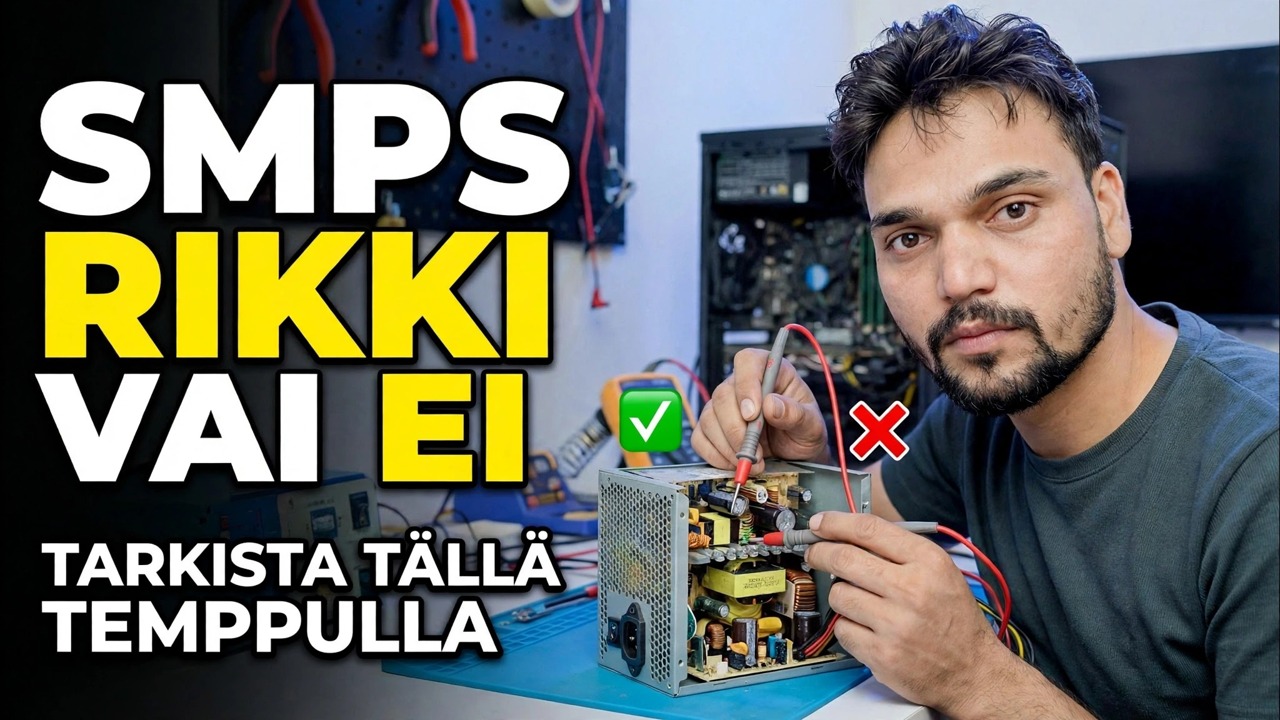
Aiheeseen liittyvä video (ei korjaus juuri tähän ongelmaan): se näyttää kuinka tarkistaa, onko tietokoneen virtalähde (SMPS) viallinen, mikä tukee yllä olevaa korvaustestidiagnoosia. Katso: SMPS Kharab Hai Ya Nahi? SMPS:n tarkistaminen PC:ssä
Frequently Asked Questions
Mitä Kernel-Power Event ID 41 tarkoittaa?
Tapahtuma 41 tarkoittaa Windowsin uudelleenkäynnistystä ilman puhdasta sammutusta - se kirjaa virran tai järjestelmän odottamattoman katkeamisen, se ei nimeä syytä itsestään. Kun BugcheckCode on 0, sinistä näyttöä ei tallennettu, mikä sopii katkokseen. Microsoftin Event 41 -ohjeissa luetellaan alitehoinen tai viallinen virtalähde yksi syy, miksi tämä skenaario on tarkistettava.
Miksi se sammuu vain peleissä ja renderöissä?
Pelit ja renderöinnit kuluttavat paljon enemmän tehoa kuin selaaminen tai video, etenkin näytönohjaimesta. Heikko tai alikokoinen virtalähde kestää kevyitä kuormia tuntikausia ja laukeaa silti muutamassa minuutissa täydellä kuormituksella. GPU-päivityksen jälkeen alkaneet sammutukset ovat klassinen versio tästä mallista.
Voinko korjata viallisen virtalähteen tai avata sen tarkistaakseni tuulettimen?
Ei. Älä koskaan avaa virtalähdettä. Sisällä olevat kondensaattorit voivat säilyttää vaarallisen latauksen kauan sen jälkeen, kun tietokone on irrotettu. Virtalähde testataan korvaamalla tunnetulla hyvällä yksiköllä ja vaihdetaan sinetöitynä yksikkönä, kun se epäonnistuu - sisällä ei ole käyttäjän huollettavissa olevaa osaa.
Mistä tiedän, minkä watin vaihtovirtalähteen tarvitsen?
Noudata näytönohjaimen valmistajan suosittelemaa järjestelmätehoa GPU- ja CPU-yhdistelmällesi ja valitse laatuyksikkö, joka vastaa tätä arvoa tai sitä korkeampi korttisi tarvitsemilla liittimillä. Erittäin halvalle yksikölle painettu teho ei ole sama kuin jatkuva, puhdas toimitus, joten osta hyvämaineelta virtalähteen valmistajalta tai valikoimalta.
Voisiko sammutus kuormitettuna olla ohjelmisto sen sijaan?
Ohjain tai Windowsin kaatuminen jättää tavallisesti sinisen näytön ja virheentarkistuskoodin Event Vieweriin. Välitön virrankatkaisu Event 41:llä ja BugcheckCode 0:lla, ei sinistä näyttöä eikä virheilmoitusta, osoittaa poispäin ohjelmistosta ja kohti virran katkeamista tai suojaavaa sammutusta – minkä vuoksi tämä opas sulkee pois ylikuumenemisen ensin ja testaa sitten virtalähteen suoraan.