L’absence d’erreur est en soi l’indice. Un crash de Windows ou d'un pilote plaide sa cause sur un écran bleu et laisse une vérification de bug derrière lui. Un arrêt sans pas d'écran bleu et sans message d'erreur signifie généralement que l'alimentation a simplement cessé d'atteindre la carte ou qu'une protection s'est déclenchée. Les rapports des forums et des fabricants répètent le même schéma, commençant ou s'aggravant souvent après qu'une mise à niveau du GPU ait augmenté la charge au-delà de ce qu'un bloc d'alimentation vieillissant ou sous-dimensionné peut offrir. La méthode ci-dessous est stricte : lisez les preuves de l'Observateur d'événements, excluez honnêtement toute surchauffe, réinstallez chaque câble d'alimentation, puis laissez un bloc d'alimentation en bon état rendre le verdict. Une règle de sécurité traverse tout le guide : n'ouvrez jamais un bloc d'alimentation - testez-le et remplacez-le comme une unité scellée.
ID d'événement : 41 Source : Kernel-Power Code de vérification des bogues : 0 BugcheckParamètre1 : 0x0 Horodatage du bouton d'alimentation : 0
X L'arrêt ou le redémarrage se produit quelques minutes après le lancement d'un jeu ou d'un rendu
X Aucun écran bleu n'a été affiché et aucun écran bleu n'est enregistré
Le travail X Light dure des heures sans arrêt
ÉVÉNEMENT 41 – BUGCHECK 0 Perte d'alimentation, pas de panne logicielle enregistrée. Ce modèle indique le chemin du pouvoir.
L'empreinte digitale de ce problème : arrêt instantané sous charge, rien sous utilisation légère et l'Observateur d'événements contenant un événement 41 sans vérification de bug.
Vérifiez l'Observateur d'événements pour Kernel-Power 41 sans vérification de bug
Windows laisse un témoin utile après un arrêt inattendu. Lisez-le avant d'ouvrir le boîtier, car il sépare une coupure de courant d'un crash logiciel.
- Appuyez sur Win + R, tapez
eventvwr.mscet appuyez sur Entrée. Ouvrez Journaux Windows > Système. - Recherchez les entrées à partir du moment d’un arrêt. Recherchez ID d'événement 41, Source : Kernel-Power, marqué Critique, et ouvrez ses détails.
- Vérifiez le BugcheckCode. Une valeur de 0, avec des paramètres de vérification de bug mis à zéro, signifie qu'aucun écran bleu n'a été enregistré : le système n'a pas planté au niveau logiciel, il a perdu la capacité de continuer à fonctionner.
- Soyez précis sur ce que prouve l'événement 41 : les propres directives de Microsoft sur l'événement 41 expliquent que l'événement enregistre un arrêt incorrect et répertorie les scénarios, y compris une alimentation électrique sous-alimentée ou défectueuse - il s'agit d'une preuve directionnelle solide, pas d'un numéro de pièce. Le test de substitution du correctif 4 en est la preuve.
- Si, à la place, vous trouvez un véritable code de vérification de bug et des enregistrements sur écran bleu aux heures d'arrêt, arrêtez-vous et suivez l'itinéraire de l'écran bleu pour ce code - ce guide est destiné au modèle sans vérification de bug.
Éliminez d’abord la surchauffe
Une surchauffe du processeur ou du GPU arrête également le PC en cas de charge, à titre de protection. Blâmer le bloc d'alimentation pendant que le refroidisseur tombe en panne gaspille de l'argent, alors effacez correctement la chaleur de la liste.
- Exécutez HWMonitor ou HWiNFO pendant la charge de travail exacte qui provoque les arrêts et surveillez les températures du CPU et du GPU jusqu'au moment de l'arrêt si vous le pouvez, ou dans les minutes qui précèdent.
- Modèle sain pour ce guide : les températures restent dans la plage normale pour vos pièces (pas de lectures soutenues du CPU dans la zone de limitation de 95 à 100 C, pas de GPU à sa limite) et le PC se coupe toujours. Cela dissipe la chaleur et renforce le boîtier d'alimentation.
- Si les températures sont effectivement à la limite, réparez d'abord le refroidissement - nettoyez les dissipateurs thermiques, vérifiez les ventilateurs et les pompes, réinstallez le refroidisseur - et revenez ici uniquement si les arrêts se poursuivent à des températures normales.
- Notez également les principes de base de la pièce et du boîtier pendant que vous êtes ici : une prise d'alimentation bloquée par un tapis ou un boîtier sans flux d'air rend le travail de chaque composant plus difficile sous charge.
Réinstallez complètement les câbles d'alimentation à 24 broches, du processeur et du GPU
Une fiche d'alimentation qui semble connectée mais qui n'est pas verrouillée peut supporter des charges légères et provoquer un arc ou tomber à pleine charge. La réinstallation ne coûte rien et doit être effectuée avant que le bloc d'alimentation lui-même ne soit condamné.
- Arrêtez, éteignez le bloc d'alimentation, débranchez-le du mur et videz la charge en appuyant simplement sur le bouton d'alimentation. Ouvrez le boîtier et mettez-vous à la terre.
- Réinstallez le connecteur principal ATX 24 broches sur la carte mère et le connecteur d'alimentation CPU à 8 broches (en haut de la carte) - débranchez chacun d'eux, vérifiez s'il y a une décoloration ou une broche desserrée, et repoussez-le jusqu'à ce que son loquet s'enclenche.
- Réinstallez l'alimentation du GPU : fiches PCIe 6/8 broches ou connecteur 12VHPWR sur les cartes plus récentes. Poussez chacun complètement à la maison sans espace ; sur le 12VHPWR en particulier, une fiche partiellement insérée constitue un risque connu d'arrêt et de dommage, et le câble ne doit pas se plier brusquement juste au niveau de la fiche.
- Si votre bloc d'alimentation est modulaire, réinstallez également les mêmes câbles à l'extrémité du bloc d'alimentation et vérifiez que chaque câble se trouve dans sa prise étiquetée. N'utilisez jamais de câbles modulaires provenant d'un modèle de bloc d'alimentation différent : la disposition des broches diffère selon les fabricants et les modèles, même lorsque les fiches sont adaptées.
- Retestez sous la même charge. Un arrêt qui disparaît après une réinitialisation était un défaut de connexion - notez de quel câble il s'agissait.
Testez avec un bloc d'alimentation connu et correctement évalué ⭐
Ce test de substitution constitue l’étape la plus fiable du guide et le verdict standard en cas de suspicion d’UPE. Une unité connue répond à ce qu’aucun test logiciel ne peut apporter.
- Empruntez ou utilisez un bloc d'alimentation bon connu (éprouvé sur un autre PC) et correctement évalué pour votre système - égal ou supérieur à la puissance système recommandée par le fabricant de la carte graphique, avec les connecteurs GPU dont votre carte a besoin.
- Installez-le comme unité de test (il peut être placé à l'extérieur du boîtier sur une surface non conductrice pour un test au banc, avec le PC autrement assemblé normalement), en connectant 24 broches, l'alimentation du processeur et celle du GPU, ainsi que l'alimentation du lecteur. Prenez votre temps; une prise d'alimentation CPU manquée imite un PC mort.
- Exécutez le jeu ou le rendu exact qui arrête le PC de manière fiable, au moins aussi longtemps que les arrêts duraient auparavant, puis plus longtemps. Répétez une fois.
- Si les arrêts s'arrêtent complètement sur l'unité en bon état, l'ancien bloc d'alimentation est confirmé défectueux ou sous-dimensionné. Si les arrêts se poursuivent de manière identique, le bloc d'alimentation est effacé et le diagnostic passe aux tests de la carte, du GPU et de la RAM avec la même méthode, une partie à la fois.
- Ne déclarez pas le résultat d'un test de cinq minutes si les arrêts duraient auparavant vingt minutes. Faites correspondre le test au défaut.
Remplacer un bloc d'alimentation défaillant - N'en ouvrez jamais un
Certains blocs d'alimentation doivent être remplacés uniquement sur la base de preuves visuelles, sans attendre la fin d'un test de substitution.
- Remplacez l'unité si elle sent le brûlé, si son ventilateur est mort pendant que le PC fonctionne, s'il clique, bourdonne bruyamment sous charge d'une nouvelle manière, ou s'il échoue au test Fix 4. Débranchez-le et ne continuez pas à faire fonctionner un PC sur un bloc d'alimentation que vous soupçonnez déjà - une unité défaillante peut endommager d'autres pièces lorsqu'elle fonctionne.
- Choisissez le remplacement en fonction de la puissance recommandée par le fabricant du GPU pour votre version, auprès d'un fabricant de blocs d'alimentation réputé, avec le connecteur GPU correct (PCIe ou 12VHPWR) inclus comme câbles natifs.
- Remplacez tous les câbles modulaires par les propres câbles de la nouvelle unité. Les anciens câbles modulaires d'un autre bloc d'alimentation ne doivent pas être réutilisés, même s'ils s'adaptent.
- N'ouvrez jamais l'ancien ou le nouveau bloc d'alimentation pour quelque raison que ce soit. Les condensateurs à l’intérieur maintiennent la charge après le débranchage et il n’y a aucune pièce réparable par l’utilisateur à l’intérieur. Jetez l’unité défaillante via la collecte des déchets électroniques.
Logiciel requis
Le logiciel présenté ici n'est qu'à titre de preuve : l'Observateur d'événements est intégré à Windows, et HWMonitor ou HWiNFO (gratuits, sur les sites officiels de leurs fabricants) couvrent l'exclusion de température dans le correctif 2. L'outil décisif est le matériel : une alimentation électrique connue et correctement évaluée pour le test de substitution. Aucune application "PSU tester" exécutée sous Windows ne peut mesurer si un bloc d'alimentation tient ses rails sous pleine charge GPU, et les testeurs de plug-ins bon marché n'affichent que les tensions au repos, alors ne les laissez pas remplacer le correctif 4.
Plus de correctifs PC sur Anshu technique
Chaque semaine : problèmes Windows, outils cachés et guides d'installation complets, expliqués étape par étape.
Subscribe on YouTubeRelated Video
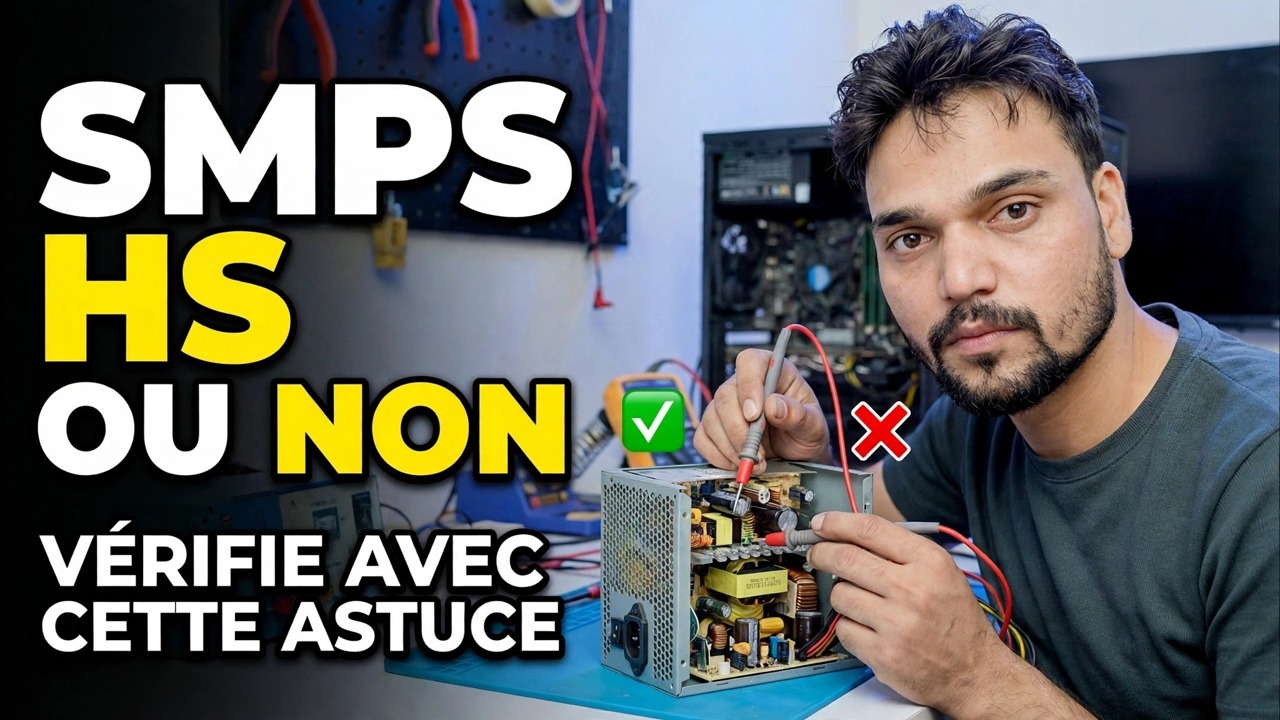
Vidéo connexe (pas la solution à ce problème précis) : elle montre comment vérifier si une alimentation PC (SMPS) est défectueuse, ce qui prend en charge le diagnostic de test de substitution ci-dessus. Regarder : SMPS Kharab Hai Ya Nahi ? Comment vérifier SMPS sur PC
Frequently Asked Questions
Que signifie l'ID d'événement Kernel-Power 41 ?
L'événement 41 signifie que Windows a redémarré sans arrêt propre - il enregistre que l'alimentation ou le système a été perdu de manière inattendue, il n'en nomme pas la cause par lui-même. Lorsque BugcheckCode est égal à 0, aucun écran bleu n'a été enregistré, ce qui correspond à une coupure de courant. Les conseils Event 41 de Microsoft répertorient une alimentation sous-alimentée ou défectueuse parmi les causes à vérifier exactement dans ce scénario.
Pourquoi ne s'arrête-t-il que dans les jeux et les rendus ?
Les jeux et les rendus consomment bien plus de puissance que la navigation ou la vidéo, notamment de la carte graphique. Un bloc d'alimentation faible ou sous-dimensionné peut supporter des charges légères pendant des heures et se déclencher en quelques minutes à pleine charge. Les arrêts qui ont commencé après une mise à niveau du GPU sont une version classique de ce modèle.
Puis-je réparer un bloc d'alimentation défaillant ou l'ouvrir pour vérifier le ventilateur ?
Non. N’ouvrez jamais un bloc d’alimentation. Les condensateurs à l’intérieur peuvent contenir une charge dangereuse longtemps après que le PC soit débranché. Un bloc d'alimentation est testé par substitution avec une unité en bon état et remplacé en tant qu'unité scellée en cas de panne - il n'y a aucune pièce réparable par l'utilisateur à l'intérieur.
Comment puis-je savoir de quelle puissance d’alimentation de remplacement j’ai besoin ?
Suivez la puissance système recommandée par le fabricant de la carte graphique pour votre combinaison GPU et CPU, et choisissez une unité de qualité égale ou supérieure à cette valeur avec les connecteurs dont votre carte a besoin. La puissance imprimée sur une unité très bon marché n'est pas la même chose qu'une livraison soutenue et propre, alors achetez auprès d'un fabricant ou d'une gamme de blocs d'alimentation réputée.
Un arrêt sous charge pourrait-il plutôt être logiciel ?
Un pilote ou un crash de Windows laisse normalement un écran bleu et un code de vérification de bogue dans l'Observateur d'événements. Une mise hors tension instantanée avec l'événement 41 et le BugcheckCode 0, sans écran bleu et sans message d'erreur, s'éloigne du logiciel et pointe vers une perte de puissance ou un arrêt de protection - c'est pourquoi ce guide exclut d'abord la surchauffe, puis teste directement le bloc d'alimentation.