ભૂલની ગેરહાજરી પોતે જ ચાવી છે. વિન્ડોઝ અથવા ડ્રાઇવર ક્રેશ તેના કેસની વાદળી સ્ક્રીન પર દલીલ કરે છે અને બગચેક પાછળ છોડી દે છે. કોઈ બ્લુ સ્ક્રીન અને કોઈ એરર મેસેજ સાથેના શટડાઉનનો સામાન્ય રીતે અર્થ થાય છે કે પાવર ફક્ત બોર્ડ સુધી પહોંચવાનું બંધ થઈ જાય છે અથવા સુરક્ષા ટ્રીપ થઈ જાય છે. ફોરમ અને મેકર રિપોર્ટ્સ એ જ પેટર્નને પુનરાવર્તિત કરે છે, ઘણીવાર GPU અપગ્રેડ કર્યા પછી શરૂ થાય છે અથવા બગડે છે જે વૃદ્ધ અથવા ઓછા કદના PSU વિતરિત કરી શકે છે તેના કરતાં વધુ ભાર વધાર્યો છે. નીચેની પદ્ધતિ કડક છે: ઇવેન્ટ વ્યૂઅર પુરાવા વાંચો, પ્રમાણિકપણે ઓવરહિટીંગને નકારી કાઢો, દરેક પાવર કેબલને ફરીથી સેટ કરો અને પછી એક જાણીતા-સારા PSUને ચુકાદો આપવા દો. એક સુરક્ષા નિયમ સમગ્ર માર્ગદર્શિકામાં ચાલે છે: ક્યારેય પાવર સપ્લાય યુનિટ ખોલશો નહીં - તેનું પરીક્ષણ કરો અને તેને સીલ કરેલ એકમ તરીકે બદલો.
ઇવેન્ટ ID: 41 સ્ત્રોત: કર્નલ-પાવર બગચેક કોડ: 0 બગચેક પેરામીટર1: 0x0 પાવર બટન ટાઈમસ્ટેમ્પ: 0
X શટડાઉન અથવા રીબૂટ એક ગેમ અથવા રેન્ડર શરૂ કર્યાની મિનિટો પછી થાય છે
X કોઈ વાદળી સ્ક્રીન બતાવવામાં આવી નથી અને કોઈ વાદળી સ્ક્રીન રેકોર્ડ કરવામાં આવી નથી
એક્સ લાઇટ વર્ક કલાકો સુધી બંધ વગર ચાલે છે
EVENT 41 - BUGCHECK 0 પાવર ખોવાઈ ગયું હતું, રેકોર્ડ કરેલ સોફ્ટવેર ક્રેશ નથી. તે પેટર્ન પાવર પાથ તરફ નિર્દેશ કરે છે.
આ સમસ્યાની ફિંગરપ્રિન્ટ: લોડ હેઠળ ત્વરિત બંધ, હળવા ઉપયોગ હેઠળ કંઈ નહીં, અને ઇવેન્ટ વ્યૂઅર કોઈ બગચેક વિના ઇવેન્ટ 41 ધરાવે છે.
કર્નલ-પાવર 41 માટે કોઈ બગચેક વગર ઇવેન્ટ વ્યૂઅરને તપાસો
અનપેક્ષિત શટડાઉન પછી વિન્ડોઝ એક ઉપયોગી સાક્ષી છોડે છે. કેસ ખોલતા પહેલા તેને વાંચો, કારણ કે તે પાવર લોસને સોફ્ટવેર ક્રેશથી અલગ કરે છે.
- Win + R દબાવો,
eventvwr.mscટાઇપ કરો અને Enter દબાવો. Windows Logs > System ખોલો. - શટડાઉનના સમયથી એન્ટ્રીઓ શોધો. ઇવેન્ટ ID 41, સ્ત્રોત: Kernel-Power, ક્રિટિકલ તરીકે ચિહ્નિત કરો અને તેની વિગતો ખોલો.
- બગચેકકોડ તપાસો. શૂન્ય બગચેક પરિમાણો સાથે 0 નું મૂલ્ય, એટલે કે કોઈ વાદળી સ્ક્રીન રેકોર્ડ કરવામાં આવી ન હતી - સિસ્ટમ સૉફ્ટવેરમાં ક્રેશ થઈ નથી, તેણે ચાલુ રાખવાની ક્ષમતા ગુમાવી દીધી છે.
- ઇવેન્ટ 41 શું સાબિત કરે છે તેના વિશે સચોટ બનો: માઇક્રોસોફ્ટનું પોતાનું ઇવેન્ટ 41 માર્ગદર્શન સમજાવે છે કે ઇવેન્ટ એક અસ્વચ્છ શટડાઉન રેકોર્ડ કરે છે અને અન્ડરપાવર્ડ અથવા ખામીયુક્ત પાવર સપ્લાય સહિતના દૃશ્યોની સૂચિ આપે છે - તે મજબૂત દિશાત્મક પુરાવા છે, ભાગ નંબર નથી. ફિક્સ 4 માં અવેજી પરીક્ષણ એ સાબિતી છે.
- જો તેના બદલે તમને શટડાઉન સમયે વાસ્તવિક બગચેક કોડ અને વાદળી સ્ક્રીન રેકોર્ડ્સ મળે, તો રોકો અને તે કોડ માટે વાદળી સ્ક્રીન માર્ગને અનુસરો - આ માર્ગદર્શિકા નો-બગચેક પેટર્ન માટે છે.
પહેલા ઓવરહિટીંગને બાકાત રાખો
ઓવરહિટીંગ CPU અથવા GPU પણ પીસીને લોડ હેઠળ, રક્ષણ તરીકે બંધ કરે છે. જ્યારે કુલર નિષ્ફળ થઈ રહ્યું હોય ત્યારે PSUને દોષી ઠેરવવાથી નાણાંનો વ્યય થાય છે, તેથી સૂચિમાંથી ગરમીને યોગ્ય રીતે સાફ કરો.
- શટડાઉનનું કારણ બને છે તેવા ચોક્કસ વર્કલોડ દરમિયાન HWMonitor અથવા HWiNFO ચલાવો, અને જો તમે કરી શકો તો શટડાઉનની ક્ષણ સુધી સીપીયુ અને GPU તાપમાન જુઓ, અથવા થોડી મિનિટોમાં.
- આ માર્ગદર્શિકા માટે સ્વસ્થ પેટર્ન: તમારા ભાગો માટે તાપમાન સામાન્ય રેન્જમાં રહે છે (95 થી 100C થ્રોટલિંગ ઝોનમાં કોઈ સતત CPU રીડિંગ નથી, તેની મર્યાદા પર કોઈ GPU નથી) અને PC હજુ પણ કાપી નાખે છે. તે ગરમીને સાફ કરે છે અને પાવર કેસને મજબૂત બનાવે છે.
- જો તાપમાન વાસ્તવમાં મર્યાદા પર હોય, તો પહેલા ઠંડકને ઠીક કરો - હીટસિંક સાફ કરો, પંખો અને પંપ તપાસો, કૂલર રીસીટ કરો - અને સામાન્ય તાપમાને શટડાઉન ચાલુ રહે તો જ અહીં પાછા આવો.
- જ્યારે તમે અહીં હોવ ત્યારે રૂમ અને કેસની મૂળભૂત બાબતોની પણ નોંધ લો: કાર્પેટ દ્વારા અવરોધિત PSU ઇન્ટેક અથવા એરફ્લો વગરનો કેસ લોડ હેઠળ દરેક ઘટકનું કામ મુશ્કેલ બનાવે છે.
24-પિન, CPU અને GPU પાવર કેબલ્સ સંપૂર્ણપણે ફરીથી સેટ કરો
પાવર પ્લગ જે કનેક્ટેડ લાગે છે પરંતુ લેચ થયેલ નથી તે હળવા લોડ અને આર્કને વહન કરી શકે છે અથવા સંપૂર્ણ લોડ હેઠળ નીચે આવી શકે છે. રીસીટ કરવા માટે કંઈ ખર્ચ થતો નથી અને પીએસયુની નિંદા થાય તે પહેલા તે કરવું જ જોઈએ.
- શટ ડાઉન કરો, PSU બંધ કરો, દિવાલમાંથી અનપ્લગ કરો અને પાવર બટનના એક દબાવીને ચાર્જ ડ્રેઇન કરો. કેસ ખોલો અને તમારી જાતને ગ્રાઉન્ડ કરો.
- મધરબોર્ડ પર 24-પિન ATX મુખ્ય કનેક્ટર અને 8-પિન CPU પાવર કનેક્ટર (બોર્ડની ટોચ પર) ને ફરીથી સેટ કરો - દરેકને અનપ્લગ કરો, વિકૃતિકરણ અથવા છૂટક પિન માટે તપાસો અને તેની લેચ ક્લિક ન થાય ત્યાં સુધી તેને પાછળ ધકેલી દો.
- GPU પાવરને ફરીથી સેટ કરો: PCIe 6/8-pin પ્લગ અથવા નવા કાર્ડ્સ પર 12VHPWR કનેક્ટર. કોઈપણ અંતર વગર દરેક સંપૂર્ણપણે ઘર દબાણ; 12VHPWR પર ખાસ કરીને, આંશિક રીતે બેઠેલા પ્લગ એ જાણીતું શટડાઉન અને નુકસાનનું જોખમ છે, અને કેબલ પ્લગ પર જમણી બાજુએ તીવ્રપણે વાળવું જોઈએ નહીં.
- જો તમારું PSU મોડ્યુલર છે, તો તે જ કેબલ્સને PSU એન્ડ પર પણ ફરીથી સેટ કરો અને ખાતરી કરો કે દરેક કેબલ તેના લેબલવાળા સોકેટમાં છે. અલગ PSU મોડલમાંથી ક્યારેય મોડ્યુલર કેબલનો ઉપયોગ કરશો નહીં - જ્યારે પ્લગ ફિટ હોય ત્યારે પણ ઉત્પાદકો અને મોડલ વચ્ચે પિન લેઆઉટ અલગ પડે છે.
- સમાન ભાર હેઠળ ફરીથી પરીક્ષણ કરો. એક શટડાઉન જે રીસીટ પછી અદૃશ્ય થઈ જાય છે તે કનેક્શન ખામી હતી - નોંધ કરો કે તે કયો કેબલ હતો.
જાણીતા-સારા, યોગ્ય રીતે રેટ કરેલ PSU સાથે પરીક્ષણ કરો ⭐
આ અવેજી પરીક્ષણ માર્ગદર્શિકામાં સૌથી વિશ્વસનીય પગલું છે અને શંકાસ્પદ PSU માટે પ્રમાણભૂત ચુકાદો છે. એક જાણીતું-સારુ એકમ જવાબ આપે છે જે કોઈ સોફ્ટવેર ટેસ્ટ કરી શકતું નથી.
- તમારી સિસ્ટમ માટે જાણીતા-સારા (બીજા પીસીમાં સાબિત) અને યોગ્ય રીતે રેટ કરેલ PSU ઉધાર લો અથવા વાપરો - ગ્રાફિક્સ કાર્ડ નિર્માતાની ભલામણ કરેલ સિસ્ટમ વોટેજ પર અથવા ઉપર, તમારા કાર્ડને જરૂરી GPU કનેક્ટર્સ સાથે.
- તેને ટેસ્ટ યુનિટ તરીકે ઇન્સ્ટોલ કરો (બેન્ચ ટેસ્ટ માટે તે કેસની બહાર બિન-વાહક સપાટી પર બેસી શકે છે, પીસી અન્યથા સામાન્ય રીતે એસેમ્બલ થાય છે), 24-પિન, CPU પાવર અને GPU પાવર, વત્તા ડ્રાઇવ પાવરને કનેક્ટ કરીને. તમારો સમય લો; ચૂકી ગયેલ સીપીયુ પાવર પ્લગ ડેડ પીસીનું અનુકરણ કરે છે.
- ચોક્કસ ગેમ ચલાવો અથવા રેન્ડર કરો જે પીસીને વિશ્વસનીય રીતે બંધ કરે છે, ઓછામાં ઓછા શટડાઉનમાં જેટલો સમય લાગતો હતો - તે પછી વધુ સમય માટે. એકવાર પુનરાવર્તન કરો.
- જો જાણીતા-સારા એકમ પર શટડાઉન સંપૂર્ણપણે બંધ થાય, તો જૂના PSU ખામીયુક્ત અથવા ઓછા કદના હોવાની પુષ્ટિ થાય છે. જો શટડાઉન એકસરખું ચાલુ રહે, તો PSU સાફ થઈ જાય છે અને નિદાન બોર્ડ, GPU અને RAM પરીક્ષણમાં સમાન વન-પાર્ટ-એ-ટાઇમ પદ્ધતિ સાથે ખસેડવામાં આવે છે.
- જો શટડાઉનમાં અગાઉ વીસ મિનિટનો સમય લાગતો હોય તો પાંચ-મિનિટની કસોટી પર પરિણામ જાહેર કરશો નહીં. ટેસ્ટને ખામી સાથે મેચ કરો.
નિષ્ફળ PSU બદલો - ક્યારેય ખોલશો નહીં
કેટલાક PSUsને અવેજી કસોટી પૂરી થવાની રાહ જોયા વિના, એકલા દૃષ્ટિ પુરાવા પર બદલવી જોઈએ.
- જો એકમ બળેલી દુર્ગંધ આવે, જો પીસી ચાલે ત્યારે તેનો પંખો મરી ગયો હોય, જો તે ક્લિક કરે, નવી રીતે લોડ હેઠળ જોરથી બઝ થાય, અથવા જો તે ફિક્સ 4 ટેસ્ટમાં નિષ્ફળ જાય તો તેને બદલો. તેને અનપ્લગ કરો અને તમને પહેલાથી જ શંકા હોય તેવા PSU પર PC ચલાવવાનું ચાલુ રાખશો નહીં - નિષ્ફળ એકમ જ્યારે તે જાય ત્યારે અન્ય ભાગોને નુકસાન પહોંચાડી શકે છે.
- તમારા બિલ્ડ માટે GPU નિર્માતા દ્વારા ભલામણ કરેલ વોટેજ દ્વારા બદલો પસંદ કરો, પ્રતિષ્ઠિત PSU નિર્માતા પાસેથી, યોગ્ય GPU કનેક્ટર (PCIe અથવા 12VHPWR) નેટીવ કેબલ તરીકે સમાવિષ્ટ સાથે.
- તમામ મોડ્યુલર કેબલને નવા એકમના પોતાના કેબલ્સથી બદલો. અન્ય PSU ના જૂના મોડ્યુલર કેબલનો પુનઃઉપયોગ થવો જોઈએ નહીં, પછી ભલે તે ફિટ હોય.
- જૂના કે નવા PSUને કોઈપણ કારણસર ક્યારેય ખોલશો નહીં. અંદરના કેપેસિટર્સ અનપ્લગ કર્યા પછી ચાર્જ રાખે છે, અને અંદર કોઈ વપરાશકર્તા-સેવાયોગ્ય ભાગો નથી. ઈ-કચરાના સંગ્રહ દ્વારા નિષ્ફળ એકમનો નિકાલ કરો.
સૉફ્ટવેરની જરૂર છે
અહીં સૉફ્ટવેર માત્ર પુરાવા માટે છે: ઇવેન્ટ વ્યૂઅર Windows માં બનેલ છે, અને HWMonitor અથવા HWiNFO (મફત, તેમના નિર્માતાઓની સત્તાવાર સાઇટ્સ પરથી) ફિક્સ 2 માં તાપમાનના નિયમને આવરી લે છે. નિર્ણાયક સાધન હાર્ડવેર છે - અવેજી પરીક્ષણ માટે જાણીતું-સારું, યોગ્ય રીતે રેટ કરેલ પાવર સપ્લાય. વિન્ડોઝમાં ચાલતી કોઈપણ "PSU ટેસ્ટર" એપ માપી શકતી નથી કે PSU તેની રેલને સંપૂર્ણ GPU લોડ હેઠળ ધરાવે છે કે કેમ, અને સસ્તા પ્લગ-ઇન ટેસ્ટર્સ માત્ર નિષ્ક્રિય વોલ્ટેજ દર્શાવે છે, તેથી ફિક્સ 4ને બદલવા દો નહીં.
ટેકનિકલ અંશુ પર વધુ પીસી ફિક્સેસ
દર અઠવાડિયે: વિન્ડોઝ સમસ્યાઓ, છુપાયેલા સાધનો અને સંપૂર્ણ સેટઅપ માર્ગદર્શિકાઓ, પગલું દ્વારા પગલું સમજાવ્યું.
Subscribe on YouTubeRelated Video
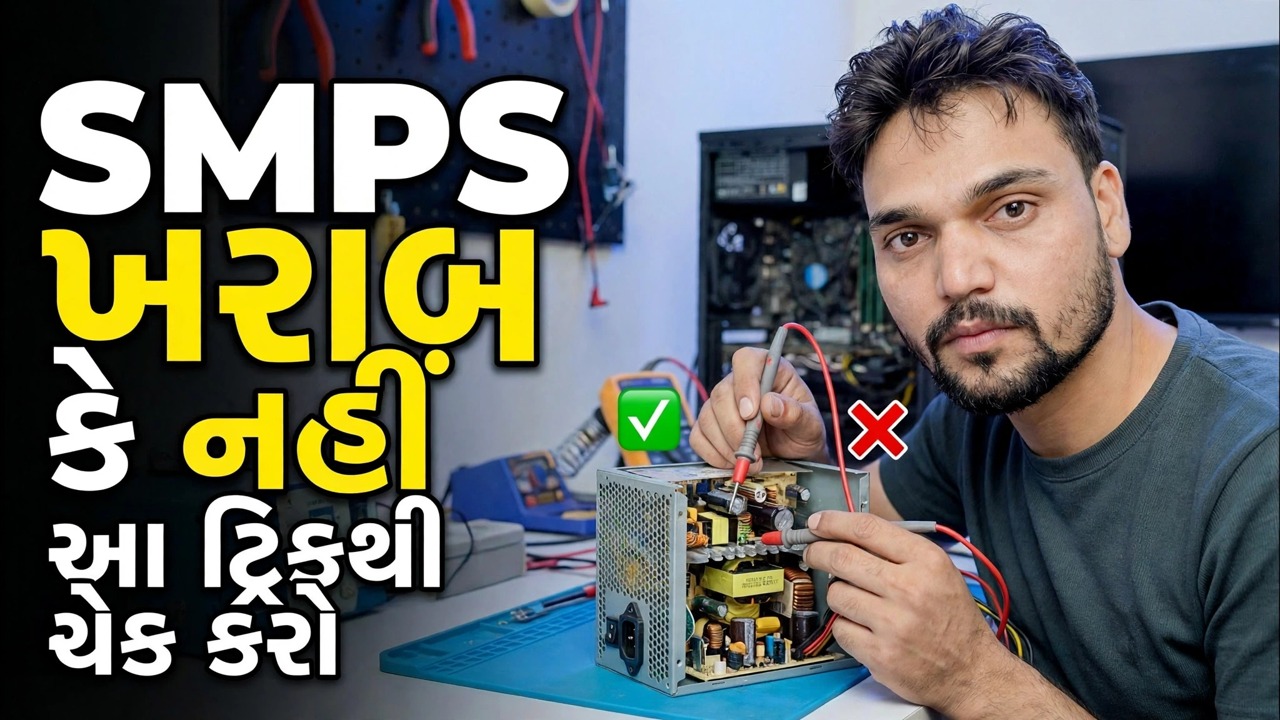
સંબંધિત વિડિયો (આ ચોક્કસ સમસ્યા માટે ઠીક નથી): તે પીસી પાવર સપ્લાય (SMPS) ખામીયુક્ત છે કે કેમ તે કેવી રીતે તપાસવું તે બતાવે છે, જે ઉપરોક્ત અવેજી-પરીક્ષણ નિદાનને સમર્થન આપે છે. જુઓ: SMPS ખરાબ હૈ યા નહિ? PC માં SMPS કેવી રીતે તપાસવું
Frequently Asked Questions
કર્નલ-પાવર ઇવેન્ટ ID 41 નો અર્થ શું છે?
ઇવેન્ટ 41 નો અર્થ છે કે વિન્ડોઝ ક્લીન શટડાઉન વિના પુનઃપ્રારંભ થાય છે - તે રેકોર્ડ કરે છે કે પાવર અથવા સિસ્ટમ અણધારી રીતે ખોવાઈ ગઈ હતી, તે પોતે કારણનું નામ આપતું નથી. જ્યારે બગચેકકોડ 0 હોય, ત્યારે કોઈ વાદળી સ્ક્રીન રેકોર્ડ કરવામાં આવી ન હતી, જે પાવર કટને બંધબેસતી હોય. માઈક્રોસોફ્ટનું ઈવેન્ટ 41 માર્ગદર્શન આ પરિસ્થિતિને બરાબર તપાસવા માટેના કારણો પૈકી અન્ડરપાવર અથવા ખામીયુક્ત પાવર સપ્લાયની યાદી આપે છે.
શા માટે તે ફક્ત રમતો અને રેન્ડર્સમાં જ બંધ થાય છે?
ગેમ્સ અને રેન્ડર બ્રાઉઝિંગ અથવા વિડિયો કરતાં ઘણી વધુ શક્તિ મેળવે છે, ખાસ કરીને ગ્રાફિક્સ કાર્ડમાંથી. નબળા અથવા ઓછા કદના PSU કલાકો સુધી હળવા લોડને પકડી શકે છે અને હજુ પણ સંપૂર્ણ લોડ હેઠળ મિનિટોમાં સફર કરી શકે છે. GPU અપગ્રેડ પછી શરૂ થયેલા શટડાઉન આ પેટર્નનું ઉત્તમ સંસ્કરણ છે.
શું હું નિષ્ફળ PSU ને રિપેર કરી શકું અથવા પંખો તપાસવા તેને ખોલી શકું?
ના. પાવર સપ્લાય યુનિટ ક્યારેય ખોલશો નહીં. અંદરના કેપેસિટર્સ પીસીને અનપ્લગ કર્યા પછી લાંબા સમય સુધી ખતરનાક ચાર્જ પકડી શકે છે. PSU ની અવેજીમાં જાણીતા-સારા એકમ દ્વારા પરીક્ષણ કરવામાં આવે છે અને જ્યારે તે નિષ્ફળ જાય ત્યારે તેને સીલબંધ એકમ તરીકે બદલવામાં આવે છે - અંદર કોઈ વપરાશકર્તા-સેવાયોગ્ય ભાગ નથી.
હું કેવી રીતે જાણી શકું કે મને કયા વોટેજ રિપ્લેસમેન્ટ PSUની જરૂર છે?
તમારા GPU અને CPU સંયોજન માટે ગ્રાફિક્સ કાર્ડ નિર્માતાની ભલામણ કરેલ સિસ્ટમ વોટેજને અનુસરો, અને તમારા કાર્ડની જરૂરિયાતવાળા કનેક્ટર્સ સાથે તે રેટિંગ પર અથવા તેનાથી ઉપરનું ગુણવત્તા એકમ પસંદ કરો. ખૂબ જ સસ્તા યુનિટ પર પ્રિન્ટ થયેલ વોટેજ ટકાઉ, સ્વચ્છ ડિલિવરી સમાન નથી, તેથી પ્રતિષ્ઠિત PSU નિર્માતા અથવા શ્રેણી પાસેથી ખરીદો.
લોડ હેઠળ શટડાઉન તેના બદલે સોફ્ટવેર હોઈ શકે છે?
ડ્રાઇવર અથવા વિન્ડોઝ ક્રેશ સામાન્ય રીતે ઇવેન્ટ વ્યૂઅરમાં વાદળી સ્ક્રીન અને બગચેક કોડ છોડી દે છે. ઇવેન્ટ 41 અને બગચેકકોડ 0 સાથે ત્વરિત પાવર-ઑફ, કોઈ વાદળી સ્ક્રીન અને કોઈ ભૂલ સંદેશ નથી, સૉફ્ટવેરથી દૂર અને પાવર લોસ અથવા રક્ષણાત્મક શટડાઉન તરફ નિર્દેશ કરે છે - તેથી જ આ માર્ગદર્શિકા પહેલા ઓવરહિટીંગને નકારી કાઢે છે, પછી સીધા PSU નું પરીક્ષણ કરે છે.