L’assenza di un errore è di per sé l’indizio. Un arresto anomalo di Windows o di un driver illustra la propria tesi su una schermata blu e lascia dietro di sé un controllo degli errori. Uno spegnimento senza nessuna schermata blu e nessun messaggio di errore di solito significa che l'alimentazione ha semplicemente smesso di raggiungere la scheda o che è intervenuta una protezione. I resoconti dei forum e dei produttori ripetono lo stesso schema, spesso iniziando o peggiorando dopo che un aggiornamento della GPU ha aumentato il carico oltre ciò che un alimentatore vecchio o sottodimensionato può offrire. Il metodo seguente è rigoroso: leggere le prove del Visualizzatore eventi, escludere onestamente il surriscaldamento, riposizionare tutti i cavi di alimentazione e quindi lasciare che un alimentatore noto e funzionante emetta il verdetto. Una regola di sicurezza attraversa l'intera guida: non aprire mai un alimentatore: testarlo e sostituirlo come un'unità sigillata.
ID evento: 41 Fonte: Kernel-Power Codice controllo bug: 0 Parametro controllo bug1: 0x0 Timestamp del pulsante di accensione: 0
X Lo spegnimento o il riavvio avviene pochi minuti dopo l'avvio di un gioco o il rendering
X Non è stata mostrata alcuna schermata blu e non è stata registrata alcuna schermata blu
Il lavoro X Light dura per ore senza interruzioni
EVENTO 41 - BUGCHECK 0 Si è verificata un'interruzione dell'alimentazione, non si è verificato un arresto anomalo del software registrato. Questo schema indica il percorso del potere.
L'impronta digitale di questo problema: spegnimento istantaneo sotto carico, niente in condizioni di utilizzo leggero e Visualizzatore eventi che contiene un evento 41 senza controllo bug.
Controlla il Visualizzatore eventi per Kernel-Power 41 senza controllo bug
Windows lascia un utile testimone dopo un arresto imprevisto. Leggetelo prima di aprire la custodia, perché distingue una perdita di alimentazione da un arresto anomalo del software.
- Premi Win + R, digita
eventvwr.msce premi Invio. Apri Registri di Windows > Sistema. - Trova le voci dal momento dello spegnimento. Cerca ID evento 41, Fonte: Kernel-Power, contrassegnato come Critico e apri i suoi Dettagli.
- Controlla Codice controllo bug. Un valore di 0, con parametri di controllo bug azzerati, significa che non è stata registrata alcuna schermata blu: il sistema non si è bloccato nel software, ha perso la capacità di continuare a funzionare.
- Sii accurato su ciò che dimostra l'Evento 41: le linee guida dell'Evento 41 di Microsoft spiegano che l'evento registra un arresto non corretto ed elenca scenari tra cui un alimentatore sottoalimentato o difettoso: si tratta di una forte prova direzionale, non di un numero di parte. Il test di sostituzione nella Fix 4 ne è la prova.
- Se invece trovi un vero codice di controllo bug e registrazioni con schermata blu agli orari di spegnimento, fermati e segui il percorso della schermata blu per quel codice: questa guida è per il modello senza controllo bug.
Escludere prima il surriscaldamento
Un surriscaldamento della CPU o della GPU spegne anche il PC sotto carico, come protezione. Incolpare l'alimentatore mentre il dispositivo di raffreddamento non funziona è uno spreco di denaro, quindi elimina correttamente il calore dall'elenco.
- Esegui HWMonitor o HWiNFO durante l'esatto carico di lavoro che causa gli arresti e osserva le temperature di CPU e GPU fino al momento dell'arresto, se possibile, o nei minuti precedenti.
- Modello salutare per questa guida: le temperature rimangono entro l'intervallo normale per le tue parti (nessuna lettura sostenuta della CPU nella zona di limitazione compresa tra 95 e 100°C, nessuna GPU al limite) e il PC continua a spegnersi. Ciò elimina il calore e rafforza il case di alimentazione.
- Se le temperature sono effettivamente al limite, sistemare prima il raffreddamento - pulire i dissipatori di calore, controllare la ventola e la pompa, riposizionare il dispositivo di raffreddamento - e tornare qui solo se gli arresti continuano a temperature normali.
- Notate anche le nozioni di base sulla stanza e sul case mentre siete qui: una presa d'aria dell'alimentatore bloccata dal tappeto o un case senza flusso d'aria rende il lavoro di ogni componente più difficile sotto carico.
Riposizionare completamente i cavi di alimentazione a 24 pin, CPU e GPU
Una spina di alimentazione che sembra collegata ma non è bloccata può trasportare carichi leggeri e provocare archi o cadere a pieno carico. Il riposizionamento non costa nulla e deve essere fatto prima che lo stesso PSU venga condannato.
- Spegni, spegni l'alimentatore, scollegalo dalla presa a muro e scarica la carica con una semplice pressione del pulsante di accensione. Apri la custodia e mettiti a terra.
- Riposiziona il connettore principale ATX a 24 pin sulla scheda madre e il connettore di alimentazione CPU a 8 pin (parte superiore della scheda): scollegali, controlla se sono scoloriti o se c'è un pin allentato e spingili indietro finché non scatta in posizione di chiusura.
- Riposiziona la potenza della GPU: connettori PCIe a 6/8 pin o connettore 12VHPWR sulle schede più recenti. Spingili completamente a casa senza spazi vuoti; in particolare su 12VHPWR, una spina parzialmente inserita è un noto rischio di spegnimento e danni e il cavo non deve piegarsi bruscamente proprio in corrispondenza della spina.
- Se l'alimentatore è modulare, riposiziona gli stessi cavi anche all'estremità dell'alimentatore e verifica che ciascun cavo sia nella presa etichettata. Non utilizzare mai cavi modulari di un modello di alimentatore diverso: la disposizione dei pin varia a seconda del produttore e del modello, anche quando le spine sono adatte.
- Ripetere il test con lo stesso carico. Uno spegnimento che scompare dopo un riposizionamento è stato un errore di connessione: annotare di quale cavo si trattava.
Testalo con un alimentatore noto e valutato correttamente ⭐
Questo test di sostituzione è il passaggio più affidabile della guida e il verdetto standard per un sospetto alimentatore. Un'unità sicuramente valida risponde a ciò che nessun test software può fare.
- Prendi in prestito o utilizza un alimentatore di buona qualità (provato su un altro PC) e classificato correttamente per il tuo sistema, pari o superiore alla potenza di sistema consigliata dal produttore della scheda grafica, con i connettori GPU necessari per la tua scheda.
- Installalo come unità di test (può posizionarsi all'esterno del case su una superficie non conduttiva per un test al banco, con il PC altrimenti assemblato normalmente), collegando l'alimentazione della CPU e della GPU a 24 pin, oltre all'alimentazione dell'unità. Prenditi il tuo tempo; una presa di alimentazione della CPU mancata imita un PC morto.
- Esegui il gioco o il rendering esatto che spegne in modo affidabile il PC, almeno per il tempo necessario per gli arresti, quindi per più tempo. Ripeti una volta.
- Se gli arresti si interrompono completamente sull'unità sicuramente funzionante, il vecchio alimentatore viene confermato difettoso o sottodimensionato. Se gli arresti continuano in modo identico, l'alimentatore viene cancellato e la diagnosi passa al test della scheda, della GPU e della RAM con lo stesso metodo un pezzo alla volta.
- Non dichiarare il risultato di un test di cinque minuti se in precedenza gli arresti richiedevano venti minuti. Abbina il test al guasto.
Sostituisci un alimentatore guasto: non aprirne mai uno
Alcuni alimentatori dovrebbero essere sostituiti solo sulla base dell'evidenza visiva, senza attendere il completamento del test di sostituzione.
- Sostituisci l'unità se puzza di bruciato, se la ventola è morta mentre il PC è in funzione, se fa clic, emette un forte ronzio sotto carico in un modo nuovo o se non supera il test Fix 4. Scollegalo e non continuare a far funzionare il PC su un alimentatore che già sospetti: un'unità guasta può danneggiare altre parti quando si spegne.
- Scegli la sostituzione in base alla potenza consigliata dal produttore della GPU per la tua build, da un produttore di alimentatori affidabile, con il connettore GPU corretto (PCIe o 12VHPWR) incluso come cavi nativi.
- Sostituisci tutti i cavi modulari con i cavi della nuova unità. I vecchi cavi modulari di un altro alimentatore non devono essere riutilizzati, anche se si adattano.
- Non aprire mai il vecchio o il nuovo alimentatore per nessun motivo. I condensatori interni mantengono la carica dopo essere stati scollegati e all'interno non sono presenti parti riparabili dall'utente. Smaltire l'unità guasta tramite la raccolta dei rifiuti elettronici.
Software necessario
Il software qui è solo una prova: il Visualizzatore eventi è integrato in Windows e HWMonitor o HWiNFO (gratuito, dai siti ufficiali dei rispettivi produttori) copre l'esclusione della temperatura nella correzione 2. Lo strumento decisivo è l'hardware: un alimentatore noto e correttamente valutato per il test di sostituzione. Nessuna app "tester PSU" in esecuzione su Windows può misurare se un alimentatore mantiene le sue guide sotto pieno carico della GPU, e i tester plug-in economici mostrano solo tensioni inattive, quindi non lasciare che sostituiscano la Fix 4.
Ulteriori correzioni per PC su Anshu tecnico
Ogni settimana: problemi di Windows, strumenti nascosti e guide complete all'installazione, spiegati passo dopo passo.
Subscribe on YouTubeRelated Video
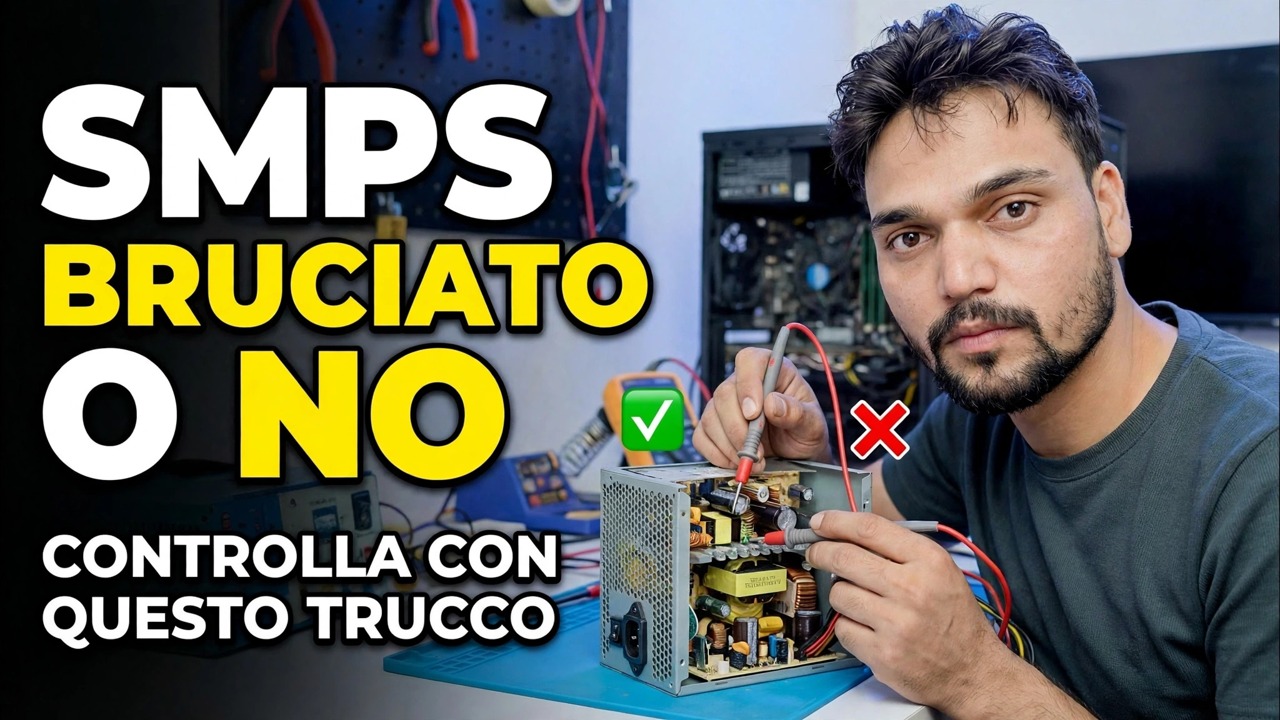
Video correlato (non la soluzione per questo problema esatto): mostra come verificare se un alimentatore per PC (SMPS) è difettoso, che supporta la diagnosi del test di sostituzione di cui sopra. Guarda: SMPS Kharab Hai Ya Nahi? Come controllare SMPS nel PC
Frequently Asked Questions
Cosa significa l'ID evento Kernel-Power 41?
L'evento 41 significa che Windows è stato riavviato senza un arresto pulito: registra l'interruzione imprevista dell'alimentazione o del sistema, senza nominare la causa. Quando BugcheckCode è 0, non è stata registrata alcuna schermata blu, il che corrisponde all'interruzione dell'alimentazione. La guida all'evento 41 di Microsoft elenca un alimentatore sottoalimentato o difettoso tra le cause da verificare esattamente in questo scenario.
Perché si spegne solo nei giochi e nei rendering?
Giochi e rendering assorbono molta più potenza della navigazione o dei video, soprattutto dalla scheda grafica. Un alimentatore debole o sottodimensionato può sostenere carichi leggeri per ore e funzionare comunque in pochi minuti a pieno carico. Gli arresti iniziati dopo un aggiornamento della GPU sono una versione classica di questo schema.
Posso riparare un alimentatore guasto o aprirlo per controllare la ventola?
No. Non aprire mai un alimentatore. I condensatori all'interno possono mantenere una carica pericolosa per molto tempo dopo che il PC è scollegato. Un alimentatore viene testato sostituendolo con un'unità sicuramente funzionante e sostituito come unità sigillata quando si guasta: all'interno non sono presenti parti riparabili dall'utente.
Come faccio a sapere di quale alimentatore sostitutivo in watt ho bisogno?
Segui il wattaggio di sistema consigliato dal produttore della scheda grafica per la tua combinazione GPU e CPU e scegli un'unità di qualità pari o superiore a tale valore con i connettori necessari alla tua scheda. La potenza stampata su un'unità molto economica non equivale a una consegna continua e pulita, quindi acquista da un produttore o da una gamma di alimentatori rispettabili.
Uno spegnimento sotto carico potrebbe invece essere dovuto al software?
Un driver o un arresto anomalo di Windows normalmente lascia una schermata blu e un codice di controllo errori nel Visualizzatore eventi. Uno spegnimento istantaneo con Evento 41 e BugcheckCode 0, nessuna schermata blu e nessun messaggio di errore, punta lontano dal software e verso una perdita di alimentazione o uno spegnimento protettivo: ecco perché questa guida esclude prima il surriscaldamento, quindi testa direttamente l'alimentatore.