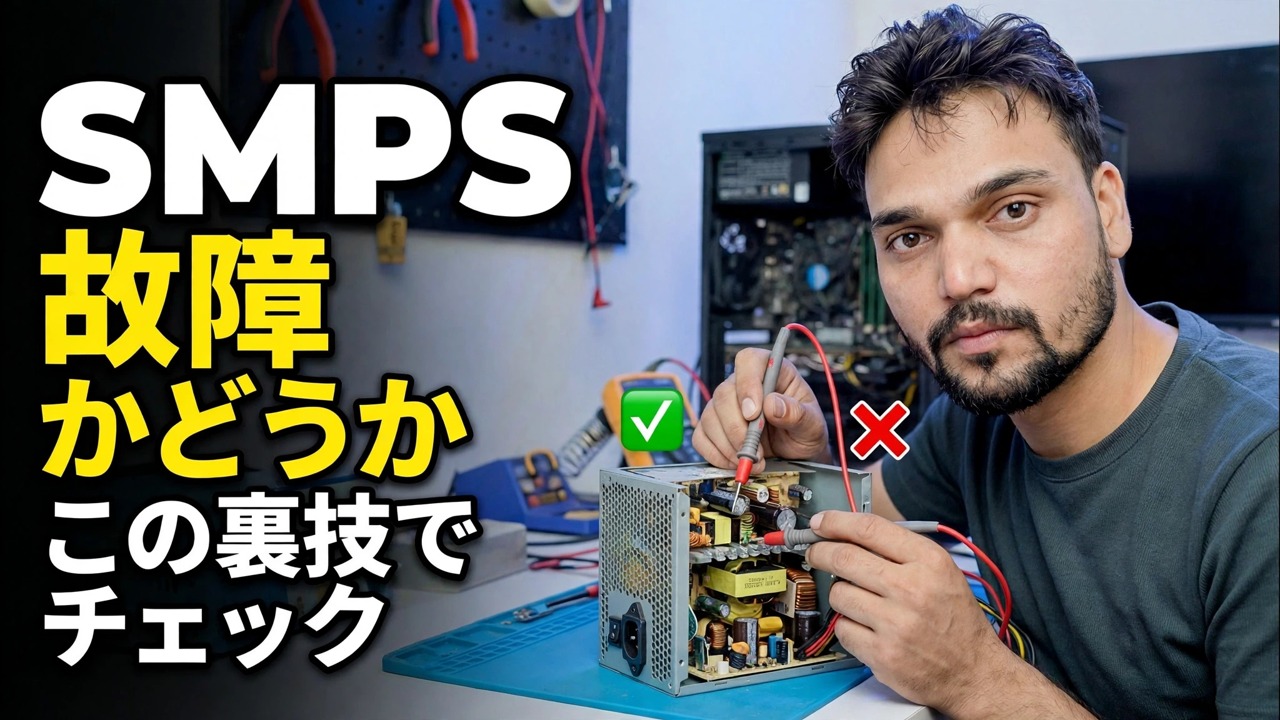
エラーがないこと自体が手がかりとなります。 Windows またはドライバーのクラッシュは、ブルー スクリーン上でその原因を主張し、バグチェックを残します。シャットダウンでブルー スクリーンやエラー メッセージが表示されない場合は、通常、単に電源がボードに供給されなくなったか、保護機能が作動したことを意味します。フォーラムやメーカーのレポートでも同じパターンが繰り返されており、 多くの場合、GPU のアップグレードにより、 老朽化した PSU やサイズの小さい PSU が提供できる負荷を超えて負荷が上昇した後に、症状が始まったり悪化したりしています。以下の方法は厳密です。イベント ビューアの証拠を読み、過熱を正直に除外し、すべての電源ケーブルを取り付け直し、その後 1 台の正常な PSU で判定を下します。ガイド全体に 1 つの安全規則が貫かれています。電源ユニットは決して開けないでください - テストし、密閉されたユニットとして交換してください。
イベント ID: 41 ソース: Kernel-Power バグチェックコード: 0 バグチェックパラメータ1: 0x0 電源ボタンのタイムスタンプ: 0
X ゲームの起動またはレンダリングの数分後にシャットダウンまたは再起動が発生する
X ブルー スクリーンは表示されず、ブルー スクリーンも記録されませんでした
X 軽作業はシャットダウンせずに何時間も実行されます
イベント 41 - バグチェック 0 電源が失われましたが、記録されたソフトウェア クラッシュではありません。そのパターンは電力経路を示しています。
この問題の特徴: 負荷がかかるとすぐにオフになり、軽い使用では何も起こらず、イベント ビューアはバグチェックなしでイベント 41 を保持します。
バグチェックなしの Kernel-Power 41 のイベント ビューアを確認する
Windows は、予期しないシャットダウン後に 1 つの有用な証人を残します。電源喪失とソフトウェアのクラッシュを区別するため、ケースを開ける前に必ず読んでください。
- Win + R を押し、
eventvwr.mscと入力して Enter を押します。 Windows ログ > システム を開きます。 - シャットダウン時のエントリを検索します。 「重要」とマークされているイベント ID 41、ソース: Kernel-Power を探し、その詳細を開きます。
- バグチェックコードを確認してください。バグチェック パラメータがゼロの 0 の値は、ブルー スクリーンが記録されなかったことを意味します。システムはソフトウェアでクラッシュせず、実行を続ける能力を失いました。
- イベント 41 が証明する内容を正確に把握してください: Microsoft 独自のイベント 41 ガイダンスでは、このイベントが不潔なシャットダウンを記録し、電源不足または故障した電源を含むシナリオを列挙していると説明しています。これは強力な方向性の証拠であり、部品番号ではありません。修正 4 の置換テストがその証拠です。
- 代わりに、実際のバグチェック コードとシャットダウン時のブルー スクリーンの記録が見つかった場合は、停止してそのコードのブルー スクリーン ルートに従ってください。このガイドはバグチェックなしのパターン用です。
まず過熱を排除する
CPU または GPU が過熱すると、負荷がかかると保護として PC がシャットダウンされます。クーラーが故障しているときに PSU のせいにするのはお金の無駄なので、熱をリストから適切に削除してください。
- シャットダウンを引き起こす正確なワークロード中に HWMonitor または HWiNFO を実行し、可能であればシャットダウンの瞬間まで、またはその数分前に CPU と GPU の温度を監視します。
- このガイドの健全なパターン: 部品の温度が通常の範囲内に留まり (95 ~ 100 ℃ のスロットリング ゾーンで CPU 読み取り値が持続しない、限界に達する GPU がない)、PC の電源が切れたままになります。これにより熱が取り除かれ、パワーケースが強化されます。
- 実際に温度が限界に達している場合は、まず冷却を修正し、ヒートシンクを掃除し、ファンとポンプをチェックし、クーラーを取り付け直します。その後、通常の温度でシャットダウンが続く場合にのみここに戻ります。
- ここにいる間は、部屋とケースの基本事項にも注意してください。PSU の吸気口がカーペットでブロックされていたり、空気の流れがないケースがあると、負荷がかかるとすべてのコンポーネントの仕事が難しくなります。
24 ピン、CPU および GPU 電源ケーブルを完全に取り付け直します
接続されているように見えてもラッチがかかっていない電源プラグには、軽負荷がかかり、最大負荷がかかるとアークや落下が発生する可能性があります。取り付け直しには費用はかかりません。PSU 自体が故障する前に行う必要があります。
- 電源ボタンを 1 回押すだけで、シャットダウンし、PSU のスイッチをオフにし、壁からプラグを抜き、充電を放電します。ケースを開けてアースしてください。
- マザーボードの24 ピン ATX メイン コネクタと 8 ピン CPU 電源コネクタ (ボードの上部) を取り付け直します。それぞれのプラグを抜き、ピンの変色や緩みがないか確認し、ラッチがカチッと音がするまで押し戻します。
- GPU 電源を取り付け直します: PCIe 6/8 ピン プラグまたは新しいカードの 12VHPWR コネクタ。それぞれを隙間なく完全に押し込みます。特に 12VHPWR では、プラグが部分的に挿入されているとシャットダウンや損傷のリスクがあることが知られているため、ケーブルはプラグのところで急に曲げるべきではありません。
- PSU がモジュール式の場合は、PSU 側でも同じケーブルを取り付け直し、各ケーブルがラベルの付いたソケットに差し込まれていることを確認します。異なる PSU モデルのモジュラー ケーブルは絶対に使用しないでください。プラグが適合する場合でも、ピンのレイアウトはメーカーやモデルによって異なります。
- 同じ負荷で再テストします。再装着後にシャットダウンが消えたのは接続障害でした。どのケーブルであったかに注意してください。
正しく評価された正常な PSU でテストします ⭐
この代替テストは、ガイドの中で最も信頼性の高い手順であり、PSU の疑いがある場合の標準的な判断となります。正常なユニットの 1 つが、ソフトウェア テストでは解決できない問題に答えます。
- グラフィックス カード メーカーが推奨するシステム ワット数以上で、カードに必要な GPU コネクタを備えた、動作確認済み (別の PC で実証済み) かつシステムに対して正しく評価されている PSU を借用または使用します。
- テストユニットとして設置し (ベンチテストの場合はケースの外側の非導電性表面に設置できます。PC は通常通り組み立てられています)、24 ピン、CPU 電源、GPU 電源、およびドライブ電源を接続します。ゆっくりしてください; CPU 電源プラグが抜けていると、故障した PC が模倣されます。
- PC を確実にシャットダウンする正確なゲームまたはレンダリングを、少なくとも以前のシャットダウンにかかる時間と同じくらいの時間、場合によってはそれ以上実行します。もう一度繰り返します。
- 正常なユニットでシャットダウンが完全に停止する場合は、古い PSU に欠陥があるか、サイズが小さすぎることが確認されます。シャットダウンが同じように続く場合、PSU はクリアされ、診断は一度に 1 つずつ同じ方法でボード、GPU、RAM のテストに移ります。
- 以前にシャットダウンに 20 分かかった場合は、5 分間のテストの結果を宣言しないでください。テストを障害と照合します。
故障した PSU を交換します - 決して開けないでください
一部の PSU は、交換テストが完了するのを待たずに、視覚的な証拠だけで交換する必要があります。
- ユニットが焦げたような臭いがする場合、PC の動作中にファンが停止している場合、新しい方法で負荷がかかったときにカチッという音や大きなブザー音が鳴る場合、または Fix 4 テストに合格しない場合は、ユニットを交換してください。プラグを抜き、すでに疑わしい PSU で PC を実行し続けないでください。ユニットに障害が発生すると、故障時に他の部品が損傷する可能性があります。
- ネイティブ ケーブルとして含まれる適切な GPU コネクタ (PCIe または 12VHPWR) を備えた、評判の高い PSU メーカーから、GPU メーカーがビルドに推奨するワット数に応じた交換品を選択してください。
- すべてのモジュラー ケーブルを新しいユニット独自のケーブルに交換します。別の PSU の古いモジュラー ケーブルは、適合する場合でも再利用しないでください。
- いかなる理由であっても、古いまたは新しい PSU を開けないでください。内部のコンデンサーはプラグを外した後も充電を保持し、内部にはユーザーが修理できる部品はありません。故障したユニットは電子廃棄物回収を通じて処分してください。
必要なソフトウェア
ここでのソフトウェアは証拠のみです。イベント ビューアは Windows に組み込まれており、HWMonitor または HWiNFO (メーカーの公式サイトから無料) が Fix 2 の温度ルールアウトをカバーします。決定的なツールはハードウェアです。これは、代替テスト用の正常な正常な定格の電源装置です。 Windows で実行されている「PSU テスター」アプリでは、PSU が GPU の全負荷時にレールを保持しているかどうかを測定できず、安価なプラグイン テスターはアイドル電圧のみを表示するため、どちらも Fix 4 を置き換えないでください。
Related Video
関連ビデオ (この問題そのものの修正ではありません): PC の電源 (SMPS) に欠陥があるかどうかを確認する方法を示しており、上記の代替テスト診断をサポートします。視聴: SMPS カラブ ハイ ヤ ナヒ? PC で SMPS を確認する方法
Frequently Asked Questions
Kernel-Power イベント ID 41 は何を意味しますか?
イベント 41 は、Windows がクリーン シャットダウンせずに再起動したことを意味します。これは、電源またはシステムが予期せず失われたことを記録しますが、それ自体で原因が特定されるわけではありません。 BugcheckCode が 0 の場合、ブルー スクリーンは記録されず、電源切断に適合します。 Microsoft のイベント 41 ガイダンスでは、まさにこのシナリオをチェックする必要がある原因として、電力不足または電源装置の障害がリストされています。
ゲームとレンダリング中にのみシャットダウンするのはなぜですか?
ゲームとレンダリングは、特にグラフィック カードから、ブラウジングやビデオよりもはるかに多くの電力を消費します。 PSU が弱いかサイズが小さい場合でも、軽い負荷を数時間保持しても、最大負荷でも数分以内にトリップする可能性があります。 GPU のアップグレード後に開始されるシャットダウンは、このパターンの古典的なバージョンです。
故障した PSU を修理したり、PSU を開いてファンを確認したりできますか?
いいえ、電源ユニットを開けないでください。内部のコンデンサは、PC のプラグが抜かれた後も長い間、危険な電荷を保持する可能性があります。 PSU は正常なユニットと交換してテストされ、故障した場合は密閉ユニットとして交換されます。内部にはユーザーが修理できる部品はありません。
必要な交換用 PSU のワット数を確認するにはどうすればよいですか?
グラフィックス カード メーカーが推奨する GPU と CPU の組み合わせのシステム ワット数に従い、カードに必要なコネクタを備えたその定格以上の品質のユニットを選択してください。非常に安価なユニットに印刷されているワット数は、持続的でクリーンな供給と同じではないため、信頼できる PSU メーカーまたはシリーズから購入してください。
負荷がかかるとシャットダウンするのはソフトウェアではないでしょうか?
ドライバーまたは Windows がクラッシュすると、通常、イベント ビューアーにブルー スクリーンとバグチェック コードが残ります。イベント 41 および BugcheckCode 0 による即時電源オフ、ブルー スクリーンやエラー メッセージなしは、ソフトウェアから離れて電源喪失または保護シャットダウンを示します。そのため、このガイドではまず過熱を除外し、次に PSU を直接テストします。