ದೋಷದ ಅನುಪಸ್ಥಿತಿಯು ಸ್ವತಃ ಸುಳಿವು. ವಿಂಡೋಸ್ ಅಥವಾ ಡ್ರೈವರ್ ಕ್ರ್ಯಾಶ್ ತನ್ನ ಪ್ರಕರಣವನ್ನು ನೀಲಿ ಪರದೆಯ ಮೇಲೆ ವಾದಿಸುತ್ತದೆ ಮತ್ತು ಬಗ್ ಚೆಕ್ ಅನ್ನು ಬಿಟ್ಟುಬಿಡುತ್ತದೆ. ನೀಲಿ ಪರದೆಯಿಲ್ಲ ಮತ್ತು ದೋಷ ಸಂದೇಶವಿಲ್ಲ ನೊಂದಿಗೆ ಸ್ಥಗಿತಗೊಳಿಸುವಿಕೆಯು ಸಾಮಾನ್ಯವಾಗಿ ಬೋರ್ಡ್ ಅನ್ನು ತಲುಪುವುದನ್ನು ನಿಲ್ಲಿಸುತ್ತದೆ ಅಥವಾ ರಕ್ಷಣೆ ಟ್ರಿಪ್ ಆಗಿದೆ ಎಂದರ್ಥ. ಫೋರಮ್ ಮತ್ತು ತಯಾರಕರ ವರದಿಗಳು ಅದೇ ಮಾದರಿಯನ್ನು ಪುನರಾವರ್ತಿಸುತ್ತವೆ, ಸಾಮಾನ್ಯವಾಗಿ GPU ಅಪ್ಗ್ರೇಡ್ ನಂತರ ಪ್ರಾರಂಭವಾಗುತ್ತದೆ ಅಥವಾ ಹದಗೆಡುತ್ತದೆ, ವಯಸ್ಸಾದ ಅಥವಾ ಕಡಿಮೆ ಗಾತ್ರದ PSU ತಲುಪಿಸಬಹುದಾದ ಲೋಡ್ ಅನ್ನು ಮೀರಿ. ಕೆಳಗಿನ ವಿಧಾನವು ಕಟ್ಟುನಿಟ್ಟಾಗಿದೆ: ಈವೆಂಟ್ ವೀಕ್ಷಕ ಪುರಾವೆಗಳನ್ನು ಓದಿ, ಪ್ರಾಮಾಣಿಕವಾಗಿ ಅಧಿಕ ಬಿಸಿಯಾಗುವುದನ್ನು ತಳ್ಳಿಹಾಕಿ, ಪ್ರತಿ ವಿದ್ಯುತ್ ಕೇಬಲ್ ಅನ್ನು ಮರುಹೊಂದಿಸಿ ಮತ್ತು ನಂತರ ಒಂದು ತಿಳಿದಿರುವ-ಉತ್ತಮ PSU ತೀರ್ಪು ನೀಡಲು ಅವಕಾಶ ಮಾಡಿಕೊಡಿ. ಒಂದು ಸುರಕ್ಷತಾ ನಿಯಮವು ಸಂಪೂರ್ಣ ಮಾರ್ಗದರ್ಶಿ ಮೂಲಕ ಸಾಗುತ್ತದೆ: ಎಂದಿಗೂ ವಿದ್ಯುತ್ ಸರಬರಾಜು ಘಟಕವನ್ನು ತೆರೆಯಬೇಡಿ - ಅದನ್ನು ಪರೀಕ್ಷಿಸಿ ಮತ್ತು ಅದನ್ನು ಮೊಹರು ಘಟಕವಾಗಿ ಬದಲಾಯಿಸಿ.
ಈವೆಂಟ್ ಐಡಿ: 41 ಮೂಲ: ಕರ್ನಲ್-ಪವರ್ ಬಗ್ ಚೆಕ್ ಕೋಡ್: 0 BugcheckParameter1: 0x0 PowerButtonTimestamp: 0
X ಸ್ಥಗಿತಗೊಳಿಸುವಿಕೆ ಅಥವಾ ರೀಬೂಟ್ ಆಟ ಅಥವಾ ರೆಂಡರ್ ಅನ್ನು ಪ್ರಾರಂಭಿಸಿದ ನಿಮಿಷಗಳ ನಂತರ ಸಂಭವಿಸುತ್ತದೆ
X ಯಾವುದೇ ನೀಲಿ ಪರದೆಯನ್ನು ತೋರಿಸಲಾಗಿಲ್ಲ ಮತ್ತು ಯಾವುದೇ ನೀಲಿ ಪರದೆಯನ್ನು ದಾಖಲಿಸಲಾಗಿಲ್ಲ
X ಲೈಟ್ ಕೆಲಸವು ಯಾವುದೇ ಸ್ಥಗಿತವಿಲ್ಲದೆ ಗಂಟೆಗಳವರೆಗೆ ನಡೆಯುತ್ತದೆ
Event 41 - BUGCHECK 0 ಪವರ್ ನಷ್ಟವಾಗಿದೆ, ರೆಕಾರ್ಡ್ ಮಾಡಿದ ಸಾಫ್ಟ್ವೇರ್ ಕ್ರ್ಯಾಶ್ ಅಲ್ಲ. ಆ ಮಾದರಿಯು ವಿದ್ಯುತ್ ಮಾರ್ಗವನ್ನು ಸೂಚಿಸುತ್ತದೆ.
ಈ ಸಮಸ್ಯೆಯ ಫಿಂಗರ್ಪ್ರಿಂಟ್: ಲೋಡ್ನಲ್ಲಿ ಇನ್ಸ್ಟಂಟ್ ಆಫ್, ಲೈಟ್ ಬಳಕೆಯಲ್ಲಿ ಏನೂ ಇಲ್ಲ, ಮತ್ತು ಈವೆಂಟ್ ವೀಕ್ಷಕರು ಯಾವುದೇ ಬಗ್ಚೆಕ್ ಇಲ್ಲದೆ ಈವೆಂಟ್ 41 ಅನ್ನು ಹಿಡಿದಿದ್ದಾರೆ.
ಯಾವುದೇ ಬಗ್ ಚೆಕ್ ಇಲ್ಲದೆ ಕರ್ನಲ್-ಪವರ್ 41 ಗಾಗಿ ಈವೆಂಟ್ ವೀಕ್ಷಕವನ್ನು ಪರಿಶೀಲಿಸಿ
ಅನಿರೀಕ್ಷಿತ ಸ್ಥಗಿತಗೊಂಡ ನಂತರ ವಿಂಡೋಸ್ ಒಂದು ಉಪಯುಕ್ತ ಸಾಕ್ಷಿಯನ್ನು ಬಿಡುತ್ತದೆ. ಪ್ರಕರಣವನ್ನು ತೆರೆಯುವ ಮೊದಲು ಅದನ್ನು ಓದಿ, ಏಕೆಂದರೆ ಇದು ಸಾಫ್ಟ್ವೇರ್ ಕ್ರ್ಯಾಶ್ನಿಂದ ವಿದ್ಯುತ್ ನಷ್ಟವನ್ನು ಪ್ರತ್ಯೇಕಿಸುತ್ತದೆ.
- Win + R ಒತ್ತಿರಿ,
eventvwr.mscಎಂದು ಟೈಪ್ ಮಾಡಿ ಮತ್ತು Enter ಒತ್ತಿರಿ. Windows Logs > System ತೆರೆಯಿರಿ. - ಸ್ಥಗಿತಗೊಂಡ ಸಮಯದಿಂದ ನಮೂದುಗಳನ್ನು ಹುಡುಕಿ. ಈವೆಂಟ್ ಐಡಿ 41, ಮೂಲ: ಕರ್ನಲ್-ಪವರ್ ಅನ್ನು ನೋಡಿ, ಕ್ರಿಟಿಕಲ್ ಎಂದು ಗುರುತಿಸಲಾಗಿದೆ ಮತ್ತು ಅದರ ವಿವರಗಳನ್ನು ತೆರೆಯಿರಿ.
- BugcheckCode ಪರಿಶೀಲಿಸಿ. ಶೂನ್ಯ ಬಗ್ಚೆಕ್ ನಿಯತಾಂಕಗಳೊಂದಿಗೆ 0 ಮೌಲ್ಯವು ಯಾವುದೇ ನೀಲಿ ಪರದೆಯನ್ನು ರೆಕಾರ್ಡ್ ಮಾಡಿಲ್ಲ ಎಂದರ್ಥ - ಸಿಸ್ಟಮ್ ಸಾಫ್ಟ್ವೇರ್ನಲ್ಲಿ ಕ್ರ್ಯಾಶ್ ಆಗಲಿಲ್ಲ, ಅದು ಚಾಲನೆಯಲ್ಲಿರುವ ಸಾಮರ್ಥ್ಯವನ್ನು ಕಳೆದುಕೊಂಡಿತು.
- ಈವೆಂಟ್ 41 ಏನನ್ನು ಸಾಬೀತುಪಡಿಸುತ್ತದೆ ಎಂಬುದರ ಕುರಿತು ನಿಖರವಾಗಿರಿ: ಮೈಕ್ರೋಸಾಫ್ಟ್ನ ಸ್ವಂತ ಈವೆಂಟ್ 41 ಮಾರ್ಗದರ್ಶನವು ಈವೆಂಟ್ ಅಶುಚಿಯಾದ ಸ್ಥಗಿತವನ್ನು ದಾಖಲಿಸುತ್ತದೆ ಮತ್ತು ಕಡಿಮೆ ಶಕ್ತಿ ಅಥವಾ ದೋಷಪೂರಿತ ವಿದ್ಯುತ್ ಸರಬರಾಜು ಸೇರಿದಂತೆ ಸನ್ನಿವೇಶಗಳನ್ನು ಪಟ್ಟಿ ಮಾಡುತ್ತದೆ ಎಂದು ವಿವರಿಸುತ್ತದೆ - ಇದು ಬಲವಾದ ನಿರ್ದೇಶನ ಪುರಾವೆಯಾಗಿದೆ, ಭಾಗ ಸಂಖ್ಯೆ ಅಲ್ಲ. ಫಿಕ್ಸ್ 4 ರಲ್ಲಿನ ಪರ್ಯಾಯ ಪರೀಕ್ಷೆಯು ಪುರಾವೆಯಾಗಿದೆ.
- ಬದಲಿಗೆ ನೀವು ಸ್ಥಗಿತಗೊಳಿಸುವ ಸಮಯದಲ್ಲಿ ನಿಜವಾದ ಬಗ್ಚೆಕ್ ಕೋಡ್ ಮತ್ತು ನೀಲಿ ಪರದೆಯ ದಾಖಲೆಗಳನ್ನು ಕಂಡುಕೊಂಡರೆ, ಆ ಕೋಡ್ಗಾಗಿ ನೀಲಿ ಪರದೆಯ ಮಾರ್ಗವನ್ನು ನಿಲ್ಲಿಸಿ ಮತ್ತು ಅನುಸರಿಸಿ - ಈ ಮಾರ್ಗದರ್ಶಿ ನೋ-ಬಗ್ಚೆಕ್ ಮಾದರಿಗಾಗಿ.
ಮೊದಲು ಅಧಿಕ ಬಿಸಿಯಾಗುವುದನ್ನು ಹೊರಗಿಡಿ
ಮಿತಿಮೀರಿದ CPU ಅಥವಾ GPU ಸಹ ಲೋಡ್ ಅಡಿಯಲ್ಲಿ PC ಅನ್ನು ರಕ್ಷಣೆಯಾಗಿ ಮುಚ್ಚುತ್ತದೆ. ಕೂಲರ್ ವಿಫಲವಾದಾಗ PSU ಅನ್ನು ದೂಷಿಸುವುದು ಹಣವನ್ನು ವ್ಯರ್ಥ ಮಾಡುತ್ತದೆ, ಆದ್ದರಿಂದ ಪಟ್ಟಿಯಿಂದ ಸರಿಯಾಗಿ ಶಾಖವನ್ನು ತೆರವುಗೊಳಿಸಿ.
- ಸ್ಥಗಿತಗೊಳಿಸುವಿಕೆಗೆ ಕಾರಣವಾಗುವ ನಿಖರವಾದ ಕೆಲಸದ ಸಮಯದಲ್ಲಿ HWMonitor ಅಥವಾ HWiNFO ಅನ್ನು ರನ್ ಮಾಡಿ ಮತ್ತು CPU ಮತ್ತು GPU ತಾಪಮಾನಗಳನ್ನು ನೀವು ಸಾಧ್ಯವಾದರೆ ಅಥವಾ ಮೊದಲು ನಿಮಿಷಗಳಲ್ಲಿ ಸ್ಥಗಿತಗೊಳಿಸುವ ಕ್ಷಣದವರೆಗೆ ವೀಕ್ಷಿಸಿ.
- ಈ ಮಾರ್ಗದರ್ಶಿಗಾಗಿ ಆರೋಗ್ಯಕರ ಮಾದರಿ: ನಿಮ್ಮ ಭಾಗಗಳಿಗೆ ತಾಪಮಾನವು ಸಾಮಾನ್ಯ ವ್ಯಾಪ್ತಿಯಲ್ಲಿರುತ್ತದೆ (95 ರಿಂದ 100C ಥ್ರೊಟ್ಲಿಂಗ್ ವಲಯದಲ್ಲಿ ಯಾವುದೇ ನಿರಂತರ CPU ರೀಡಿಂಗ್ಗಳಿಲ್ಲ, ಅದರ ಮಿತಿಯಲ್ಲಿ GPU ಇಲ್ಲ) ಮತ್ತು PC ಇನ್ನೂ ಕಡಿತಗೊಳ್ಳುತ್ತದೆ. ಅದು ಶಾಖವನ್ನು ತೆರವುಗೊಳಿಸುತ್ತದೆ ಮತ್ತು ವಿದ್ಯುತ್ ಪ್ರಕರಣವನ್ನು ಬಲಪಡಿಸುತ್ತದೆ.
- ತಾಪಮಾನವು ಮಿತಿಯಲ್ಲಿದ್ದರೆ, ಮೊದಲು ಕೂಲಿಂಗ್ ಅನ್ನು ಸರಿಪಡಿಸಿ - ಕ್ಲೀನ್ ಹೀಟ್ಸಿಂಕ್ಗಳು, ಫ್ಯಾನ್ ಮತ್ತು ಪಂಪ್ ಚೆಕ್ಗಳು, ಕೂಲರ್ ರೀಸೀಟ್ - ಮತ್ತು ಸ್ಥಗಿತಗೊಳಿಸುವಿಕೆಯು ಸಾಮಾನ್ಯ ತಾಪಮಾನದಲ್ಲಿ ಮುಂದುವರಿದರೆ ಮಾತ್ರ ಇಲ್ಲಿಗೆ ಹಿಂತಿರುಗಿ.
- ನೀವು ಇಲ್ಲಿರುವಾಗ ರೂಮ್ ಮತ್ತು ಕೇಸ್ ಬೇಸಿಕ್ಗಳನ್ನು ಗಮನಿಸಿ: ಕಾರ್ಪೆಟ್ನಿಂದ ನಿರ್ಬಂಧಿಸಲಾದ PSU ಸೇವನೆ ಅಥವಾ ಗಾಳಿಯ ಹರಿವು ಇಲ್ಲದ ಪ್ರಕರಣವು ಲೋಡ್ನಲ್ಲಿ ಪ್ರತಿ ಘಟಕದ ಕೆಲಸವನ್ನು ಕಠಿಣಗೊಳಿಸುತ್ತದೆ.
24-ಪಿನ್, CPU ಮತ್ತು GPU ಪವರ್ ಕೇಬಲ್ಗಳನ್ನು ಸಂಪೂರ್ಣವಾಗಿ ಮರುಹೊಂದಿಸಿ
ಸಂಪರ್ಕಗೊಂಡಿರುವಂತೆ ತೋರುವ ಆದರೆ ಲಗತ್ತಿಸದಿರುವ ಪವರ್ ಪ್ಲಗ್ ಲಘು ಲೋಡ್ಗಳನ್ನು ಒಯ್ಯಬಹುದು ಮತ್ತು ಪೂರ್ಣ ಲೋಡ್ನಲ್ಲಿ ಆರ್ಕ್ ಅಥವಾ ಡ್ರಾಪ್ ಮಾಡಬಹುದು. ಮರುಹೊಂದಿಸುವಿಕೆಗೆ ಏನೂ ವೆಚ್ಚವಾಗುವುದಿಲ್ಲ ಮತ್ತು PSU ಸ್ವತಃ ಖಂಡಿಸುವ ಮೊದಲು ಮಾಡಬೇಕು.
- ಶಟ್ ಡೌನ್ ಮಾಡಿ, PSU ಆಫ್ ಮಾಡಿ, ಗೋಡೆಯಿಂದ ಅನ್ಪ್ಲಗ್ ಮಾಡಿ ಮತ್ತು ಪವರ್ ಬಟನ್ನ ಒಂದು ಪ್ರೆಸ್ನೊಂದಿಗೆ ಡ್ರೈನ್ ಚಾರ್ಜ್ ಮಾಡಿ. ಪ್ರಕರಣವನ್ನು ತೆರೆಯಿರಿ ಮತ್ತು ನೀವೇ ನೆಲಸಮ ಮಾಡಿ.
- ಮದರ್ಬೋರ್ಡ್ನಲ್ಲಿ 24-ಪಿನ್ ATX ಮುಖ್ಯ ಕನೆಕ್ಟರ್ ಮತ್ತು 8-ಪಿನ್ CPU ಪವರ್ ಕನೆಕ್ಟರ್ (ಬೋರ್ಡ್ನ ಮೇಲ್ಭಾಗ) ಅನ್ನು ಮರುಹೊಂದಿಸಿ - ಪ್ರತಿಯೊಂದನ್ನು ಅನ್ಪ್ಲಗ್ ಮಾಡಿ, ಬಣ್ಣ ಅಥವಾ ಸಡಿಲವಾದ ಪಿನ್ ಅನ್ನು ಪರೀಕ್ಷಿಸಿ ಮತ್ತು ಅದರ ಲಾಚ್ ಕ್ಲಿಕ್ ಮಾಡುವವರೆಗೆ ಅದನ್ನು ಹಿಂದಕ್ಕೆ ತಳ್ಳಿರಿ.
- GPU ಪವರ್ ಅನ್ನು ಮರುಹೊಂದಿಸಿ: PCIe 6/8-ಪಿನ್ ಪ್ಲಗ್ಗಳು ಅಥವಾ ಹೊಸ ಕಾರ್ಡ್ಗಳಲ್ಲಿ 12VHPWR ಕನೆಕ್ಟರ್. ಯಾವುದೇ ಅಂತರವಿಲ್ಲದೆ ಪ್ರತಿಯೊಂದನ್ನು ಸಂಪೂರ್ಣವಾಗಿ ಮನೆಗೆ ತಳ್ಳಿರಿ; 12VHPWR ನಲ್ಲಿ ವಿಶೇಷವಾಗಿ, ಭಾಗಶಃ ಕುಳಿತಿರುವ ಪ್ಲಗ್ ಸ್ಥಗಿತಗೊಳಿಸುವಿಕೆ ಮತ್ತು ಹಾನಿಯ ಅಪಾಯವಾಗಿದೆ, ಮತ್ತು ಕೇಬಲ್ ಪ್ಲಗ್ನಲ್ಲಿ ಬಲವಾಗಿ ಬಾಗಬಾರದು.
- ನಿಮ್ಮ PSU ಮಾಡ್ಯುಲರ್ ಆಗಿದ್ದರೆ, ಅದೇ ಕೇಬಲ್ಗಳನ್ನು PSU ಕೊನೆಯಲ್ಲಿ ಮರುಹೊಂದಿಸಿ ಮತ್ತು ಪ್ರತಿ ಕೇಬಲ್ ಅದರ ಲೇಬಲ್ ಸಾಕೆಟ್ನಲ್ಲಿದೆ ಎಂದು ಖಚಿತಪಡಿಸಿ. ಬೇರೆ PSU ಮಾದರಿಯಿಂದ ಮಾಡ್ಯುಲರ್ ಕೇಬಲ್ಗಳನ್ನು ಎಂದಿಗೂ ಬಳಸಬೇಡಿ - ಪ್ಲಗ್ಗಳು ಸರಿಹೊಂದಿದಾಗಲೂ ಸಹ ತಯಾರಕರು ಮತ್ತು ಮಾದರಿಗಳ ನಡುವೆ ಪಿನ್ ಲೇಔಟ್ಗಳು ಭಿನ್ನವಾಗಿರುತ್ತವೆ.
- ಅದೇ ಲೋಡ್ ಅಡಿಯಲ್ಲಿ ಮರುಪರೀಕ್ಷೆ. ಮರುಹೊಂದಿಸಿದ ನಂತರ ಕಣ್ಮರೆಯಾಗುವ ಸ್ಥಗಿತವು ಸಂಪರ್ಕ ದೋಷವಾಗಿದೆ - ಅದು ಯಾವ ಕೇಬಲ್ ಎಂದು ಗಮನಿಸಿ.
ತಿಳಿದಿರುವ-ಉತ್ತಮ, ಸರಿಯಾಗಿ ರೇಟ್ ಮಾಡಲಾದ PSU ⭐ ಜೊತೆ ಪರೀಕ್ಷೆ
ಈ ಪರ್ಯಾಯ ಪರೀಕ್ಷೆಯು ಮಾರ್ಗದರ್ಶಿಯಲ್ಲಿ ಅತ್ಯಂತ ವಿಶ್ವಾಸಾರ್ಹ ಹಂತವಾಗಿದೆ ಮತ್ತು ಶಂಕಿತ PSU ಗಾಗಿ ಪ್ರಮಾಣಿತ ತೀರ್ಪು. ಒಂದು ತಿಳಿದಿರುವ-ಉತ್ತಮ ಘಟಕವು ಯಾವುದೇ ಸಾಫ್ಟ್ವೇರ್ ಪರೀಕ್ಷೆಗೆ ಸಾಧ್ಯವಿಲ್ಲ ಎಂದು ಉತ್ತರಿಸುತ್ತದೆ.
- ನಿಮ್ಮ ಸಿಸ್ಟಂಗಾಗಿ ತಿಳಿದಿರುವ-ಉತ್ತಮ (ಇನ್ನೊಂದು PC ಯಲ್ಲಿ ಸಾಬೀತಾಗಿದೆ) ಮತ್ತು ಸರಿಯಾಗಿ ರೇಟ್ ಮಾಡಲಾದ PSU ಅನ್ನು ಎರವಲು ಪಡೆಯಿರಿ ಅಥವಾ ಬಳಸಿ - ಗ್ರಾಫಿಕ್ಸ್ ಕಾರ್ಡ್ ತಯಾರಕರ ಶಿಫಾರಸು ಮಾಡಲಾದ ಸಿಸ್ಟಮ್ ವ್ಯಾಟೇಜ್ನಲ್ಲಿ ಅಥವಾ ಅದಕ್ಕಿಂತ ಹೆಚ್ಚಿನ, ನಿಮ್ಮ ಕಾರ್ಡ್ಗೆ ಅಗತ್ಯವಿರುವ GPU ಕನೆಕ್ಟರ್ಗಳೊಂದಿಗೆ.
- ಇದನ್ನು ಪರೀಕ್ಷಾ ಘಟಕವಾಗಿ ಸ್ಥಾಪಿಸಿ (ಇದು ಬೆಂಚ್ ಪರೀಕ್ಷೆಗಾಗಿ ವಾಹಕವಲ್ಲದ ಮೇಲ್ಮೈಯಲ್ಲಿ ಕೇಸ್ನ ಹೊರಗೆ ಕುಳಿತುಕೊಳ್ಳಬಹುದು, PC ಇಲ್ಲದಿದ್ದರೆ ಸಾಮಾನ್ಯವಾಗಿ ಜೋಡಿಸಲಾಗುತ್ತದೆ), 24-ಪಿನ್, CPU ಪವರ್ ಮತ್ತು GPU ಪವರ್, ಜೊತೆಗೆ ಡ್ರೈವ್ ಪವರ್ ಅನ್ನು ಸಂಪರ್ಕಿಸುತ್ತದೆ. ನಿಮ್ಮ ಸಮಯ ತೆಗೆದುಕೊಳ್ಳಿ; ತಪ್ಪಿದ CPU ಪವರ್ ಪ್ಲಗ್ ಸತ್ತ PC ಅನ್ನು ಅನುಕರಿಸುತ್ತದೆ.
- ನಿಖರವಾದ ಆಟವನ್ನು ರನ್ ಮಾಡಿ ಅಥವಾ ಪಿಸಿಯನ್ನು ವಿಶ್ವಾಸಾರ್ಹವಾಗಿ ಸ್ಥಗಿತಗೊಳಿಸಿ ರೆಂಡರ್ ಮಾಡಿ, ಸ್ಥಗಿತಗೊಳಿಸುವಿಕೆಗಳನ್ನು ತೆಗೆದುಕೊಳ್ಳುವವರೆಗೆ - ನಂತರ ಹೆಚ್ಚು ಸಮಯ ತೆಗೆದುಕೊಳ್ಳುತ್ತದೆ. ಒಮ್ಮೆ ಪುನರಾವರ್ತಿಸಿ.
- ತಿಳಿದಿರುವ-ಉತ್ತಮ ಘಟಕದಲ್ಲಿ ಸ್ಥಗಿತಗೊಳಿಸುವಿಕೆಯು ಸಂಪೂರ್ಣವಾಗಿ ನಿಲ್ಲಿಸಿದರೆ, ಹಳೆಯ PSU ದೋಷಯುಕ್ತ ಅಥವಾ ಕಡಿಮೆ ಗಾತ್ರವನ್ನು ದೃಢೀಕರಿಸುತ್ತದೆ. ಸ್ಥಗಿತಗೊಳಿಸುವಿಕೆಗಳು ಒಂದೇ ರೀತಿಯಲ್ಲಿ ಮುಂದುವರಿದರೆ, PSU ಅನ್ನು ತೆರವುಗೊಳಿಸಲಾಗುತ್ತದೆ ಮತ್ತು ರೋಗನಿರ್ಣಯವು ಬೋರ್ಡ್, GPU ಮತ್ತು RAM ಪರೀಕ್ಷೆಗೆ ಒಂದೇ ಒಂದು-ಭಾಗ-ಎ-ಟೈಮ್ ವಿಧಾನದೊಂದಿಗೆ ಚಲಿಸುತ್ತದೆ.
- ಈ ಹಿಂದೆ ಸ್ಥಗಿತಗೊಳಿಸುವಿಕೆಯು ಇಪ್ಪತ್ತು ನಿಮಿಷಗಳನ್ನು ತೆಗೆದುಕೊಂಡರೆ ಐದು ನಿಮಿಷಗಳ ಪರೀಕ್ಷೆಯಲ್ಲಿ ಫಲಿತಾಂಶವನ್ನು ಘೋಷಿಸಬೇಡಿ. ಪರೀಕ್ಷೆಯನ್ನು ದೋಷಕ್ಕೆ ಹೊಂದಿಸಿ.
ವಿಫಲವಾದ PSU ಅನ್ನು ಬದಲಾಯಿಸಿ - ಎಂದಿಗೂ ತೆರೆಯಬೇಡಿ
ಕೆಲವು PSUಗಳನ್ನು ಬದಲಿ ಪರೀಕ್ಷೆ ಮುಗಿಯುವವರೆಗೆ ಕಾಯದೆ, ಕೇವಲ ದೃಷ್ಟಿಗೋಚರ ಸಾಕ್ಷ್ಯದ ಮೇಲೆ ಬದಲಾಯಿಸಬೇಕು.
- ಘಟಕವು ಸುಟ್ಟ ವಾಸನೆಯಾಗಿದ್ದರೆ, ಪಿಸಿ ರನ್ ಆಗುತ್ತಿರುವಾಗ ಅದರ ಫ್ಯಾನ್ ಸತ್ತಿದ್ದರೆ, ಅದು ಕ್ಲಿಕ್ ಮಾಡಿದರೆ, ಹೊಸ ರೀತಿಯಲ್ಲಿ ಲೋಡ್ನಲ್ಲಿ ಜೋರಾಗಿ ಝೇಂಕರಿಸಿದರೆ ಅಥವಾ ಫಿಕ್ಸ್ 4 ಪರೀಕ್ಷೆಯಲ್ಲಿ ವಿಫಲವಾದಲ್ಲಿ ಅದನ್ನು ಬದಲಾಯಿಸಿ. ಅದನ್ನು ಅನ್ಪ್ಲಗ್ ಮಾಡಿ ಮತ್ತು ನೀವು ಈಗಾಗಲೇ ಶಂಕಿಸಿರುವ PSU ನಲ್ಲಿ PC ಅನ್ನು ಚಾಲನೆ ಮಾಡುವುದನ್ನು ಮುಂದುವರಿಸಬೇಡಿ - ವಿಫಲವಾದ ಘಟಕವು ಅದು ಹೋದಾಗ ಇತರ ಭಾಗಗಳನ್ನು ಹಾನಿಗೊಳಿಸುತ್ತದೆ.
- ಸ್ಥಳೀಯ ಕೇಬಲ್ಗಳಂತೆ ಸರಿಯಾದ GPU ಕನೆಕ್ಟರ್ (PCIe ಅಥವಾ 12VHPWR) ಒಳಗೊಂಡಿರುವ ಪ್ರತಿಷ್ಠಿತ PSU ತಯಾರಕರಿಂದ ನಿಮ್ಮ ನಿರ್ಮಾಣಕ್ಕಾಗಿ GPU ತಯಾರಕರು ಶಿಫಾರಸು ಮಾಡಿದ ವ್ಯಾಟೇಜ್ನಿಂದ ಬದಲಿಯನ್ನು ಆರಿಸಿಕೊಳ್ಳಿ.
- ಎಲ್ಲಾ ಮಾಡ್ಯುಲರ್ ಕೇಬಲ್ಗಳನ್ನು ಹೊಸ ಘಟಕದ ಸ್ವಂತ ಕೇಬಲ್ಗಳೊಂದಿಗೆ ಬದಲಾಯಿಸಿ. ಬೇರೊಂದು PSU ನಿಂದ ಹಳೆಯ ಮಾಡ್ಯುಲರ್ ಕೇಬಲ್ಗಳು ಹೊಂದಿಕೊಂಡರೂ ಮರುಬಳಕೆ ಮಾಡಬಾರದು.
- ಯಾವುದೇ ಕಾರಣಕ್ಕೂ ಹಳೆಯ ಅಥವಾ ಹೊಸ PSU ಅನ್ನು ತೆರೆಯಬೇಡಿ. ಒಳಗಿನ ಕೆಪಾಸಿಟರ್ಗಳು ಅನ್ಪ್ಲಗ್ ಮಾಡಿದ ನಂತರ ಚಾರ್ಜ್ ಅನ್ನು ಹಿಡಿದಿಟ್ಟುಕೊಳ್ಳುತ್ತವೆ ಮತ್ತು ಒಳಗೆ ಯಾವುದೇ ಬಳಕೆದಾರ-ಸೇವೆಯ ಭಾಗಗಳಿಲ್ಲ. ವಿಫಲವಾದ ಘಟಕವನ್ನು ಇ-ತ್ಯಾಜ್ಯ ಸಂಗ್ರಹದ ಮೂಲಕ ವಿಲೇವಾರಿ ಮಾಡಿ.
ಸಾಫ್ಟ್ವೇರ್ ಅಗತ್ಯವಿದೆ
ಇಲ್ಲಿರುವ ಸಾಫ್ಟ್ವೇರ್ ಪುರಾವೆಗಾಗಿ ಮಾತ್ರ: ಈವೆಂಟ್ ವೀಕ್ಷಕವನ್ನು ವಿಂಡೋಸ್ನಲ್ಲಿ ನಿರ್ಮಿಸಲಾಗಿದೆ, ಮತ್ತು HWMonitor ಅಥವಾ HWiNFO (ಉಚಿತ, ಅವರ ತಯಾರಕರ ಅಧಿಕೃತ ಸೈಟ್ಗಳಿಂದ) ಫಿಕ್ಸ್ 2 ರಲ್ಲಿ ತಾಪಮಾನದ ನಿಯಮವನ್ನು ಒಳಗೊಳ್ಳುತ್ತದೆ. ನಿರ್ಣಾಯಕ ಸಾಧನವೆಂದರೆ ಹಾರ್ಡ್ವೇರ್ - ಬದಲಿ ಪರೀಕ್ಷೆಗಾಗಿ ತಿಳಿದಿರುವ-ಉತ್ತಮ, ಸರಿಯಾಗಿ ರೇಟ್ ಮಾಡಲಾದ ವಿದ್ಯುತ್ ಸರಬರಾಜು. ವಿಂಡೋಸ್ನಲ್ಲಿ ಚಾಲನೆಯಲ್ಲಿರುವ ಯಾವುದೇ "ಪಿಎಸ್ಯು ಪರೀಕ್ಷಕ" ಅಪ್ಲಿಕೇಶನ್ ಪಿಎಸ್ಯು ತನ್ನ ಹಳಿಗಳನ್ನು ಪೂರ್ಣ ಜಿಪಿಯು ಲೋಡ್ನಲ್ಲಿ ಹಿಡಿದಿಟ್ಟುಕೊಳ್ಳುತ್ತದೆಯೇ ಎಂಬುದನ್ನು ಅಳೆಯಲು ಸಾಧ್ಯವಿಲ್ಲ ಮತ್ತು ಅಗ್ಗದ ಪ್ಲಗ್-ಇನ್ ಪರೀಕ್ಷಕರು ಐಡಲ್ ವೋಲ್ಟೇಜ್ಗಳನ್ನು ಮಾತ್ರ ತೋರಿಸುತ್ತಾರೆ, ಆದ್ದರಿಂದ ಫಿಕ್ಸ್ 4 ಅನ್ನು ಬದಲಿಸಲು ಬಿಡಬೇಡಿ.
ತಾಂತ್ರಿಕ ಅಂಶುವಿನಲ್ಲಿ ಇನ್ನಷ್ಟು PC ಪರಿಹಾರಗಳು
ಪ್ರತಿ ವಾರ: ವಿಂಡೋಸ್ ಸಮಸ್ಯೆಗಳು, ಗುಪ್ತ ಪರಿಕರಗಳು ಮತ್ತು ಪೂರ್ಣ ಸೆಟಪ್ ಮಾರ್ಗದರ್ಶಿಗಳು, ಹಂತ ಹಂತವಾಗಿ ವಿವರಿಸಲಾಗಿದೆ.
Subscribe on YouTubeRelated Video
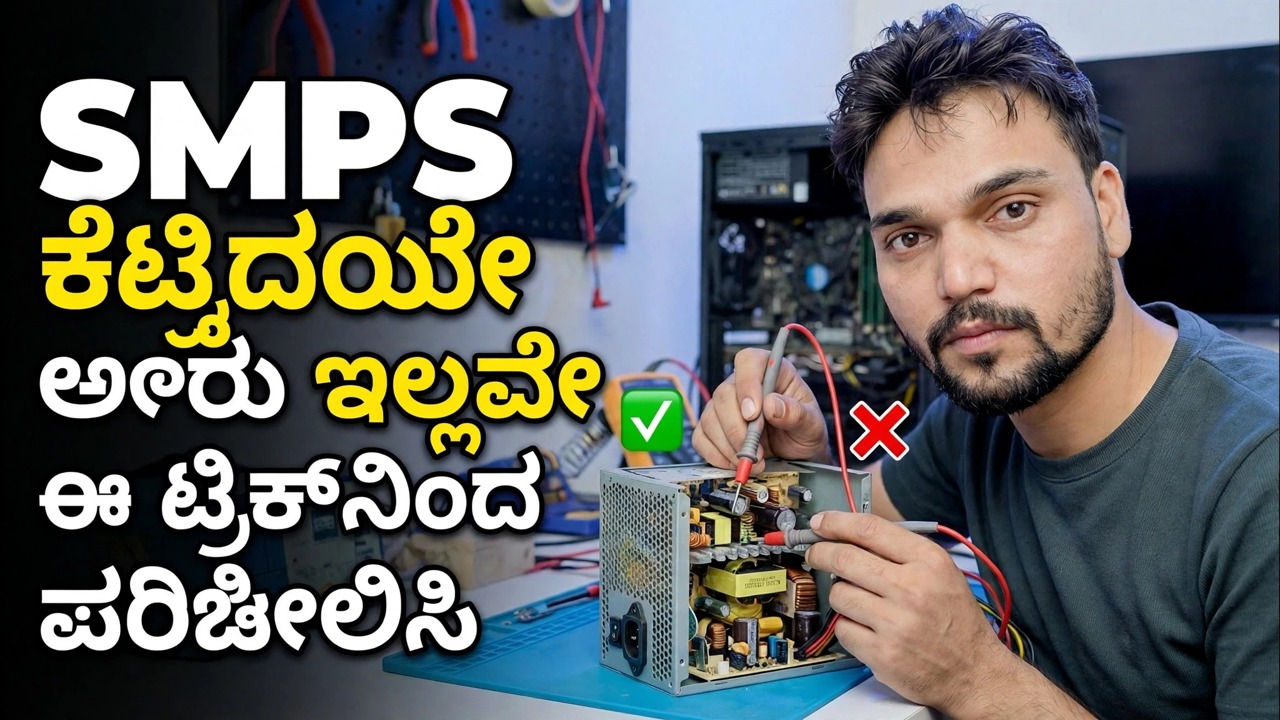
ಸಂಬಂಧಿತ ವೀಡಿಯೊ (ಈ ನಿಖರವಾದ ಸಮಸ್ಯೆಗೆ ಪರಿಹಾರವಲ್ಲ): ಪಿಸಿ ಪವರ್ ಸಪ್ಲೈ (SMPS) ದೋಷಪೂರಿತವಾಗಿದೆಯೇ ಎಂಬುದನ್ನು ಪರಿಶೀಲಿಸುವುದು ಹೇಗೆ ಎಂಬುದನ್ನು ಇದು ತೋರಿಸುತ್ತದೆ, ಇದು ಮೇಲಿನ ಪರ್ಯಾಯ-ಪರೀಕ್ಷಾ ರೋಗನಿರ್ಣಯವನ್ನು ಬೆಂಬಲಿಸುತ್ತದೆ. ವೀಕ್ಷಿಸಿ: SMPS ಖರಬ್ ಹೈ ಯಾ ನಹೀ? PC ಯಲ್ಲಿ SMPS ಅನ್ನು ಹೇಗೆ ಪರಿಶೀಲಿಸುವುದು
Frequently Asked Questions
ಕರ್ನಲ್-ಪವರ್ ಈವೆಂಟ್ ಐಡಿ 41 ಅರ್ಥವೇನು?
ಈವೆಂಟ್ 41 ಎಂದರೆ ವಿಂಡೋಸ್ ಅನ್ನು ಕ್ಲೀನ್ ಸ್ಥಗಿತಗೊಳಿಸದೆ ಮರುಪ್ರಾರಂಭಿಸಲಾಗಿದೆ - ಇದು ವಿದ್ಯುತ್ ಅಥವಾ ಸಿಸ್ಟಮ್ ಅನಿರೀಕ್ಷಿತವಾಗಿ ಕಳೆದುಹೋಗಿದೆ ಎಂದು ದಾಖಲಿಸುತ್ತದೆ, ಅದು ಸ್ವತಃ ಕಾರಣವನ್ನು ಹೆಸರಿಸುವುದಿಲ್ಲ. BugcheckCode 0 ಆಗಿರುವಾಗ, ಯಾವುದೇ ನೀಲಿ ಪರದೆಯನ್ನು ರೆಕಾರ್ಡ್ ಮಾಡಲಾಗಿಲ್ಲ, ಇದು ವಿದ್ಯುತ್ ಕಡಿತಕ್ಕೆ ಸರಿಹೊಂದುತ್ತದೆ. ಮೈಕ್ರೋಸಾಫ್ಟ್ನ ಈವೆಂಟ್ 41 ಮಾರ್ಗದರ್ಶನವು ನಿಖರವಾಗಿ ಈ ಸನ್ನಿವೇಶದಲ್ಲಿ ಪರಿಶೀಲಿಸಲು ಕಾರಣಗಳ ಪೈಕಿ ದುರ್ಬಲ ಅಥವಾ ದೋಷಪೂರಿತ ವಿದ್ಯುತ್ ಪೂರೈಕೆಯನ್ನು ಪಟ್ಟಿ ಮಾಡುತ್ತದೆ.
ಇದು ಆಟಗಳಲ್ಲಿ ಮತ್ತು ರೆಂಡರ್ಗಳಲ್ಲಿ ಮಾತ್ರ ಏಕೆ ಸ್ಥಗಿತಗೊಳ್ಳುತ್ತದೆ?
ವಿಶೇಷವಾಗಿ ಗ್ರಾಫಿಕ್ಸ್ ಕಾರ್ಡ್ನಿಂದ ಬ್ರೌಸಿಂಗ್ ಅಥವಾ ವೀಡಿಯೊಗಿಂತ ಆಟಗಳು ಮತ್ತು ರೆಂಡರ್ಗಳು ಹೆಚ್ಚು ಶಕ್ತಿಯನ್ನು ಪಡೆದುಕೊಳ್ಳುತ್ತವೆ. ದುರ್ಬಲ ಅಥವಾ ಕಡಿಮೆ ಗಾತ್ರದ PSU ಗಂಟೆಗಳವರೆಗೆ ಲಘು ಲೋಡ್ಗಳನ್ನು ಹಿಡಿದಿಟ್ಟುಕೊಳ್ಳುತ್ತದೆ ಮತ್ತು ಪೂರ್ಣ ಲೋಡ್ನಲ್ಲಿ ಇನ್ನೂ ನಿಮಿಷಗಳಲ್ಲಿ ಟ್ರಿಪ್ ಮಾಡಬಹುದು. GPU ಅಪ್ಗ್ರೇಡ್ನ ನಂತರ ಪ್ರಾರಂಭವಾದ ಸ್ಥಗಿತಗೊಳಿಸುವಿಕೆಗಳು ಈ ಮಾದರಿಯ ಶ್ರೇಷ್ಠ ಆವೃತ್ತಿಯಾಗಿದೆ.
ನಾನು ವಿಫಲವಾದ PSU ಅನ್ನು ದುರಸ್ತಿ ಮಾಡಬಹುದೇ ಅಥವಾ ಫ್ಯಾನ್ ಅನ್ನು ಪರಿಶೀಲಿಸಲು ಅದನ್ನು ತೆರೆಯಬಹುದೇ?
ಇಲ್ಲ. ವಿದ್ಯುತ್ ಸರಬರಾಜು ಘಟಕವನ್ನು ಎಂದಿಗೂ ತೆರೆಯಬೇಡಿ. ಪಿಸಿ ಅನ್ಪ್ಲಗ್ ಮಾಡಿದ ನಂತರ ಒಳಗೆ ಕೆಪಾಸಿಟರ್ಗಳು ಅಪಾಯಕಾರಿ ಚಾರ್ಜ್ ಅನ್ನು ಹಿಡಿದಿಟ್ಟುಕೊಳ್ಳಬಹುದು. ತಿಳಿದಿರುವ-ಉತ್ತಮ ಘಟಕದೊಂದಿಗೆ ಪರ್ಯಾಯವಾಗಿ PSU ಅನ್ನು ಪರೀಕ್ಷಿಸಲಾಗುತ್ತದೆ ಮತ್ತು ಅದು ವಿಫಲವಾದಾಗ ಅದನ್ನು ಮೊಹರು ಮಾಡಿದ ಘಟಕವಾಗಿ ಬದಲಾಯಿಸಲಾಗುತ್ತದೆ - ಒಳಗೆ ಯಾವುದೇ ಬಳಕೆದಾರ-ಸೇವೆಯ ಭಾಗವಿಲ್ಲ.
ನನಗೆ ಯಾವ ವ್ಯಾಟೇಜ್ ಬದಲಿ PSU ಬೇಕು ಎಂದು ನನಗೆ ಹೇಗೆ ತಿಳಿಯುವುದು?
ನಿಮ್ಮ GPU ಮತ್ತು CPU ಸಂಯೋಜನೆಗಾಗಿ ಗ್ರಾಫಿಕ್ಸ್ ಕಾರ್ಡ್ ತಯಾರಕರು ಶಿಫಾರಸು ಮಾಡಿದ ಸಿಸ್ಟಂ ವ್ಯಾಟೇಜ್ ಅನ್ನು ಅನುಸರಿಸಿ ಮತ್ತು ನಿಮ್ಮ ಕಾರ್ಡ್ಗೆ ಅಗತ್ಯವಿರುವ ಕನೆಕ್ಟರ್ಗಳೊಂದಿಗೆ ಆ ರೇಟಿಂಗ್ನಲ್ಲಿ ಅಥವಾ ಅದಕ್ಕಿಂತ ಹೆಚ್ಚಿನ ಗುಣಮಟ್ಟದ ಘಟಕವನ್ನು ಆಯ್ಕೆಮಾಡಿ. ಅತ್ಯಂತ ಅಗ್ಗದ ಯೂನಿಟ್ನಲ್ಲಿ ಮುದ್ರಿತವಾದ ವ್ಯಾಟೇಜ್ ನಿರಂತರ, ಶುದ್ಧ ವಿತರಣೆಯಂತೆಯೇ ಇರುವುದಿಲ್ಲ, ಆದ್ದರಿಂದ ಪ್ರತಿಷ್ಠಿತ PSU ತಯಾರಕ ಅಥವಾ ಶ್ರೇಣಿಯಿಂದ ಖರೀದಿಸಿ.
ಲೋಡ್ನ ಅಡಿಯಲ್ಲಿ ಸ್ಥಗಿತಗೊಳಿಸುವಿಕೆಯು ಸಾಫ್ಟ್ವೇರ್ ಆಗಿರಬಹುದೇ?
ಚಾಲಕ ಅಥವಾ ವಿಂಡೋಸ್ ಕ್ರ್ಯಾಶ್ ಸಾಮಾನ್ಯವಾಗಿ ಈವೆಂಟ್ ವೀಕ್ಷಕದಲ್ಲಿ ನೀಲಿ ಪರದೆ ಮತ್ತು ಬಗ್ ಚೆಕ್ ಕೋಡ್ ಅನ್ನು ಬಿಡುತ್ತದೆ. ಈವೆಂಟ್ 41 ಮತ್ತು ಬಗ್ಚೆಕ್ಕೋಡ್ 0 ನೊಂದಿಗೆ ತ್ವರಿತ ಪವರ್-ಆಫ್, ನೀಲಿ ಪರದೆಯಿಲ್ಲ ಮತ್ತು ದೋಷ ಸಂದೇಶವಿಲ್ಲ, ಸಾಫ್ಟ್ವೇರ್ನಿಂದ ದೂರವಿರುತ್ತದೆ ಮತ್ತು ವಿದ್ಯುತ್ ನಷ್ಟ ಅಥವಾ ರಕ್ಷಣಾತ್ಮಕ ಸ್ಥಗಿತಗೊಳಿಸುವಿಕೆ - ಅದಕ್ಕಾಗಿಯೇ ಈ ಮಾರ್ಗದರ್ಶಿ ಮೊದಲು ಅಧಿಕ ಬಿಸಿಯಾಗುವುದನ್ನು ತಡೆಯುತ್ತದೆ, ನಂತರ ನೇರವಾಗಿ PSU ಅನ್ನು ಪರೀಕ್ಷಿಸುತ್ತದೆ.