오류가 없다는 것 자체가 단서입니다. Windows 또는 드라이버 충돌은 블루 스크린에서 해당 사례를 주장하고 버그 체크를 남깁니다. 블루 스크린도 없고 오류 메시지도 없는 종료는 일반적으로 전원이 보드에 도달하는 것을 멈췄거나 보호 기능이 작동했음을 의미합니다. 포럼과 제조업체 보고서는 동일한 패턴을 반복하며, 종종 GPU 업그레이드 후 시작되거나 악화되어 노후화되거나 크기가 작은 PSU가 제공할 수 있는 것 이상으로 부하가 증가합니다. 아래 방법은 엄격합니다. 이벤트 뷰어 증거를 읽고, 과열을 정직하게 배제하고, 모든 전원 케이블을 다시 연결한 다음, 정상으로 알려진 PSU 하나가 판정을 내리도록 합니다. 전체 가이드에는 한 가지 안전 규칙이 적용됩니다. 전원 공급 장치를 절대 열지 마세요. 테스트한 후 밀봉된 장치로 교체하세요.
이벤트 ID: 41 출처: Kernel-Power 버그체크코드: 0 BugcheckParameter1: 0x0 전원버튼타임스탬프: 0
X 게임을 시작하거나 렌더링한 후 몇 분 후에 종료 또는 재부팅이 발생합니다.
X 블루스크린이 표시되지 않았고 블루스크린이 녹화되지 않았습니다.
X 가벼운 작업은 종료 없이 몇 시간 동안 실행됩니다.
EVENT 41 - BUGCHECK 0 기록된 소프트웨어 충돌이 아니라 전원이 끊겼습니다. 그 패턴은 전력 경로를 가리킨다.
이 문제의 지문은 로드 시 즉시 종료되고, 가벼운 사용 시에는 아무것도 발생하지 않으며, 이벤트 뷰어는 버그 확인 없이 이벤트 41을 보유하고 있다는 것입니다.
버그 확인 없이 Kernel-Power 41에 대한 이벤트 뷰어를 확인하세요.
Windows는 예기치 않은 종료 후 하나의 유용한 증인을 남깁니다. 케이스를 열기 전에 읽어 보십시오. 전력 손실과 소프트웨어 충돌을 구분할 수 있기 때문입니다.
- Win + R를 누르고
eventvwr.msc을 입력한 후 Enter를 누릅니다. Windows 로그 > 시스템을 엽니다. - 종료 시점부터 항목을 찾습니다. 중요로 표시된 이벤트 ID 41, 소스: Kernel-Power를 찾아 세부정보를 엽니다.
- BugcheckCode를 확인하세요. 버그 검사 매개변수가 0인 0 값은 블루 스크린이 기록되지 않았음을 의미합니다. 시스템이 소프트웨어에서 충돌하지 않았으며 계속 실행하는 기능이 손실되었습니다.
- 이벤트 41이 증명하는 내용을 정확하게 설명하세요. Microsoft의 자체 이벤트 41 지침에서는 해당 이벤트가 비정상적인 종료를 기록하고 전력 부족 또는 결함이 있는 전원 공급 장치를 포함한 시나리오를 나열한다고 설명합니다. 이는 부품 번호가 아니라 강력한 방향성 증거입니다. Fix 4의 대체 테스트가 그 증거입니다.
- 대신 종료 시간에 실제 버그 검사 코드와 블루 스크린 기록을 발견했다면 중지하고 해당 코드에 대한 블루 스크린 경로를 따르십시오. 이 가이드는 버그 검사 없는 패턴을 위한 것입니다.
과열을 먼저 배제하세요
CPU 또는 GPU가 과열되면 보호 조치로 부하가 걸린 PC가 종료됩니다. 쿨러가 고장났을 때 PSU를 비난하는 것은 돈 낭비이므로 목록에서 열을 적절하게 제거하십시오.
- 종료를 유발하는 정확한 작업 부하 중에 HWMonitor 또는 HWiNFO를 실행하고 가능하면 종료 순간까지 또는 몇 분 전에 CPU 및 GPU 온도를 관찰하십시오.
- 이 가이드의 건전한 패턴: 온도는 부품의 정상 범위 내로 유지되지만(95~100C 조절 영역에서 CPU 판독이 지속되지 않고, GPU가 한계에 도달하지 않음) PC가 여전히 끊어집니다. 그러면 열이 제거되고 전원 케이스가 강화됩니다.
- 온도가 실제로 한계에 도달한 경우 먼저 냉각 문제를 해결하십시오(방열판 청소, 팬 및 펌프 점검, 쿨러 재장착). 정상 온도에서 종료가 계속되는 경우에만 여기로 돌아오십시오.
- 또한 여기에 있는 동안 실내 및 케이스 기본 사항에 유의하십시오. 카펫으로 PSU 흡입구가 막히거나 공기 흐름이 없는 케이스는 부하가 걸린 상태에서 모든 구성 요소의 작업을 더 어렵게 만듭니다.
24핀, CPU 및 GPU 전원 케이블을 완전히 재장착합니다.
연결된 것처럼 보이지만 걸쇠가 걸려 있지 않은 전원 플러그는 경부하를 전달할 수 있으며 최대 부하 시 아크 또는 낙하할 수 있습니다. 재장착에는 비용이 들지 않으며 PSU 자체가 문제가 되기 전에 수행해야 합니다.
- 전원을 끄고 PSU를 끄고 벽에서 플러그를 뽑은 다음 전원 버튼을 한 번 눌러 충전량을 방전시킵니다. 케이스를 열고 접지하십시오.
- 마더보드의 24핀 ATX 기본 커넥터와 8핀 CPU 전원 커넥터(보드 상단)를 재장착합니다. 각각의 플러그를 뽑고 핀이 변색되었는지 검사한 다음 걸쇠가 딸깍 소리를 낼 때까지 뒤로 밀어 넣습니다.
- GPU 전원을 재장착합니다: 최신 카드의 PCIe 6/8핀 플러그 또는 12VHPWR 커넥터. 간격 없이 각각을 완전히 홈으로 밀어 넣으십시오. 특히 12VHPWR에서 부분적으로 장착된 플러그는 종료 및 손상 위험이 알려져 있으며 케이블이 플러그 바로 옆에서 급격하게 구부러져서는 안 됩니다.
- PSU가 모듈식인 경우 PSU 끝에도 동일한 케이블을 다시 연결하고 각 케이블이 라벨이 붙은 소켓에 있는지 확인하세요. 다른 PSU 모델의 모듈식 케이블을 사용하지 마십시오. 핀 레이아웃은 플러그가 맞는 경우에도 제조업체와 모델마다 다릅니다.
- 동일한 부하에서 다시 테스트하십시오. 재장착 후 사라지는 종료는 연결 오류였습니다. 어떤 케이블인지 확인하세요.
양호하고 올바른 등급의 PSU로 테스트 ⭐
이 대체 테스트는 가이드에서 가장 신뢰할 수 있는 단계이자 의심되는 PSU에 대한 표준 판정입니다. 좋은 것으로 알려진 장치 중 하나는 소프트웨어 테스트가 할 수 없는 문제에 대한 답을 제공합니다.
- 양호하다고 알려진(다른 PC에서 검증됨)이고 시스템에 정확한 등급을 갖는 PSU를 빌리거나 사용하십시오. 즉, 카드에 필요한 GPU 커넥터와 함께 그래픽 카드 제조업체의 권장 시스템 전력량 이상입니다.
- 24핀, CPU 전원, GPU 전원, 드라이브 전원을 연결하여 테스트 장치로 설치합니다(벤치 테스트를 위해 케이스 외부 비전도성 표면에 놓을 수 있으며 PC를 정상적으로 조립할 수 있음). 시간을 가지십시오. 누락된 CPU 전원 플러그는 죽은 PC를 모방합니다.
- 적어도 시스템 종료에 걸린 시간만큼, 그 이상 시간 동안 PC를 안정적으로 종료하는 정확한 게임이나 렌더링을 실행하세요. 한 번 반복하십시오.
- 정상 작동이 확인된 장치에서 종료가 완전히 중지되면 기존 PSU에 결함이 있거나 크기가 작은 것으로 확인됩니다. 종료가 동일하게 계속되면 PSU가 지워지고 동일한 한 번에 한 부분씩 테스트하는 방법으로 진단이 보드, GPU 및 RAM 테스트로 이동합니다.
- 이전에 종료하는 데 20분이 걸렸다면 5분 테스트 결과를 선언하지 마세요. 테스트를 결함과 일치시키십시오.
고장난 PSU 교체 - 절대 열지 마세요
일부 PSU는 교체 테스트가 완료될 때까지 기다리지 않고 육안으로만 교체해야 합니다.
- 탄 냄새가 있거나, PC가 실행되는 동안 팬이 작동하지 않는 경우, 새로운 방식으로 부하가 걸려서 딸깍 소리가 나거나 큰 소리가 나는 경우, Fix 4 테스트에 실패한 경우 장치를 교체하십시오. 플러그를 뽑고 이미 의심되는 PSU에서 PC를 계속 실행하지 마십시오. 장치에 결함이 있으면 다른 부품이 손상될 수 있습니다.
- 기본 케이블로 포함된 올바른 GPU 커넥터(PCIe 또는 12VHPWR)를 사용하여 평판이 좋은 PSU 제조업체의 GPU 제조업체에서 권장하는 전력량으로 교체를 선택하세요.
- 모든 모듈식 케이블을 새 장치의 자체 케이블로 교체하세요. 다른 PSU의 오래된 모듈식 케이블은 맞더라도 재사용하면 안 됩니다.
- 어떤 이유로든 이전 PSU나 새 PSU를 열지 마십시오. 내부 커패시터는 플러그를 뽑은 후에도 충전을 유지하며 내부에는 사용자가 수리할 수 있는 부품이 없습니다. 전자 폐기물 수집을 통해 고장난 장치를 폐기합니다.
필요한 소프트웨어
여기서 소프트웨어는 증거용일 뿐입니다. 이벤트 뷰어는 Windows에 내장되어 있으며 HWMonitor 또는 HWiNFO(제조업체의 공식 사이트에서 무료)는 수정 2의 온도 규칙을 다룹니다. 결정적인 도구는 하드웨어입니다. 즉, 대체 테스트를 위해 알려진 양호하고 올바른 등급의 전원 공급 장치입니다. Windows에서 실행되는 "PSU 테스터" 앱은 PSU가 전체 GPU 부하에서 레일을 유지하는지 여부를 측정할 수 없으며 저렴한 플러그인 테스터는 유휴 전압만 표시하므로 Fix 4를 대체하지 마십시오.
Technical Anshu에 대한 추가 PC 수정 사항
매주: Windows 문제, 숨겨진 도구 및 전체 설정 가이드를 단계별로 설명합니다.
Subscribe on YouTubeRelated Video
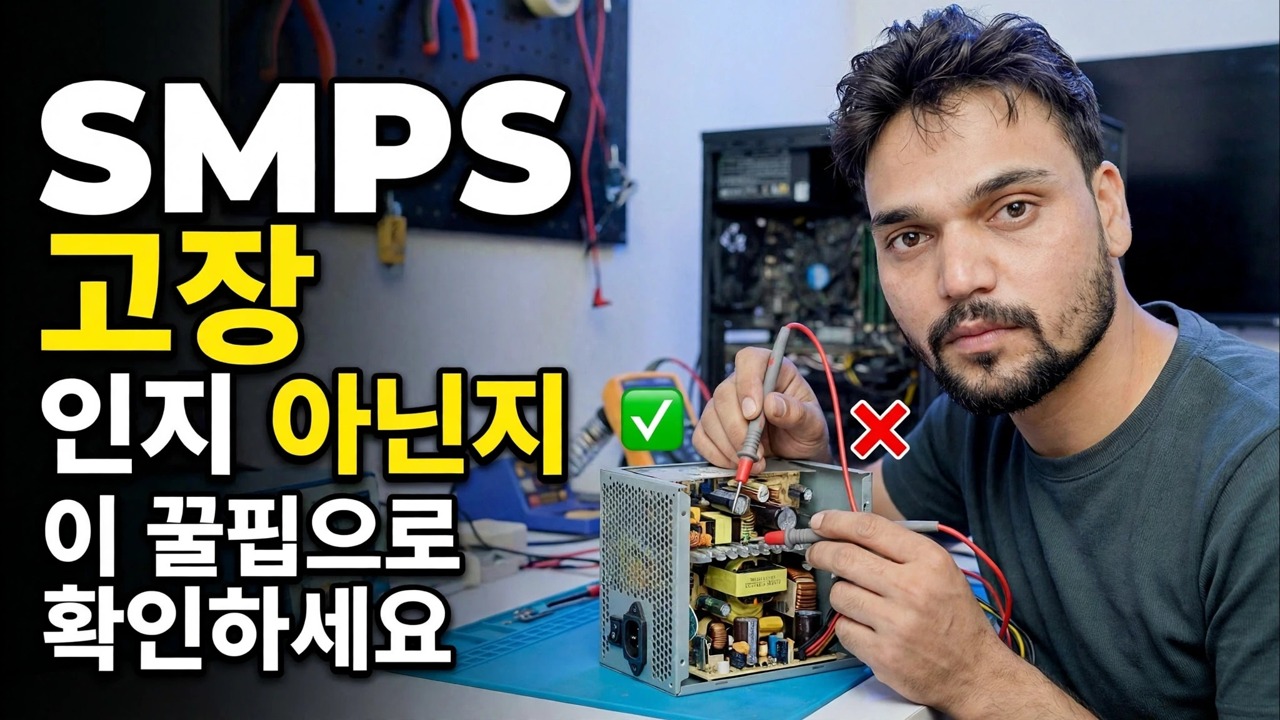
관련 영상(정확한 문제에 대한 수정은 아님): PC 전원 공급 장치(SMPS)의 결함 여부를 확인하는 방법을 보여 주며, 위의 대체 테스트 진단을 지원합니다. 시청: SMPS Kharab Hai Ya Nahi? PC에서 SMPS를 확인하는 방법
Frequently Asked Questions
커널 전원 이벤트 ID 41은 무엇을 의미합니까?
이벤트 41은 완전히 종료하지 않고 Windows가 다시 시작되었음을 의미합니다. 이는 전원 또는 시스템이 예기치 않게 중단되었음을 기록하지만 자체적으로 원인을 지정하지는 않습니다. When BugcheckCode is 0, no blue screen was recorded, which fits power being cut. Microsoft's Event 41 guidance lists an underpowered or faulty power supply among the causes to check in exactly this scenario.
왜 게임과 렌더링에서만 종료되나요?
게임과 렌더링은 브라우징이나 비디오보다 훨씬 더 많은 전력을 소비하며, 특히 그래픽 카드에서 더욱 그렇습니다. 약하거나 크기가 작은 PSU는 몇 시간 동안 가벼운 부하를 견딜 수 있으며 전체 부하에서는 몇 분 내에 작동할 수 있습니다. GPU 업그레이드 후에 시작된 종료는 이 패턴의 고전적인 버전입니다.
결함이 있는 PSU를 수리하거나 열어서 팬을 확인할 수 있습니까?
아니요. 전원 공급 장치를 절대 열지 마십시오. 내부 커패시터는 PC의 플러그를 뽑은 후에도 오랫동안 위험한 전하를 유지할 수 있습니다. PSU는 정상 작동이 확인된 장치로 대체하여 테스트한 후 오류가 발생하면 밀봉된 장치로 교체됩니다. 내부에는 사용자가 수리할 수 있는 부품이 없습니다.
어떤 전력량의 교체용 PSU가 필요한지 어떻게 알 수 있나요?
GPU 및 CPU 조합에 대한 그래픽 카드 제조업체의 권장 시스템 전력량을 따르고 카드에 필요한 커넥터를 갖춘 해당 등급 이상의 품질 장치를 선택하십시오. 매우 저렴한 장치에 인쇄된 전력량은 지속적이고 깨끗한 배송과 동일하지 않으므로 평판이 좋은 PSU 제조업체 또는 제품군에서 구입하십시오.
부하가 있는 경우 종료가 소프트웨어일 수 있습니까?
드라이버 또는 Windows 충돌은 일반적으로 이벤트 뷰어에 블루 스크린과 버그 확인 코드를 남깁니다. 이벤트 41 및 BugcheckCode 0이 있는 즉시 전원 끄기, 블루 스크린 없음 및 오류 메시지 없음은 소프트웨어에서 전원 손실 또는 보호 종료를 가리킵니다. 이것이 바로 이 가이드에서 과열을 배제한 다음 PSU를 직접 테스트하는 이유입니다.