त्रुटीची अनुपस्थिती स्वतःच एक सुगावा आहे. विंडोज किंवा ड्रायव्हर क्रॅश निळ्या स्क्रीनवर त्याच्या केसचा युक्तिवाद करतो आणि बगचेक मागे सोडतो. ब्लू स्क्रीन आणि एरर मेसेज नसलेले शटडाउन म्हणजे सामान्यतः पॉवर बोर्डपर्यंत पोहोचणे थांबवणे किंवा संरक्षण ट्रिप करणे. फोरम आणि मेकर रिपोर्ट्स त्याच पॅटर्नची पुनरावृत्ती करतात, अनेकदा GPU अपग्रेड नंतर सुरू होतात किंवा खराब होतात, वृद्धत्व किंवा कमी आकाराचे PSU जेवढे भार देऊ शकतात. खालील पद्धत कठोर आहे: इव्हेंट व्ह्यूअरचे पुरावे वाचा, प्रामाणिकपणे ओव्हरहाटिंग टाळा, प्रत्येक पॉवर केबल रिसेट करा आणि नंतर एखाद्या ज्ञात-चांगल्या PSU ला निकाल द्या. एक सुरक्षा नियम संपूर्ण मार्गदर्शकामध्ये चालतो: कधीही वीज पुरवठा युनिट उघडू नका - त्याची चाचणी घ्या आणि सीलबंद युनिट म्हणून बदला.
इव्हेंट आयडी: ४१ स्रोत: कर्नल-पॉवर बगचेक कोड: 0 बगचेक पॅरामीटर1: 0x0 PowerButtonTimestamp: 0
X शटडाउन किंवा रीबूट गेम लाँच केल्यानंतर किंवा रेंडर केल्यानंतर काही मिनिटांत होते
X कोणताही निळा स्क्रीन दाखवला नाही आणि निळा स्क्रीन रेकॉर्ड केलेला नाही
एक्स लाईटचे काम बंद न करता तासनतास चालते
इव्हेंट 41 - BUGCHECK 0 पॉवर गमावला होता, रेकॉर्ड केलेला सॉफ्टवेअर क्रॅश नाही. तो नमुना पॉवर पाथकडे निर्देश करतो.
या समस्येचे फिंगरप्रिंट: लोड अंतर्गत झटपट बंद, हलक्या वापराखाली काहीही नाही आणि इव्हेंट दर्शक कोणत्याही बगचेकशिवाय इव्हेंट 41 धारण करत आहे.
कर्नल-पॉवर 41 साठी इव्हेंट व्ह्यूअर तपासा बगचेकशिवाय
अनपेक्षित शटडाउननंतर विंडोज एक उपयुक्त साक्षीदार सोडते. केस उघडण्यापूर्वी ते वाचा, कारण ते सॉफ्टवेअर क्रॅशपासून पॉवर लॉस वेगळे करते.
- Win + R दाबा,
eventvwr.mscटाइप करा आणि एंटर दाबा. Windows Logs > System उघडा. - शटडाउनच्या वेळेपासूनच्या नोंदी शोधा. इव्हेंट आयडी 41, स्त्रोत: कर्नल-पॉवर पहा, गंभीर चिन्हांकित करा आणि त्याचे तपशील उघडा.
- BugcheckCode तपासा. शून्य बगचेक पॅरामीटर्ससह 0 चे मूल्य, म्हणजे कोणतीही निळी स्क्रीन रेकॉर्ड केलेली नाही - सिस्टम सॉफ्टवेअरमध्ये क्रॅश झाली नाही, ती चालू ठेवण्याची क्षमता गमावली.
- इव्हेंट 41 काय सिद्ध करतो याबद्दल अचूक रहा: मायक्रोसॉफ्टचे स्वतःचे इव्हेंट 41 मार्गदर्शन स्पष्ट करते की इव्हेंट अस्वच्छ शटडाउन रेकॉर्ड करते आणि अंडरपॉवर किंवा सदोष पॉवर सप्लाय सह परिस्थिती सूचीबद्ध करते - हा भाग क्रमांक नसून मजबूत दिशात्मक पुरावा आहे. फिक्स 4 मधील प्रतिस्थापन चाचणी हा पुरावा आहे.
- त्याऐवजी तुम्हाला शटडाउनच्या वेळी वास्तविक बगचेक कोड आणि निळ्या स्क्रीन रेकॉर्ड आढळल्यास, त्या कोडसाठी निळ्या स्क्रीनच्या मार्गावर थांबा आणि अनुसरण करा - हे मार्गदर्शक नो-बगचेक पॅटर्नसाठी आहे.
प्रथम ओव्हरहाटिंग टाळा
अतिउत्साही CPU किंवा GPU सुद्धा PC ला लोड अंतर्गत, संरक्षण म्हणून बंद करते. कूलर अयशस्वी होत असताना PSU ला दोष देणे पैसे वाया घालवते, म्हणून यादीतील उष्णता योग्यरित्या साफ करा.
- HWMonitor किंवा HWiNFO नेमक्या वर्कलोडच्या वेळी चालवा ज्यामुळे शटडाउन होते आणि शक्य असल्यास बंद होण्याच्या क्षणापर्यंत किंवा काही मिनिटांपूर्वी CPU आणि GPU तापमान पहा.
- या मार्गदर्शकासाठी हेल्दी पॅटर्न: तुमच्या भागांसाठी तापमान सामान्य मर्यादेत राहते (95 ते 100C थ्रॉटलिंग झोनमध्ये कोणतेही सातत्यपूर्ण CPU रीडिंग नाही, त्याच्या मर्यादेवर कोणतेही GPU नाही) आणि पीसी अजूनही कापला जातो. ते उष्णता साफ करते आणि पॉवर केस मजबूत करते.
- जर तापमान खरं तर मर्यादेवर असेल, तर प्रथम कूलिंग दुरुस्त करा - हीटसिंक स्वच्छ करा, पंखा आणि पंप तपासा, कूलर रिसीट करा - आणि सामान्य तापमानात शटडाउन सुरू राहिल्यासच येथे परत या.
- तुम्ही येथे असता तेव्हा खोली आणि केसची मूलभूत बाबी देखील लक्षात घ्या: कार्पेटद्वारे ब्लॉक केलेले PSU सेवन किंवा एअरफ्लो नसलेले केस प्रत्येक घटकाचे काम लोडखाली कठीण करते.
24-पिन, CPU आणि GPU पॉवर केबल्स पूर्णपणे रिसेट करा
एक पॉवर प्लग जो जोडलेला दिसतो परंतु लॅच केलेला नसतो तो हलका भार आणि चाप वाहून नेऊ शकतो किंवा पूर्ण भाराखाली जाऊ शकतो. रीसेटिंगसाठी काहीही लागत नाही आणि पीएसयूचीच निंदा होण्यापूर्वी ते केले पाहिजे.
- बंद करा, PSU बंद करा, भिंतीवरून अनप्लग करा आणि पॉवर बटणाच्या एका दाबाने चार्ज काढून टाका. केस उघडा आणि स्वतःला ग्राउंड करा.
- मदरबोर्डवरील 24-पिन ATX मुख्य कनेक्टर आणि 8-पिन CPU पॉवर कनेक्टर (बोर्डच्या शीर्षस्थानी) रीसेट करा - प्रत्येक अनप्लग करा, विरंगुळा किंवा सैल पिनची तपासणी करा आणि लॅच क्लिक होईपर्यंत त्यास मागे ढकलून द्या.
- GPU पॉवर रिसेट करा: नवीन कार्ड्सवर PCIe 6/8-पिन प्लग किंवा 12VHPWR कनेक्टर. कोणत्याही अंतराशिवाय प्रत्येक पूर्णपणे घरी ढकलणे; 12VHPWR वर विशेषतः, अर्धवट बसलेला प्लग हा एक ज्ञात शटडाउन आणि नुकसान होण्याचा धोका आहे आणि केबल प्लगच्या उजवीकडे झटकन वाकू नये.
- तुमचा PSU मॉड्यूलर असल्यास, त्याच केबल्स PSU एंड वर देखील रिसेट करा आणि प्रत्येक केबल त्याच्या लेबल केलेल्या सॉकेटमध्ये असल्याची खात्री करा. वेगळ्या PSU मॉडेलमधील मॉड्यूलर केबल्स कधीही वापरू नका - प्लग फिट असतानाही निर्माते आणि मॉडेलमध्ये पिन लेआउट वेगळे असतात.
- त्याच लोड अंतर्गत पुन्हा चाचणी. रिसेट केल्यानंतर अदृश्य होणारे शटडाउन ही कनेक्शनची चूक होती - ती कोणती केबल होती ते लक्षात घ्या.
ज्ञात-चांगल्या, अचूक रेट केलेल्या PSU सोबत चाचणी करा ⭐
ही प्रतिस्थापन चाचणी मार्गदर्शक आणि संशयित PSU साठी मानक निर्णयातील सर्वात विश्वासार्ह पायरी आहे. कोणतीही सॉफ्टवेअर चाचणी करू शकत नाही असे एक ज्ञात-चांगले युनिट उत्तर देते.
- तुमच्या कार्डला आवश्यक असलेल्या GPU कनेक्टरसह ग्राफिक्स कार्ड निर्मात्याने शिफारस केलेल्या सिस्टीम वॅटेजवर किंवा त्यापेक्षा जास्त - तुमच्या सिस्टमसाठी ज्ञात-चांगले (दुसऱ्या PC मध्ये सिद्ध केलेले) आणि योग्य रेट केलेले PSU घ्या किंवा वापरा.
- 24-पिन, CPU पॉवर आणि GPU पॉवर, तसेच ड्राइव्ह पॉवर कनेक्ट करून, ते चाचणी युनिट म्हणून स्थापित करा (ते बेंच चाचणीसाठी नॉन-कंडक्टिव्ह पृष्ठभागावर केसच्या बाहेर बसू शकते, पीसी अन्यथा एकत्र केले जाऊ शकते). तुमचा वेळ घ्या; सुटलेला CPU पॉवर प्लग मृत पीसीचे अनुकरण करतो.
- अचूक गेम चालवा किंवा रेंडर करा जे पीसी विश्वसनीयपणे बंद करेल, कमीत कमी शटडाउनला जेवढा वेळ लागायचा - तेवढा वेळ. एकदा पुन्हा करा.
- ज्ञात-चांगल्या युनिटवर शटडाउन पूर्णपणे थांबल्यास, जुने PSU दोषपूर्ण किंवा कमी आकाराचे असल्याची पुष्टी केली जाते. शटडाउन एकसारखेच सुरू राहिल्यास, PSU साफ केले जाते आणि निदान एकाच वेळी एकाच पद्धतीने बोर्ड, GPU आणि RAM चाचणीकडे जाते.
- पूर्वी शटडाउनला वीस मिनिटे लागल्यास, पाच मिनिटांच्या चाचणीवर निकाल जाहीर करू नका. चाचणी दोषाशी जुळवा.
अयशस्वी PSU पुनर्स्थित करा - कधीही उघडू नका
प्रतिस्थापन चाचणी पूर्ण होण्याची वाट न पाहता काही PSUs केवळ दृश्य पुराव्यावर बदलले पाहिजेत.
- युनिट जळल्याचा वास येत असल्यास, पीसी चालत असताना त्याचा पंखा मृत असल्यास, तो क्लिक केल्यास, नवीन मार्गाने लोड अंतर्गत जोरात आवाज येत असल्यास किंवा फिक्स 4 चाचणीत अपयशी ठरल्यास ते बदला. तो अनप्लग करा आणि तुम्हाला आधीच संशय असलेल्या PSU वर PC चालू ठेवू नका - अपयशी युनिट गेल्यावर इतर भागांना नुकसान करू शकते.
- योग्य GPU कनेक्टर (PCIe किंवा 12VHPWR) नेटिव्ह केबल्स म्हणून समाविष्ट करून, प्रतिष्ठित PSU निर्मात्याकडून, तुमच्या बिल्डसाठी GPU मेकरने शिफारस केलेले वॅटेज बदलून निवडा.
- सर्व मॉड्यूलर केबल्स नवीन युनिटच्या स्वतःच्या केबल्सने बदला. दुसऱ्या PSU मधील जुन्या मॉड्युलर केबल्स फिट असल्या तरी त्या पुन्हा वापरल्या जाऊ नयेत.
- कोणत्याही कारणास्तव जुने किंवा नवीन PSU कधीही उघडू नका. आतील कॅपेसिटर अनप्लग केल्यानंतर चार्ज धरून ठेवतात आणि आत वापरकर्ता-सेवा करण्यायोग्य भाग नसतात. ई-कचरा संकलनाद्वारे अयशस्वी युनिटची विल्हेवाट लावा.
सॉफ्टवेअर आवश्यक
येथे सॉफ्टवेअर केवळ पुराव्यासाठी आहे: इव्हेंट व्ह्यूअर Windows मध्ये तयार केले आहे, आणि HWMonitor किंवा HWiNFO (विनामूल्य, त्यांच्या निर्मात्यांच्या अधिकृत साइटवरून) फिक्स 2 मध्ये तापमान नियम-आउट समाविष्ट आहे. निर्णायक साधन हार्डवेअर आहे - प्रतिस्थापन चाचणीसाठी एक ज्ञात-चांगला, योग्यरित्या रेट केलेला वीज पुरवठा. Windows मध्ये चालणारे कोणतेही "PSU टेस्टर" ॲप PSU पूर्ण GPU लोड अंतर्गत त्याचे रेल ठेवते की नाही हे मोजू शकत नाही आणि स्वस्त प्लग-इन परीक्षक केवळ निष्क्रिय व्होल्टेज दर्शवतात, त्यामुळे फिक्स 4 बदलू देऊ नका.
तांत्रिक अंशूवर अधिक पीसी निराकरणे
दर आठवड्याला: विंडोज समस्या, लपलेली साधने आणि संपूर्ण सेटअप मार्गदर्शक, चरण-दर-चरण स्पष्ट केले.
Subscribe on YouTubeRelated Video
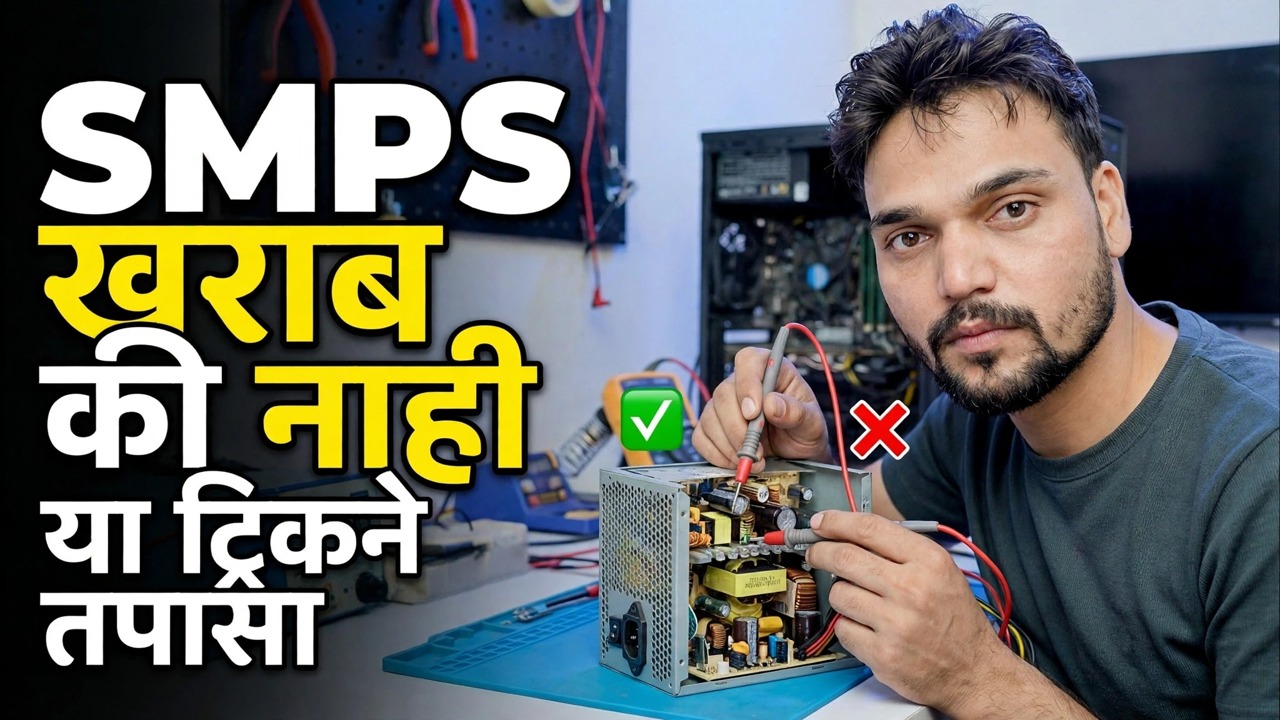
संबंधित व्हिडिओ (या अचूक समस्येचे निराकरण नाही): ते PC पॉवर सप्लाय (SMPS) दोषपूर्ण आहे की नाही हे कसे तपासायचे ते दर्शविते, जे वरील प्रतिस्थापन-चाचणी निदानास समर्थन देते. पहा: SMPS खराब है या नाही? PC मध्ये SMPS कसे तपासायचे
Frequently Asked Questions
Kernel-Power Event ID 41 चा अर्थ काय?
इव्हेंट 41 म्हणजे क्लीन शटडाउनशिवाय विंडोज रीस्टार्ट झाले - ते रेकॉर्ड करते की पॉवर किंवा सिस्टम अनपेक्षितपणे गमावले होते, ते स्वतःच कारण सांगत नाही. जेव्हा बगचेककोड 0 असतो, तेव्हा कोणतीही निळी स्क्रीन रेकॉर्ड केली गेली नाही, जी वीज कापली जात आहे. मायक्रोसॉफ्टचे इव्हेंट 41 मार्गदर्शन या परिस्थितीत नेमके तपासण्याच्या कारणांपैकी कमी शक्ती नसलेल्या किंवा सदोष वीज पुरवठ्याची यादी करते.
ते फक्त गेम आणि रेंडरमध्ये का बंद होते?
गेम आणि रेंडर ब्राउझिंग किंवा व्हिडिओपेक्षा खूप जास्त पॉवर काढतात, विशेषत: ग्राफिक्स कार्डवरून. एक कमकुवत किंवा कमी आकाराचा PSU तासांपर्यंत हलका भार ठेवू शकतो आणि तरीही पूर्ण भाराखाली काही मिनिटांत प्रवास करू शकतो. GPU अपग्रेड नंतर सुरू झालेली शटडाउन ही या पॅटर्नची उत्कृष्ट आवृत्ती आहे.
मी अपयशी PSU दुरुस्त करू शकतो किंवा पंखा तपासण्यासाठी तो उघडू शकतो?
नाही. वीज पुरवठा युनिट कधीही उघडू नका. पीसी अनप्लग केल्यानंतर आतमधील कॅपेसिटर धोकादायक चार्ज ठेवू शकतात. PSU ची चाचणी एका ज्ञात-चांगल्या युनिटसह बदलून केली जाते आणि जेव्हा ते अयशस्वी होते तेव्हा सीलबंद युनिट म्हणून बदलले जाते - आत वापरकर्ता-सेवा करण्यायोग्य भाग नसतो.
मला कोणत्या वॅटेज रिप्लेसमेंट पीएसयूची आवश्यकता आहे हे मला कसे कळेल?
तुमच्या GPU आणि CPU संयोजनासाठी ग्राफिक्स कार्ड निर्मात्याने शिफारस केलेल्या सिस्टम वॅटेजचे अनुसरण करा आणि तुमच्या कार्डला आवश्यक असलेल्या कनेक्टरसह त्या रेटिंगवर किंवा त्यावरील दर्जाचे एकक निवडा. अत्यंत स्वस्त युनिटवर मुद्रित केलेले वॅटेज टिकाऊ, स्वच्छ वितरणासारखे नसते, म्हणून प्रतिष्ठित PSU निर्माता किंवा श्रेणीकडून खरेदी करा.
त्याऐवजी लोड अंतर्गत शटडाउन सॉफ्टवेअर असू शकते?
ड्रायव्हर किंवा विंडोज क्रॅश साधारणपणे इव्हेंट व्ह्यूअरमध्ये निळा स्क्रीन आणि बगचेक कोड सोडतो. इव्हेंट 41 आणि बगचेककोड 0 सह झटपट पॉवर-ऑफ, निळा स्क्रीन नाही आणि एरर मेसेज नाही, सॉफ्टवेअरपासून दूर आणि पॉवर लॉस किंवा संरक्षणात्मक शटडाउनकडे निर्देश करते - म्हणूनच हे मार्गदर्शक प्रथम ओव्हरहाटिंग टाळते, नंतर थेट PSU ची चाचणी करते.