त्रुटिको अनुपस्थिति आफैमा सुराग हो। विन्डोज वा ड्राइभर क्र्यासले यसको केसलाई नीलो स्क्रिनमा तर्क गर्छ र बगचेकलाई पछाडि छोड्छ। कुनै नीलो स्क्रिन र कुनै त्रुटि सन्देश नभएको बन्दको अर्थ सामान्यतया पावरले बोर्डमा पुग्न रोकेको, वा सुरक्षा ट्रिप गरेको हो। फोरम र निर्माता रिपोर्टहरूले एउटै ढाँचा दोहोर्याउँछन्, प्रायः सुरु वा बिग्रन्छ एक GPU अपग्रेड पछि बूढो हुने वा कम आकारको PSU ले डेलिभर गर्न सक्ने भन्दा भार बढाउँछ। तलको विधि कडा छ: घटना दर्शक प्रमाणहरू पढ्नुहोस्, इमानदारीपूर्वक ओभरहेटिंगलाई अस्वीकार गर्नुहोस्, प्रत्येक पावर केबललाई रिसेट गर्नुहोस्, र त्यसपछि एउटा ज्ञात-राम्रो PSU लाई निर्णय दिन दिनुहोस्। एउटा सुरक्षा नियम सम्पूर्ण गाइडमा चल्छ: बिजुली आपूर्ति इकाई कहिल्यै नखोल्नुहोस् - यसलाई परीक्षण गर्नुहोस् र यसलाई सिल गरिएको इकाईको रूपमा बदल्नुहोस्।
घटना ID: 41 स्रोत: कर्नेल-पावर बगचेक कोड: ० बगचेक प्यारामिटर १: ०x० पावर बटन टाइमस्ट्याम्प: ०
X शटडाउन वा रिबुट खेल सुरु वा रेन्डर पछि केही मिनेट पछि हुन्छ
X कुनै नीलो स्क्रिन देखाइएको छैन र कुनै नीलो स्क्रिन रेकर्ड गरिएको छैन
X लाइट काम कुनै बन्द बिना घण्टा सम्म चल्छ
EVENT 41 - BUGCHECK 0 पावर हराएको थियो, रेकर्ड गरिएको सफ्टवेयर क्र्यास होइन। त्यो ढाँचाले शक्ति मार्गलाई संकेत गर्दछ।
यस समस्याको फिंगरप्रिन्ट: लोड अन्तर्गत तत्काल बन्द, हल्का प्रयोग अन्तर्गत केही छैन, र घटना दर्शकले कुनै बगचेक बिना घटना 41 होल्ड गर्दैछ।
कुनै बगचेक बिना कर्नेल-पावर 41 को लागि घटना दर्शक जाँच गर्नुहोस्
विन्डोजले अप्रत्याशित शटडाउन पछि एउटा उपयोगी साक्षी छोड्छ। केस खोल्नु अघि यसलाई पढ्नुहोस्, किनकि यसले सफ्टवेयर क्र्यासबाट पावर हानिलाई अलग गर्छ।
- थिच्नुहोस् Win + R, टाइप गर्नुहोस्
eventvwr.mscर इन्टर थिच्नुहोस्। Windows Logs> System खोल्नुहोस्। - बन्दको समयबाट प्रविष्टिहरू फेला पार्नुहोस्। खोज्नुहोस् घटना ID 41, स्रोत: कर्नेल-पावर, क्रिटिकल चिन्ह लगाइएको, र यसको विवरणहरू खोल्नुहोस्।
- BugcheckCode जाँच गर्नुहोस्। शून्य बगचेक प्यारामिटरहरूको साथ ० को मान, यसको मतलब कुनै नीलो स्क्रिन रेकर्ड गरिएको छैन - प्रणाली सफ्टवेयरमा क्र्यास भएको छैन, यसले चलिरहने क्षमता गुमाएको छ।
- घटना 41 ले के प्रमाणित गर्छ भन्ने बारे सही हुनुहोस्: Microsoft को आफ्नै घटना 41 मार्गनिर्देशनले बताउँछ कि घटनाले अशुद्ध शटडाउन रेकर्ड गर्दछ र अधोशक्तियुक्त वा दोषपूर्ण पावर सप्लाई सहित परिदृश्यहरू सूचीबद्ध गर्दछ - यो बलियो दिशात्मक प्रमाण हो, अंश संख्या होइन। फिक्स 4 मा प्रतिस्थापन परीक्षण प्रमाण हो।
- यदि यसको सट्टामा तपाईले शटडाउन समयमा वास्तविक बगचेक कोड र निलो स्क्रिन रेकर्डहरू फेला पार्नुभयो भने, रोक्नुहोस् र त्यो कोडको लागि निलो स्क्रिन मार्ग अनुसरण गर्नुहोस् - यो गाइड नो-बगचेक ढाँचाको लागि हो।
पहिले ओभर तताउने नियम
एक ओभरहेटिंग CPU वा GPU ले पनि PC लाई लोड अन्तर्गत बन्द गर्दछ, सुरक्षाको रूपमा। कूलर असफल हुँदा PSU लाई दोष दिँदै पैसा बर्बाद हुन्छ, त्यसैले तातो सूचीलाई ठीकसँग खाली गर्नुहोस्।
- HWMonitor वा HWiNFO लाई ठीक कामको भारको समयमा चलाउनुहोस् जसले शटडाउनहरू निम्त्याउँछ, र CPU र GPU तापक्रमहरू शटडाउनको क्षणसम्म हेर्नुहोस्, वा केही मिनेट अघि।
- यस गाइडको लागि स्वस्थ ढाँचा: तापक्रम तपाईंको भागहरूको लागि सामान्य दायरा भित्र रहन्छ (95 देखि 100C थ्रॉटलिङ क्षेत्रमा कुनै दिगो CPU रिडिङ छैन, यसको सीमामा कुनै GPU छैन) र PC अझै पनि बन्द हुन्छ। यसले तातो खाली गर्छ र पावर केस बलियो बनाउँछ।
- यदि तापमान वास्तवमा सीमामा छ भने, पहिले कूलिङ ठीक गर्नुहोस् - सफा हीटसिङ्कहरू, फ्यान र पम्प जाँचहरू, कूलर रिसेट - र सामान्य तापक्रममा बन्द जारी रह्यो भने मात्र यहाँ फर्कनुहोस्।
- तपाईं यहाँ हुँदा कोठा र केसका आधारभूत कुराहरूलाई पनि ध्यान दिनुहोस्: कार्पेटद्वारा रोकिएको PSU इन्टेक वा एयरफ्लो नभएको केसले प्रत्येक कम्पोनेन्टको कामलाई लोड अन्तर्गत गाह्रो बनाउँछ।
24-पिन, CPU र GPU पावर केबलहरू पूर्ण रूपमा रिसेट गर्नुहोस्
जडित देखिने तर लचिएको नभएको पावर प्लगले हल्का भारहरू बोक्न सक्छ वा पूर्ण भारमा खस्न सक्छ। रिसेट गर्दा केही खर्च लाग्दैन र PSU आफैं निन्दा हुनु अघि गर्नु पर्छ।
- बन्द गर्नुहोस्, PSU बन्द गर्नुहोस्, पर्खालबाट अनप्लग गर्नुहोस्, र पावर बटनको एक थिचेर चार्ज हटाउनुहोस्। केस खोल्नुहोस् र आफैलाई जगाउनुहोस्।
- मदरबोर्डमा 24-पिन ATX मुख्य कनेक्टर र 8-पिन CPU पावर कनेक्टर (बोर्डको माथि) रिसेट गर्नुहोस् - प्रत्येकलाई अनप्लग गर्नुहोस्, रङ्गीनता वा लूज पिनको लागि निरीक्षण गर्नुहोस्, र यसको ल्याच क्लिक नभएसम्म यसलाई पछाडि धकेल्नुहोस्।
- GPU पावर रिसेट गर्नुहोस्: PCIe 6/8-pin प्लगहरू वा नयाँ कार्डहरूमा 12VHPWR कनेक्टर। प्रत्येक पूर्ण घरमा कुनै अन्तर बिना धक्का; 12VHPWR मा विशेष गरी, आंशिक रूपमा सिट गरिएको प्लग एक ज्ञात बन्द र क्षतिको जोखिम हो, र केबल प्लगमा दायाँ तिर झुक्नु हुँदैन।
- यदि तपाईंको PSU मोड्युलर छ भने, उही केबलहरू PSU अन्त्य मा पनि रिसेट गर्नुहोस्, र प्रत्येक केबल यसको लेबल गरिएको सकेटमा छ भनी पुष्टि गर्नुहोस्। फरक PSU मोडेलबाट मोड्युलर केबलहरू कहिल्यै प्रयोग नगर्नुहोस् - प्लगहरू फिट हुँदा पनि निर्माता र मोडेलहरू बीच पिन लेआउटहरू फरक हुन्छन्।
- एउटै भार अन्तर्गत पुन: परीक्षण गर्नुहोस्। एक शटडाउन जुन रिसेट पछि गायब हुन्छ एक जडान त्रुटि थियो - यो कुन केबल थियो नोट गर्नुहोस्।
एक ज्ञात-राम्रो, सही मूल्याङ्कन गरिएको PSU ⭐ सँग परीक्षण गर्नुहोस्
यो प्रतिस्थापन परीक्षण गाइडमा सबैभन्दा भरपर्दो चरण हो र शंकास्पद PSU को लागि मानक निर्णय हो। एउटा ज्ञात-राम्रो इकाईले जवाफ दिन्छ जुन कुनै सफ्टवेयर परीक्षणले सक्दैन।
- तपाईंको प्रणालीको लागि ज्ञात-राम्रो (अर्को पीसीमा प्रमाणित) र सही मूल्याङ्कन गरिएको PSU उधारो लिनुहोस् वा प्रयोग गर्नुहोस् - ग्राफिक्स कार्ड निर्माताको सिफारिस गरिएको प्रणाली वाटेजमा वा माथि, तपाईंको कार्डलाई आवश्यक पर्ने GPU जडानकर्ताहरूसँग।
- यसलाई परीक्षण इकाईको रूपमा स्थापना गर्नुहोस् (यो बेन्च परीक्षणको लागि गैर-कंडक्टिभ सतहमा केस बाहिर बस्न सक्छ, पीसी अन्यथा सामान्य रूपमा भेला भएको छ), 24-पिन, CPU पावर र GPU पावर, प्लस ड्राइभ पावर जडान गर्दै। आफ्नो समय लिनुहोस्; छुटेको CPU पावर प्लगले मृत पीसीको नक्कल गर्छ।
- ठ्याक्कै खेल चलाउनुहोस् वा रेन्डर गर्नुहोस् जसले पीसीलाई भरपर्दो रूपमा बन्द गर्छ, कम्तिमा शटडाउनले लाग्ने लामो समयको लागि - त्यसपछि लामो। एक पटक दोहोर्याउनुहोस्।
- यदि शटडाउनहरू ज्ञात-राम्रो इकाईमा पूरै रोक्नुहोस् भने, पुरानो PSU त्रुटिपूर्ण वा सानो आकारको पुष्टि हुन्छ। यदि बन्दहरू समान रूपमा जारी रह्यो भने, PSU खाली हुन्छ र निदान बोर्ड, GPU र RAM परीक्षणमा एउटै एक-पार्ट-ए-टाइम विधिको साथ सारिन्छ।
- यदि शटडाउनले पहिले बीस मिनेट लियो भने पाँच मिनेटको परीक्षामा नतिजा घोषणा नगर्नुहोस्। गल्तीमा परीक्षण मिलाउनुहोस्।
असफल PSU बदल्नुहोस् - कहिल्यै नखोल्नुहोस्
केही PSU हरू प्रतिस्थापन परीक्षण समाप्त हुनको लागि पर्खाइ नगरी मात्र दृश्य प्रमाणमा प्रतिस्थापन गर्नुपर्छ।
- यदि पीसी चलिरहेको बेला यसको फ्यान मरेको छ, यदि यसले क्लिक गर्छ, नयाँ तरिकामा लोड अन्तर्गत ठूलो स्वरमा बज गर्छ, वा फिक्स 4 परीक्षण असफल भएमा युनिटलाई बदल्नुहोस्। यसलाई अनप्लग गर्नुहोस् र तपाईंले पहिले नै शंका गरेको PSU मा पीसी चलाउन नदिनुहोस् - असफल इकाईले अन्य भागहरूलाई क्षति पुर्याउन सक्छ।
- तपाईंको निर्माणको लागि GPU निर्माताको सिफारिस गरिएको वाटेज, एक प्रतिष्ठित PSU निर्माताबाट, सही GPU कनेक्टर (PCIe वा 12VHPWR) नेटिभ केबलहरूको रूपमा समावेश गरी प्रतिस्थापन छनौट गर्नुहोस्।
- सबै मोड्युलर केबलहरूलाई नयाँ एकाइको आफ्नै केबलहरूले बदल्नुहोस्। अर्को PSU का पुराना मोड्युलर केबलहरू फिट भए तापनि पुन: प्रयोग गर्नु हुँदैन।
- कुनै पनि कारणको लागि पुरानो वा नयाँ PSU कहिल्यै नखोल्नुहोस्। भित्र क्यापेसिटरहरू अनप्लग गरेपछि चार्ज राख्छन्, र त्यहाँ कुनै प्रयोगकर्ता-सेवायोग्य भागहरू छैनन्। ई-फोहोर सङ्कलन मार्फत असफल एकाइको डिस्पोज।
सफ्टवेयर आवश्यक छ
यहाँ सफ्टवेयर प्रमाणको लागि मात्र हो: घटना दर्शक Windows मा निर्मित छ, र HWMonitor वा HWiNFO (नि: शुल्क, तिनीहरूका निर्माताहरूको आधिकारिक साइटहरूबाट) फिक्स 2 मा तापमान नियम-आउट कभर गर्दछ। निर्णायक उपकरण हार्डवेयर हो - प्रतिस्थापन परीक्षणको लागि ज्ञात-राम्रो, सही रूपमा मूल्याङ्कन गरिएको पावर आपूर्ति। विन्डोजमा चलिरहेको कुनै पनि "PSU परीक्षक" एपले PSU ले पूर्ण GPU लोड अन्तर्गत आफ्नो रेलहरू राख्छ कि गर्दैन मापन गर्न सक्दैन, र सस्तो प्लग-इन परीक्षकहरूले निष्क्रिय भोल्टेजहरू मात्र देखाउँछन्, त्यसैले फिक्स 4 लाई प्रतिस्थापन गर्न नदिनुहोस्।
प्राविधिक अंशुमा थप PC फिक्सहरू
प्रत्येक हप्ता: विन्डोज समस्याहरू, लुकेका उपकरणहरू र पूर्ण सेटअप गाइडहरू, चरण-दर-चरण व्याख्या।
Subscribe on YouTubeRelated Video
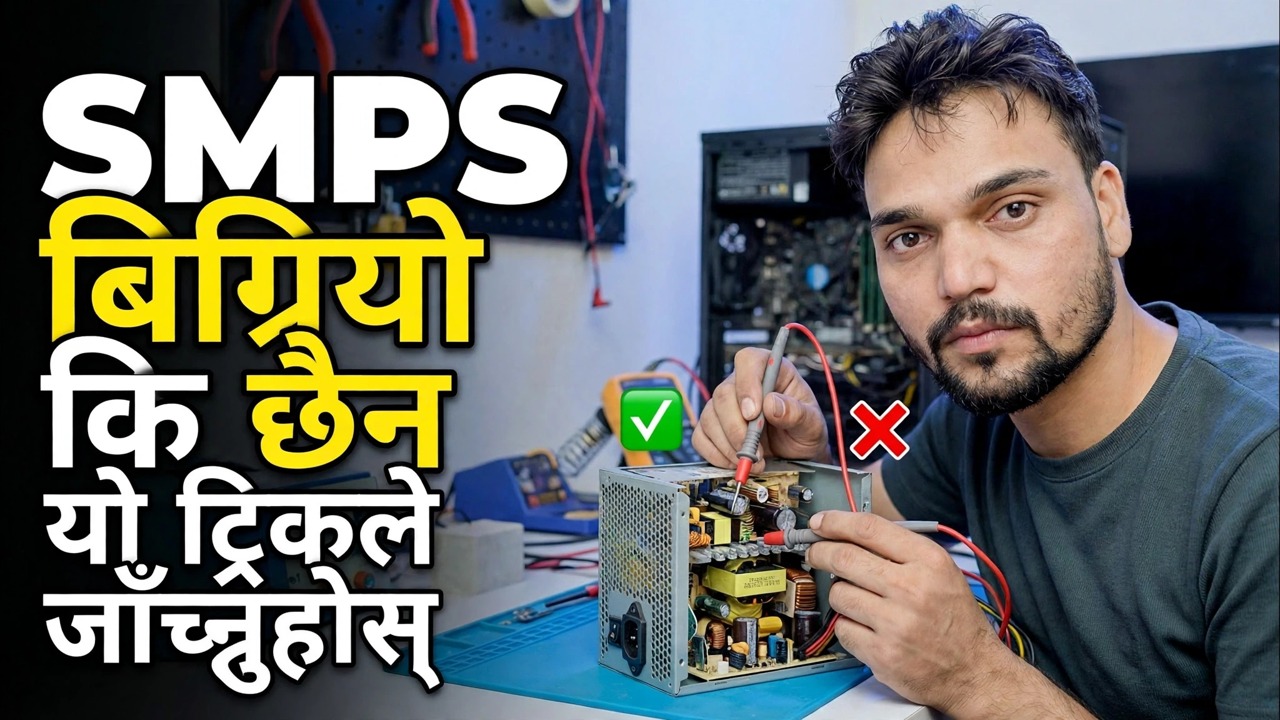
सम्बन्धित भिडियो (यस सटीक समस्याको लागि समाधान होइन): यसले PC पावर सप्लाई (SMPS) त्रुटिपूर्ण छ कि छैन भनेर कसरी जाँच गर्ने भनेर देखाउँछ, जसले माथिको प्रतिस्थापन-परीक्षण निदानलाई समर्थन गर्दछ। हेर्नुहोस्: SMPS ख़राब है या नही? PC मा SMPS कसरी जाँच गर्ने
Frequently Asked Questions
कर्नेल-पावर घटना आईडी 41 को अर्थ के हो?
घटना 41 को अर्थ विन्डोज सफा शटडाउन बिना पुन: सुरु भयो - यसले रेकर्ड गर्दछ कि शक्ति वा प्रणाली अप्रत्याशित रूपमा हराएको थियो, यसले कारणको नाम दिदैन। जब बगचेककोड ० हुन्छ, कुनै नीलो स्क्रिन रेकर्ड गरिएको थिएन, जसले पावर काटिएकोमा फिट हुन्छ। माइक्रोसफ्टको घटना 41 मार्गनिर्देशनले वास्तवमा यो परिदृश्यमा जाँच गर्ने कारणहरू मध्ये एक कम शक्ति वा दोषपूर्ण बिजुली आपूर्ति सूचीबद्ध गर्दछ।
किन यो केवल खेल र रेन्डरहरूमा बन्द हुन्छ?
खेलहरू र रेन्डरहरूले ब्राउजिङ वा भिडियो भन्दा धेरै शक्ति तान्छन्, विशेष गरी ग्राफिक्स कार्डबाट। कमजोर वा कम आकारको PSU ले घण्टाको लागि हल्का भारहरू समात्न सक्छ र अझै पूर्ण लोड अन्तर्गत मिनेट भित्र यात्रा गर्न सक्छ। GPU अपग्रेड पछि सुरु भएको बन्दहरू यस ढाँचाको क्लासिक संस्करण हो।
के म असफल भएको PSU मर्मत गर्न वा फ्यान जाँच गर्न खोल्न सक्छु?
होइन। पावर सप्लाई युनिट कहिल्यै नखोल्नुहोस्। भित्रको क्यापेसिटरहरूले PC अनप्लग गरेको लामो समयसम्म खतरनाक चार्ज राख्न सक्छ। एक PSU लाई ज्ञात-राम्रो इकाईको साथ प्रतिस्थापनद्वारा परीक्षण गरिन्छ र यो असफल हुँदा सिल गरिएको एकाइको रूपमा प्रतिस्थापन गरिन्छ - त्यहाँ कुनै प्रयोगकर्ता-सेवायोग्य भाग छैन।
मलाई कुन वाटेज प्रतिस्थापन PSU चाहिन्छ भनेर कसरी थाहा पाउने?
तपाईंको GPU र CPU संयोजनको लागि ग्राफिक्स कार्ड निर्माताले सिफारिस गरेको प्रणाली वाटेजको पालना गर्नुहोस्, र तपाईंको कार्डलाई आवश्यक पर्ने कनेक्टरहरूसँग त्यो मूल्याङ्कनमा वा माथिको गुणस्तर एकाइ छनोट गर्नुहोस्। धेरै सस्तो एकाईमा प्रिन्ट गरिएको वाटेज दिगो, सफा डेलिभरी जस्तो हुँदैन, त्यसैले प्रतिष्ठित PSU निर्माता वा दायराबाट किन्नुहोस्।
लोड अन्तर्गत एक बन्द सट्टा सफ्टवेयर हुन सक्छ?
ड्राइभर वा विन्डोज क्र्यासले सामान्यतया नीलो स्क्रिन र घटना दर्शकमा बगचेक कोड छोड्छ। Event 41 र BugcheckCode 0 सँग तत्काल पावर-अफ, कुनै नीलो स्क्रिन र कुनै त्रुटि सन्देश छैन, सफ्टवेयरबाट टाढा र पावर हानि वा सुरक्षात्मक बन्द तर्फ पोइन्ट गर्दछ - त्यसैले यस गाइडले पहिले ओभरहेटिंगलाई नियमन गर्छ, त्यसपछि PSU लाई सीधै परीक्षण गर्दछ।