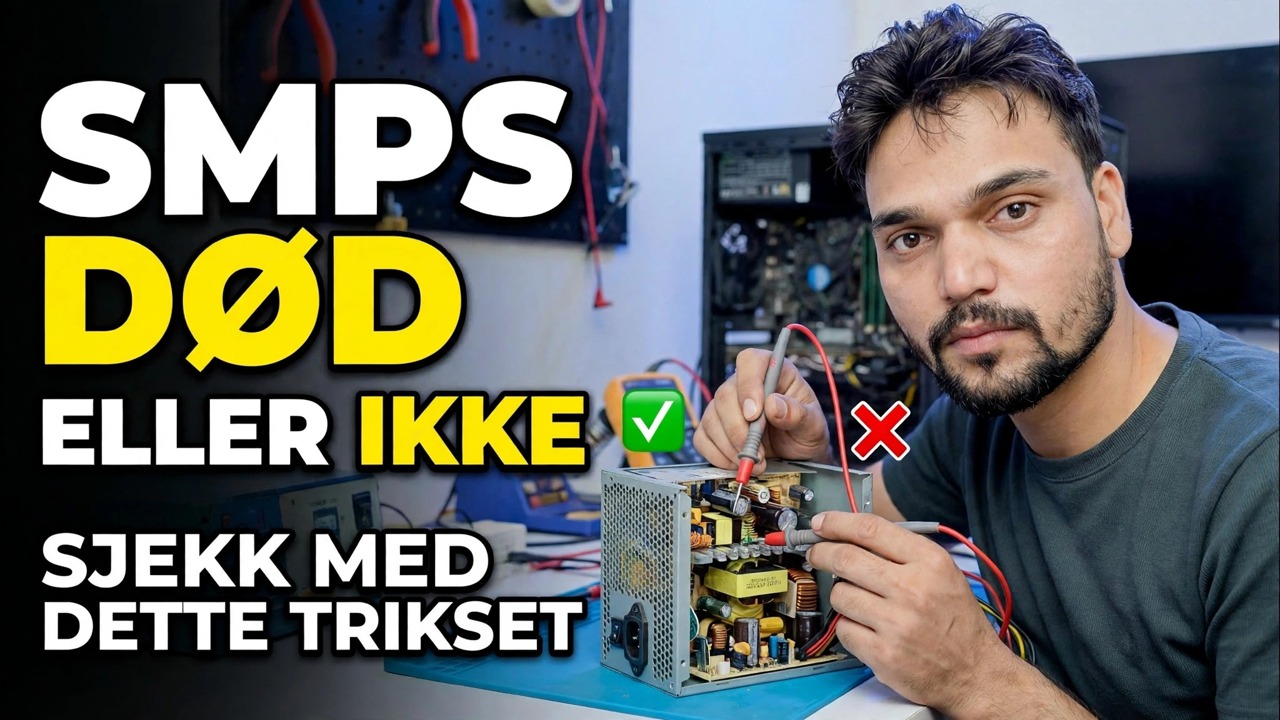
Fraværet av en feil er i seg selv ledetråden. Et Windows- eller driverkrasj argumenterer for sin sak på en blå skjerm og etterlater en feilsjekk. En nedleggelse med ingen blå skjerm og ingen feilmelding betyr vanligvis at strømmen rett og slett sluttet å nå brettet, eller at en beskyttelse løste ut. Forum- og produsentrapporter gjentar det samme mønsteret, som ofte starter eller forverres etter en GPU-oppgradering økte belastningen utover det en aldrende eller underdimensjonert PSU kan levere. Metoden nedenfor er streng: les Event Viewer-beviset, utelukk overoppheting ærlig, sett tilbake hver strømkabel, og la deretter en kjent-god PSU avsi dommen. Én sikkerhetsregel går gjennom hele veiledningen: åpne aldri en strømforsyningsenhet - test den og bytt den ut som en forseglet enhet.
Hendelses-ID: 41 Kilde: Kernel-Power Feilkontrollkode: 0 BugcheckParameter1: 0x0 PowerButtonTimestamp: 0
X Avslutning eller omstart skjer minutter etter lansering av et spill eller gjengivelse
X Ingen blå skjerm ble vist og ingen blå skjerm er registrert
X Lett arbeid varer i timevis uten nedleggelse
EVENT 41 – BUGCHECK 0 Strømningen gikk tapt, ikke et registrert programvarekrasj. Det mønsteret peker på kraftbanen.
Fingeravtrykket til dette problemet: øyeblikkelig av under belastning, ingenting under lett bruk, og Event Viewer som holder en Event 41 uten feilsjekk.
Sjekk Event Viewer for Kernel-Power 41 uten feilsjekk
Windows etterlater ett nyttig vitne etter en uventet nedleggelse. Les det før du åpner etuiet, fordi det skiller et strømtap fra et programvarekrasj.
- Trykk Win + R, skriv
eventvwr.mscog trykk Enter. Åpne Windows Logger > System. - Finn oppføringene fra tidspunktet for en nedleggelse. Se etter Event ID 41, Kilde: Kernel-Power, merket Kritisk, og åpne detaljene.
- Sjekk BugcheckCode. En verdi på 0, med nullstilte feilkontrollparametere, betyr at ingen blå skjerm ble registrert - systemet krasjet ikke i programvaren, det mistet muligheten til å fortsette å kjøre.
- Vær nøyaktig med hva Event 41 beviser: Microsofts egen Event 41-veiledning forklarer at hendelsen registrerer en urent nedleggelse og viser scenarier inkludert en understrømsforsyning eller defekt strømforsyning – det er sterke retningsbevis, ikke et delenummer. Substitusjonstesten i Fix 4 er beviset.
- Hvis du i stedet finner en ekte feilsjekkkode og blåskjermoppføringer ved avstengningstidspunkter, stopp og følg blåskjermruten for den koden - denne veiledningen er for mønsteret uten feilsjekk.
Utelukk overoppheting først
En overopphetet CPU eller GPU slår også av PC-en under belastning, som en beskyttelse. Å skylde på PSU mens kjøleren svikter sløser med penger, så fjern varmen fra listen skikkelig.
- Kjør HWMonitor eller HWiNFO under den nøyaktige arbeidsbelastningen som forårsaker nedleggelser, og se CPU- og GPU-temperaturer helt frem til nedleggelsesøyeblikket hvis du kan, eller i minuttene før.
- Sunt mønster for denne veiledningen: temperaturene holder seg innenfor normalområdet for delene dine (ingen vedvarende CPU-avlesninger ved 95 til 100C strupingssone, ingen GPU på grensen) og PC-en slår seg fortsatt av. Det fjerner varme og styrker strømkassen.
- Hvis temperaturene faktisk er på grensen, fikser kjølingen først - rengjør kjøleribben, vifte- og pumpesjekker, sett tilbake til kjøleren - og returner kun hit hvis avstengningene fortsetter ved normale temperaturer.
- Legg også merke til det grunnleggende om rommet og dekselet mens du er her: et PSU-inntak blokkert av teppe eller et kabinett uten luftstrøm gjør jobben til hver komponent vanskeligere under belastning.
Sett 24-pinners, CPU- og GPU-strømkablene helt tilbake
En strømplugg som ser tilkoblet ut, men som ikke er låst, kan bære lett belastning og bue eller falle under full belastning. Å sette på nytt koster ingenting og må gjøres før selve PSU-en blir kondemnert.
- Slå av, slå av PSU-en, koble fra veggen og tøm ladingen med ett trykk på strømknappen. Åpne saken og jord deg selv.
- Sett inn 24-pinners ATX-hovedkontakten på hovedkortet og 8-pinners CPU-strømkontakten (øverst på kortet) - koble fra hver, se etter misfarging eller en løs pinne, og skyv den tilbake til låsen klikker.
- Sett inn GPU-strømmen igjen: PCIe 6/8-pinners plugger eller 12VHPWR-kontakten på nyere kort. Skyv hver enkelt helt hjem uten mellomrom; spesielt på 12VHPWR er en delvis sittende plugg en kjent avstengning og skaderisiko, og kabelen skal ikke bøye seg skarpt rett ved pluggen.
- Hvis PSU-en din er modulær, setter du de samme kablene på nytt i PSU-enden også, og kontrollerer at hver kabel er i den merkede kontakten. Bruk aldri modulære kabler fra en annen PSU-modell - pinnelayoutene varierer mellom produsenter og modeller, selv når pluggene passer.
- Test på nytt under samme belastning. En avstengning som forsvinner etter et reseat var en tilkoblingsfeil - legg merke til hvilken kabel det var.
Test med en kjent-god, riktig vurdert PSU ⭐
Denne substitusjonstesten er det mest pålitelige trinnet i veiledningen og standarddommen for en mistenkt PSU. En kjent-god enhet svarer på det ingen programvaretest kan.
- Lån eller bruk en PSU som er kjent-god (bevist i en annen PC) og riktig vurdert for systemet ditt – på eller over grafikkortprodusentens anbefalte systemeffekt, med GPU-kontaktene kortet ditt trenger.
- Installer den som en testenhet (den kan sitte utenfor kabinettet på en ikke-ledende overflate for en benktest, med PC-en ellers montert normalt), kobler til 24-pinners, CPU-strøm og GPU-strøm, pluss drivkraft. Ta deg god tid; en tapt CPU-strømplugg imiterer en død PC.
- Kjør det nøyaktige spillet eller gjengivelsen som stenger PC-en på en pålitelig måte, i det minste like lenge som nedleggelser pleide å ta – så lenger. Gjenta én gang.
- Hvis nedleggelser stopper helt på den kjente enheten, bekreftes den gamle PSUen defekt eller underdimensjonert. Hvis avstengninger fortsetter på samme måte, slettes PSU-en og diagnosen flyttes til testing av kort, GPU og RAM med samme en-del-om-gangen-metoden.
- Ikke deklarer resultatet på en fem-minutters test hvis nedstengninger tidligere tok tjue minutter. Match testen til feilen.
Bytt ut en defekt PSU - Aldri åpne en
Noen PSU-er bør erstattes på grunnlag av synsbevis alene, uten å vente på at en substitusjonstest skal fullføres.
- Bytt ut enheten hvis den lukter brent, hvis viften er død mens PC-en kjører, hvis den klikker, surrer høyt under belastning på en ny måte, eller hvis den mislykkes i Fix 4-testen. Koble fra den og ikke fortsett å kjøre en PC på en PSU du allerede mistenker - en sviktende enhet kan skade andre deler når den går.
- Velg erstatningen med GPU-produsentens anbefalte wattstyrke for bygget ditt, fra en anerkjent PSU-produsent, med riktig GPU-kontakt (PCIe eller 12VHPWR) inkludert som innebygde kabler.
- Bytt ut alle modulære kabler med den nye enhetens egne kabler. Gamle modulkabler fra en annen PSU må ikke gjenbrukes, selv om de passer.
- Åpne aldri den gamle eller nye PSUen uansett grunn. Kondensatorer inne holder ladningen etter at støpselet er koblet fra, og det er ingen deler som kan repareres av brukeren. Kast den defekte enheten gjennom e-avfallsinnsamling.
Programvare som trengs
Programvare her er kun for bevis: Event Viewer er innebygd i Windows, og HWMonitor eller HWiNFO (gratis, fra produsentenes offisielle nettsteder) dekker temperaturuttaket i Fix 2. Det avgjørende verktøyet er maskinvare – en kjent-god, korrekt vurdert strømforsyning for substitusjonstesten. Ingen "PSU-tester"-app som kjører i Windows kan måle om en PSU holder skinnene under full GPU-belastning, og billige plug-in-testere viser bare tomgangsspenninger, så ikke la noen av dem erstatte Fix 4.
Flere PC-fikser på Technical Anshu
Hver uke: Windows-problemer, skjulte verktøy og fullstendige oppsettguider, forklart trinn for trinn.
Subscribe on YouTubeRelated Video
Relatert video (ikke løsningen for akkurat dette problemet): den viser hvordan du sjekker om en PC-strømforsyning (SMPS) er defekt, som støtter substitusjonstestdiagnosen ovenfor. Se: SMPS Kharab Hai Ya Nahi? Slik sjekker du SMPS på PC
Frequently Asked Questions
Hva betyr Kernel-Power Event ID 41?
Hendelse 41 betyr at Windows ble startet på nytt uten en ren avslutning - den registrerer at strømmen eller systemet gikk uventet tapt, den nevner ikke årsaken i seg selv. Når BugcheckCode er 0, ble ingen blå skjerm registrert, noe som passer til strømbrudd. Microsofts Event 41-veiledning viser en understrømsforsyning eller defekt strømforsyning blant årsakene til å sjekke inn akkurat dette scenariet.
Hvorfor slår den seg bare av i spill og gjengivelser?
Spill og gjengivelser trekker langt mer kraft enn surfing eller video, spesielt fra grafikkortet. En svak eller underdimensjonert PSU kan holde lette belastninger i timevis og fortsatt snuble i løpet av minutter under full belastning. Nedleggelser som begynte etter en GPU-oppgradering er en klassisk versjon av dette mønsteret.
Kan jeg reparere en defekt PSU eller åpne den for å sjekke viften?
Nei. Åpne aldri en strømforsyningsenhet. Kondensatorer inne kan holde på en farlig ladning lenge etter at PC-en er koblet fra. En PSU testes ved å erstatte den med en kjent-god enhet og erstattes som en forseglet enhet når den svikter - det er ingen deler som kan repareres av brukeren inni.
Hvordan vet jeg hvilken watt-utskifting PSU jeg trenger?
Følg grafikkortprodusentens anbefalte systemeffekt for GPU- og CPU-kombinasjonen, og velg en kvalitetsenhet på eller over den rangeringen med kontaktene kortet ditt trenger. Wattstyrke trykt på en veldig billig enhet er ikke det samme som vedvarende, ren levering, så kjøp fra en anerkjent PSU-produsent eller serie.
Kan en nedleggelse under last være programvare i stedet?
En driver- eller Windows-krasj etterlater vanligvis en blå skjerm og en feilkontrollkode i Event Viewer. En umiddelbar avslåing med Event 41 og BugcheckCode 0, ingen blå skjerm og ingen feilmelding, peker bort fra programvare og mot strømtap eller en beskyttende avstenging - det er grunnen til at denne veiledningen utelukker overoppheting først, og deretter tester PSU-en direkte.