Brak błędu sam w sobie jest wskazówką. Awaria systemu Windows lub sterownika przedstawia swoje uzasadnienie na niebieskim ekranie i pozostawia kontrolę błędów. Wyłączenie bez niebieskiego ekranu i komunikatu o błędzie zwykle oznacza, że zasilanie po prostu przestało docierać do płyty lub zadziałało zabezpieczenie. W raportach na forach i twórcach powtarza się ten sam schemat, często rozpoczynający się lub pogarszający, po aktualizacji procesora graficznego, który zwiększył obciążenie przekraczające możliwości starzejącego się lub zbyt małego zasilacza. Poniższa metoda jest rygorystyczna: przeczytaj dowody z Podglądu zdarzeń, uczciwie wyklucz przegrzanie, podłącz ponownie każdy kabel zasilający, a następnie pozwól, aby jeden znany, dobry zasilacz wydał werdykt. W całym przewodniku obowiązuje jedna zasada bezpieczeństwa: nigdy nie otwieraj zasilacza - przetestuj go i wymień jako zamknięty moduł.
Identyfikator zdarzenia: 41 Źródło: Kernel-Power Kod sprawdzania błędów: 0 Sprawdzanie błędówParametr 1: 0x0 Przycisk zasilaniaZnacznik czasu: 0
X Zamknięcie lub ponowne uruchomienie następuje kilka minut po uruchomieniu gry lub renderowaniu
X Nie został wyświetlony żaden niebieski ekran i żaden niebieski ekran nie został zarejestrowany
X Lekkie prace trwają godzinami bez przestojów
ZDARZENIE 41 – SPRAWDZENIE BŁĘDU 0 Utrata zasilania, a nie zarejestrowana awaria oprogramowania. Ten wzór wskazuje na ścieżkę mocy.
Odcisk palca tego problemu: natychmiastowe wyłączenie pod obciążeniem, nic przy niewielkim użyciu i Podgląd zdarzeń wyświetlający zdarzenie 41 bez sprawdzania błędów.
Sprawdź Podgląd zdarzeń pod kątem Kernel-Power 41 bez sprawdzania błędów
System Windows pozostawia jednego użytecznego świadka po nieoczekiwanym zamknięciu. Przeczytaj ją przed otwarciem obudowy, ponieważ pozwala ona odróżnić utratę zasilania od awarii oprogramowania.
- Naciśnij Win + R, wpisz
eventvwr.msci naciśnij Enter. Otwórz Dzienniki systemu Windows > System. - Znajdź wpisy z momentu wyłączenia. Poszukaj ID zdarzenia 41, Źródło: Kernel-Power, oznaczonego jako Krytyczne i otwórz jego Szczegóły.
- Sprawdź BugcheckCode. Wartość 0 przy zerowanych parametrach sprawdzania błędów oznacza, że nie zarejestrowano niebieskiego ekranu - system nie uległ awarii w oprogramowaniu, utracił możliwość dalszej pracy.
- Bądź dokładny w tym, czego dowodzi zdarzenie 41: własne wytyczne firmy Microsoft dotyczące zdarzenia 41 wyjaśniają, że zdarzenie rejestruje nieczyste zamknięcie i zawiera listę scenariuszy obejmujących słaby lub wadliwy zasilacz — jest to mocny dowód kierunkowy, a nie numer części. Dowodem jest test substytucji w poprawce 4.
- Jeśli zamiast tego znajdziesz prawdziwy kod sprawdzania błędów i zapisy niebieskiego ekranu w czasie wyłączania, zatrzymaj się i postępuj zgodnie ze ścieżką niebieskiego ekranu dla tego kodu — ten przewodnik dotyczy wzorca sprawdzania błędów bez błędów.
Najpierw wyklucz przegrzanie
W ramach zabezpieczenia przegrzanie procesora lub karty graficznej powoduje również wyłączenie komputera pod obciążeniem. Obwinianie zasilacza za awarię chłodnicy to strata pieniędzy, dlatego należy odpowiednio usunąć ciepło z listy.
- Uruchom HWMonitor lub HWiNFO dokładnie podczas obciążenia, które powoduje wyłączenie, i obserwuj temperatury procesora i karty graficznej aż do momentu wyłączenia, jeśli to możliwe, lub w ciągu kilku minut wcześniej.
- Zdrowy wzorzec dla tego przewodnika: temperatury utrzymują się w normalnym zakresie dla twoich części (brak trwałych odczytów procesora w strefie dławienia od 95 do 100 ° C, brak procesora graficznego w jego limicie), a komputer nadal się wyłącza. To usuwa ciepło i wzmacnia obudowę zasilacza.
- Jeśli temperatury faktycznie osiągnęły granicę, napraw najpierw chłodzenie – wyczyść radiatory, sprawdź wentylator i pompę, ponownie zamontuj chłodnicę – i wróć tutaj tylko wtedy, gdy wyłączenia będą kontynuowane w normalnych temperaturach.
- Będąc tutaj, zwróć także uwagę na podstawowe informacje dotyczące pomieszczenia i obudowy: wlot zasilacza zasłonięty dywanem lub obudowa pozbawiona przepływu powietrza utrudnia pracę każdego elementu pod obciążeniem.
Ponownie podłącz całkowicie kable zasilania 24-pinowego, procesora i karty graficznej
Wtyczka zasilania, która wygląda na podłączoną, ale nie jest zatrzaśnięta, może przenosić niewielkie obciążenia i powodować łuk lub upaść pod pełnym obciążeniem. Ponowne podłączenie nic nie kosztuje i należy je wykonać, zanim sam zasilacz zostanie potępiony.
- Wyłącz, wyłącz zasilacz, odłącz go od gniazdka i rozładuj jednym naciśnięciem przycisku zasilania. Otwórz obudowę i uziemij się.
- Ponownie podłącz 24-pinowe złącze główne ATX na płycie głównej i 8-pinowe złącze zasilania procesora (na górze płyty) - odłącz każde z nich, sprawdź, czy nie ma przebarwień lub poluzowanych pinów, a następnie wciśnij je z powrotem, aż zaskoczy zatrzask.
- Podłącz ponownie zasilanie karty graficznej: wtyczki PCIe 6/8-pinowe lub złącze 12VHPWR w nowszych kartach. Wepchnij każdy z nich do końca, bez przerwy; Szczególnie w przypadku 12VHPWR częściowo osadzona wtyczka stwarza ryzyko wyłączenia i uszkodzenia, a kabel nie powinien gwałtownie zginać się bezpośrednio przy wtyczce.
- Jeśli zasilacz jest modułowy, podłącz te same kable również po końcu zasilacza i upewnij się, że każdy kabel znajduje się w oznaczonym gnieździe. Nigdy nie używaj kabli modułowych pochodzących z innego modelu zasilacza — układ styków różni się w zależności od producenta i modelu, nawet jeśli pasują wtyczki.
- Powtórz test pod tym samym obciążeniem. Wyłączenie, które znika po ponownym podłączeniu, było błędem połączenia - zwróć uwagę, który to był kabel.
Przetestuj ze znanym, dobrym i prawidłowo ocenionym zasilaczem ⭐
Ten test podmiany jest najbardziej niezawodnym krokiem w przewodniku i standardową oceną podejrzanego zasilacza. Jedna znana, dobra jednostka odpowiada na to, czego nie potrafi żaden test oprogramowania.
- Pożycz lub użyj zasilacza, który jest sprawdzony (sprawdzony na innym komputerze) i prawidłowo oceniony dla Twojego systemu – o mocy zalecanej przez producenta karty graficznej lub wyższej, ze złączami GPU, których potrzebuje Twoja karta.
- Zainstaluj go jako jednostkę testową (może zostać umieszczony na zewnątrz obudowy na nieprzewodzącej powierzchni w celu przeprowadzenia testu laboratoryjnego, z komputerem PC normalnie złożonym), podłączając 24-pinowe złącze zasilania procesora i procesora graficznego oraz zasilanie napędu. Nie spiesz się; brak wtyczki zasilania procesora imituje martwy komputer.
- Uruchom dokładnie tę grę lub render, która niezawodnie wyłącza komputer, przynajmniej na tak długo, jak zwykle trwało to wyłączanie – a potem dłużej. Powtórz raz.
- Jeśli wyłączenia całkowicie ustaną na znanym, dobrym urządzeniu, stary zasilacz zostanie potwierdzony jako uszkodzony lub za mały. Jeśli wyłączenia będą kontynuowane w identyczny sposób, zasilacz zostanie wyczyszczony, a diagnostyka zostanie przeniesiona do testowania płyty głównej, procesora graficznego i pamięci RAM tą samą metodą „jedna część na raz”.
- Nie ogłaszaj wyniku pięciominutowego testu, jeśli wcześniej wyłączenia trwały dwadzieścia minut. Dopasuj test do usterki.
Wymień uszkodzony zasilacz – nigdy go nie otwieraj
Niektóre zasilacze należy wymieniać wyłącznie na podstawie wzroku, bez czekania na zakończenie testu wymiany.
- Wymień urządzenie, jeśli zapach spalenizny, jeśli wentylator nie działa podczas pracy komputera, jeśli kliknie, głośno brzęczy pod obciążeniem w nowy sposób lub jeśli nie przejdzie testu Fix 4. Odłącz go i nie uruchamiaj komputera na zasilaczu, który już podejrzewasz – uszkodzony moduł może po awarii uszkodzić inne części.
- Wybierz zamiennik o mocy zalecanej przez producenta procesora graficznego dla swojego zestawu, od renomowanego producenta zasilacza, z odpowiednim złączem GPU (PCIe lub 12VHPWR) dołączonym jako kable natywne.
- Wymień wszystkie kable modułowe na własne kable nowego urządzenia. Nie wolno ponownie używać starych kabli modułowych z innego zasilacza, nawet jeśli pasują.
- Pod żadnym pozorem nie otwieraj starego ani nowego zasilacza. Kondensatory wewnątrz utrzymują ładunek po odłączeniu, a wewnątrz nie ma żadnych części, które mógłby naprawić użytkownik. Zużyte urządzenie należy utylizować poprzez zbiórkę elektroodpadów.
Potrzebne oprogramowanie
Oprogramowanie służy jedynie do celów dowodowych: Podgląd zdarzeń jest wbudowany w system Windows, a HWMonitor lub HWiNFO (bezpłatny, z oficjalnych stron ich twórców) obejmuje wykluczenie temperatury w poprawce 2. Decydującym narzędziem jest sprzęt - znany dobry, prawidłowo znamionowany zasilacz do testu podmiany. Żadna aplikacja „testera zasilacza” działająca w systemie Windows nie jest w stanie zmierzyć, czy zasilacz utrzymuje szyny przy pełnym obciążeniu procesora graficznego, a tanie testery wtyczek pokazują tylko napięcia w stanie spoczynku, więc nie pozwól, aby którykolwiek z nich zastępował poprawkę 4.
Więcej poprawek na PC w technicznym Anshu
Co tydzień: Problemy z systemem Windows, ukryte narzędzia i pełne instrukcje instalacji, wyjaśnione krok po kroku.
Subscribe on YouTubeRelated Video
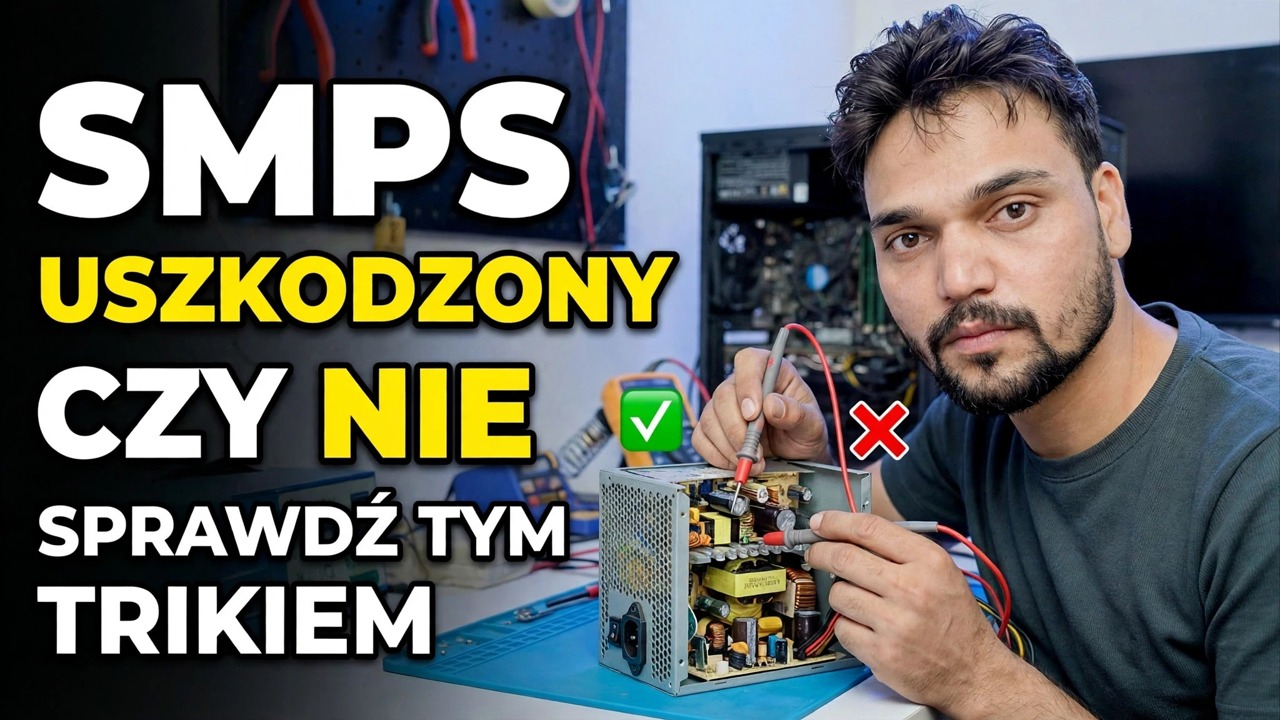
Powiązany film (nie rozwiązuje dokładnie tego problemu): pokazuje, jak sprawdzić, czy zasilacz komputera (SMPS) jest uszkodzony, co potwierdza powyższą diagnostykę testu podmiany. Obejrzyj: SMPS Kharab Hai Ya Nahi? Jak sprawdzić SMPS na komputerze
Frequently Asked Questions
Co oznacza identyfikator zdarzenia Kernel-Power 41?
Zdarzenie 41 oznacza ponowne uruchomienie systemu Windows bez czystego zamknięcia — rejestruje nieoczekiwaną utratę zasilania lub utratę zasilania, ale samo w sobie nie podaje przyczyny. Gdy BugcheckCode ma wartość 0, nie zarejestrowano niebieskiego ekranu, co oznacza odcięcie zasilania. Wytyczne firmy Microsoft dotyczące zdarzenia 41 wymieniają zbyt słaby lub wadliwy zasilacz wśród przyczyn, które należy sprawdzić w dokładnie tym scenariuszu.
Dlaczego wyłącza się tylko w grach i renderach?
Gry i renderowanie pobierają znacznie więcej energii niż przeglądanie czy wideo, szczególnie z karty graficznej. Słaby lub zbyt mały zasilacz może wytrzymać niewielkie obciążenia przez wiele godzin, a przy pełnym obciążeniu nadal działać w ciągu kilku minut. Przestoje, które rozpoczęły się po aktualizacji procesora graficznego, są klasyczną wersją tego wzorca.
Czy mogę naprawić uszkodzony zasilacz lub otworzyć go w celu sprawdzenia wentylatora?
Nie. Nigdy nie otwieraj zasilacza. Kondensatory znajdujące się wewnątrz mogą utrzymywać niebezpieczny ładunek długo po odłączeniu komputera. Zasilacz jest testowany poprzez zastąpienie go znanym, dobrym modułem, a w przypadku awarii wymieniany jest jako moduł uszczelniony – wewnątrz nie ma żadnej części, którą mógłby naprawić użytkownik.
Skąd mam wiedzieć, jakiej mocy zamiennika zasilacza potrzebuję?
Postępuj zgodnie z zalecaną przez producenta karty graficznej mocą systemową dla kombinacji procesora graficznego i procesora i wybierz jednostkę o jakości na poziomie lub wyższym od tej wartości znamionowej ze złączami, których potrzebuje Twoja karta. Moc wydrukowana na bardzo tanim urządzeniu to nie to samo, co trwała, czysta dostawa, dlatego kupuj od renomowanego producenta lub asortymentu zasilaczy.
Czy wyłączenie pod obciążeniem może być spowodowane oprogramowaniem?
Awaria sterownika lub systemu Windows zwykle powoduje wyświetlenie niebieskiego ekranu i kodu sprawdzania błędów w Podglądzie zdarzeń. Natychmiastowe wyłączenie zasilania ze zdarzeniem 41 i kodem błędu 0, brak niebieskiego ekranu i komunikatu o błędzie wskazuje na odejście od oprogramowania i utratę zasilania lub wyłączenie ochronne - dlatego ten przewodnik najpierw wyklucza przegrzanie, a następnie bezpośrednio testuje zasilacz.