A ausência de erro é em si a pista. Uma falha no Windows ou no driver apresenta uma tela azul e deixa uma verificação de bug para trás. Um desligamento sem tela azul e nenhuma mensagem de erro geralmente significa que a energia simplesmente parou de chegar à placa ou uma proteção foi desarmada. Os relatórios do fórum e dos fabricantes repetem o mesmo padrão, muitas vezes começando ou piorando depois que uma atualização de GPU aumentou a carga além do que uma fonte de alimentação antiga ou subdimensionada pode oferecer. O método abaixo é rigoroso: leia as evidências do Visualizador de Eventos, descarte honestamente o superaquecimento, recoloque todos os cabos de alimentação e deixe uma fonte de alimentação em bom estado dar o veredicto. Uma regra de segurança percorre todo o guia: nunca abra uma fonte de alimentação - teste-a e substitua-a como uma unidade selada.
ID do evento: 41 Fonte: Kernel-Power Código de verificação de bug: 0 Parâmetro de verificação de bug1: 0x0 PowerButtonTimestamp: 0
X O desligamento ou reinicialização ocorre minutos após o lançamento de um jogo ou renderização
X Nenhuma tela azul foi mostrada e nenhuma tela azul foi gravada
O trabalho X Light funciona por horas sem desligamento
EVENTO 41 - BUGCHECK 0 A energia foi perdida, não uma falha de software registrada. Esse padrão aponta para o caminho do poder.
A impressão digital deste problema: desligamento instantâneo sob carga, nada sob uso leve e o Visualizador de Eventos mantendo um Evento 41 sem verificação de bug.
Verifique o Visualizador de Eventos para Kernel-Power 41 sem verificação de bugs
O Windows deixa uma testemunha útil após um desligamento inesperado. Leia-o antes de abrir o gabinete, pois ele separa uma perda de energia de uma falha de software.
- Pressione Win + R, digite
eventvwr.msce pressione Enter. Abra Logs do Windows > Sistema. - Encontre as entradas do momento do desligamento. Procure por ID do Evento 41, Fonte: Kernel-Power, marcado como Crítico, e abra seus Detalhes.
- Verifique BugcheckCode. Um valor 0, com parâmetros de verificação de bugs zerados, significa que nenhuma tela azul foi registrada - o sistema não travou no software, ele perdeu a capacidade de continuar funcionando.
- Seja preciso sobre o que o Evento 41 prova: a própria orientação do Evento 41 da Microsoft explica que o evento registra um desligamento impróprio e lista cenários incluindo uma fonte de alimentação com potência insuficiente ou defeituosa - é uma forte evidência direcional, não um número de peça. O teste de substituição na Correção 4 é a prova.
- Se, em vez disso, você encontrar um código de verificação de bug real e registros de tela azul nos momentos de desligamento, pare e siga a rota da tela azul para esse código - este guia é para o padrão sem verificação de bugs.
Exclua o superaquecimento primeiro
Um superaquecimento da CPU ou GPU também desliga o PC sob carga, como proteção. Culpar a fonte de alimentação enquanto o cooler está falhando é um desperdício de dinheiro, então elimine o calor da lista de maneira adequada.
- Execute o HWMonitor ou HWiNFO durante a carga de trabalho exata que causa os desligamentos e observe as temperaturas da CPU e GPU até o momento do desligamento, se possível, ou nos minutos anteriores.
- Padrão saudável para este guia: as temperaturas permanecem dentro da faixa normal para suas peças (sem leituras sustentadas de CPU na zona de aceleração de 95 a 100C, sem GPU em seu limite) e o PC ainda desliga. Isso elimina o calor e fortalece o gabinete de energia.
- Se as temperaturas estiverem de fato no limite, conserte o resfriamento primeiro - limpe os dissipadores de calor, verifique o ventilador e a bomba, recoloque o cooler - e só retorne aqui se os desligamentos continuarem em temperaturas normais.
- Observe também os princípios básicos da sala e do gabinete enquanto estiver aqui: uma entrada de fonte de alimentação bloqueada por carpete ou um gabinete sem fluxo de ar dificulta o trabalho de cada componente sob carga.
Recoloque totalmente os cabos de alimentação de CPU e GPU de 24 pinos
Um plugue de alimentação que parece conectado, mas não travado, pode transportar cargas leves e formar arco ou cair sob carga total. A recolocação não custa nada e deve ser feita antes que a própria PSU seja condenada.
- Desligue, desligue a PSU, desconecte-a da parede e drene a carga pressionando apenas o botão liga / desliga. Abra a caixa e aterre-se.
- Recoloque o conector principal ATX de 24 pinos na placa-mãe e o conector de alimentação da CPU de 8 pinos (parte superior da placa) - desconecte cada um, verifique se há descoloração ou pino solto e empurre-o para trás até que a trava faça um clique.
- Recoloque a alimentação da GPU: plugues PCIe de 6/8 pinos ou o conector 12VHPWR em placas mais recentes. Empurre cada um totalmente para casa, sem lacunas; especialmente em 12VHPWR, um plugue parcialmente encaixado é um risco conhecido de desligamento e danos, e o cabo não deve dobrar acentuadamente bem no plugue.
- Se sua PSU for modular, recoloque os mesmos cabos também na extremidade da PSU e confirme se cada cabo está em seu soquete rotulado. Nunca use cabos modulares de um modelo de fonte de alimentação diferente – os layouts dos pinos diferem entre fabricantes e modelos, mesmo quando os plugues se encaixam.
- Teste novamente sob a mesma carga. Um desligamento que desaparece após uma reinstalação foi uma falha de conexão - observe qual cabo era.
Teste com uma fonte de alimentação em bom estado e com classificação correta ⭐
Este teste de substituição é a etapa mais confiável do guia e o veredicto padrão para uma suspeita de PSU. Uma unidade em bom estado responde ao que nenhum teste de software consegue.
- Pegue emprestada ou use uma fonte de alimentação que seja em boas condições (comprovada em outro PC) e classificada corretamente para o seu sistema - igual ou superior à potência de sistema recomendada pelo fabricante da placa gráfica, com os conectores de GPU que sua placa precisa.
- Instale-o como uma unidade de teste (ele pode ficar fora do gabinete em uma superfície não condutora para um teste de bancada, com o PC montado normalmente), conectando alimentação de CPU e GPU de 24 pinos, além de alimentação de unidade. Sem pressa; um plugue de alimentação da CPU perdido imita um PC morto.
- Execute o jogo ou renderização exato que desligue o PC de maneira confiável, pelo menos pelo tempo que os desligamentos costumavam durar - e depois por mais tempo. Repita uma vez.
- Se os desligamentos pararem completamente na unidade em boas condições, a fonte de alimentação antiga será confirmada como defeituosa ou subdimensionada. Se os desligamentos continuarem de forma idêntica, a PSU será limpa e o diagnóstico será transferido para a placa, teste de GPU e RAM com o mesmo método de uma parte por vez.
- Não declare o resultado de um teste de cinco minutos se os desligamentos anteriormente demoraram vinte minutos. Combine o teste com a falha.
Substitua uma fonte de alimentação com falha – nunca abra uma
Algumas PSUs devem ser substituídas apenas à vista, sem esperar o término do teste de substituição.
- Substitua a unidade se ela cheirar a queimado, se a ventiladora estiver morta enquanto o PC estiver funcionando, se ela clicar, vibrar alto sob carga de uma nova maneira ou se falhar no teste Fix 4. Desconecte-o e não continue executando um PC em uma fonte de alimentação que você já suspeita - uma unidade com defeito pode danificar outras peças quando falhar.
- Escolha a substituição pela potência recomendada pelo fabricante da GPU para sua construção, de um fabricante de PSU confiável, com o conector de GPU correto (PCIe ou 12VHPWR) incluído como cabos nativos.
- Substitua todos os cabos modulares pelos cabos próprios da nova unidade. Cabos modulares antigos de outra fonte de alimentação não devem ser reutilizados, mesmo que caibam.
- Nunca abra a fonte de alimentação antiga ou nova por qualquer motivo. Os capacitores internos mantêm a carga após a desconexão e não há peças internas que possam ser reparadas pelo usuário. Descarte a unidade com falha através da coleta de lixo eletrônico.
Software necessário
O software aqui serve apenas como prova: o Visualizador de Eventos está integrado no Windows, e o HWMonitor ou HWiNFO (gratuito, dos sites oficiais dos seus fabricantes) cobre a exclusão de temperatura na Correção 2. A ferramenta decisiva é o hardware - uma fonte de alimentação em bom estado e com classificação correta para o teste de substituição. Nenhum aplicativo "testador de PSU" em execução no Windows pode medir se uma PSU mantém seus trilhos sob carga total da GPU, e testadores de plug-in baratos mostram apenas tensões ociosas, portanto, não deixe nenhum deles substituir a Correção 4.
Mais correções de PC no Technical Anshu
Toda semana: Problemas do Windows, ferramentas ocultas e guias completos de configuração, explicados passo a passo.
Subscribe on YouTubeRelated Video
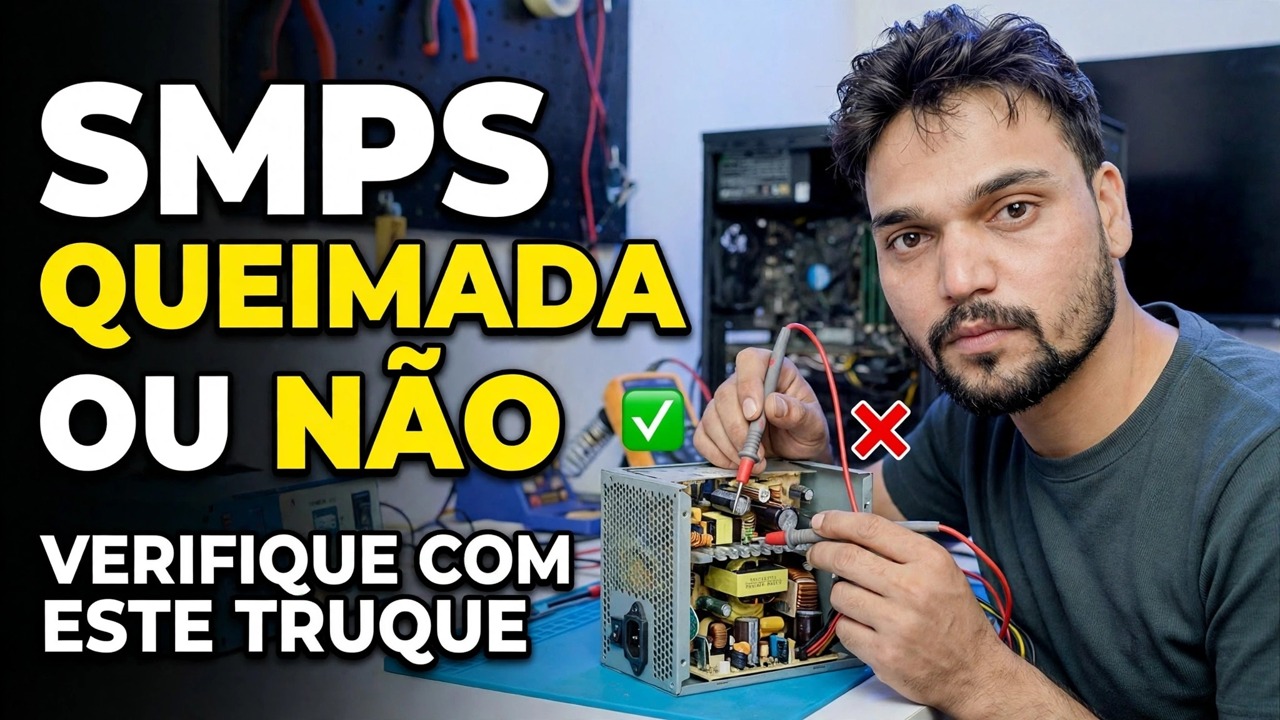
Vídeo relacionado (não a solução para este problema exato): mostra como verificar se a fonte de alimentação do PC (SMPS) está com defeito, o que suporta o diagnóstico do teste de substituição acima. Assista: SMPS Kharab Hai Ya Nahi? Como verificar SMPS no PC
Frequently Asked Questions
O que significa o ID de evento 41 do Kernel-Power?
O evento 41 significa que o Windows foi reiniciado sem um desligamento completo - ele registra que a energia ou o sistema foi perdido inesperadamente, mas não indica a causa por si só. Quando BugcheckCode é 0, nenhuma tela azul foi gravada, o que corresponde ao corte de energia. A orientação do Evento 41 da Microsoft lista uma fonte de alimentação com pouca potência ou com defeito entre as causas para verificar exatamente este cenário.
Por que ele só desliga em jogos e renderizações?
Jogos e renderizações consomem muito mais energia do que navegação ou vídeo, especialmente da placa gráfica. Uma fonte de alimentação fraca ou subdimensionada pode suportar cargas leves por horas e ainda funcionar em poucos minutos sob carga total. Os desligamentos iniciados após uma atualização da GPU são uma versão clássica desse padrão.
Posso reparar uma fonte de alimentação com defeito ou abri-la para verificar o ventilador?
Não. Nunca abra uma fonte de alimentação. Os capacitores internos podem reter uma carga perigosa muito depois de o PC ser desconectado. Uma fonte de alimentação é testada por substituição por uma unidade em bom estado e substituída como uma unidade selada quando falha - não há nenhuma peça interna que possa ser reparada pelo usuário.
Como posso saber qual fonte de alimentação de substituição de potência preciso?
Siga a potência de sistema recomendada pelo fabricante da placa gráfica para sua combinação de GPU e CPU e escolha uma unidade de qualidade igual ou superior a essa classificação com os conectores que sua placa precisa. A potência impressa em uma unidade muito barata não é o mesmo que entrega sustentada e limpa, então compre de um fabricante ou linha de fontes de alimentação confiável.
Um desligamento sob carga poderia ser um software?
Uma falha de driver ou do Windows normalmente deixa uma tela azul e um código de verificação de bug no Visualizador de Eventos. Um desligamento instantâneo com Evento 41 e BugcheckCode 0, sem tela azul e sem mensagem de erro, aponta para longe do software e em direção à perda de energia ou desligamento de proteção - é por isso que este guia exclui o superaquecimento primeiro e depois testa a PSU diretamente.