Absența unei erori este ea însăși indiciu. O prăbușire Windows sau șofer își argumentează cazul pe un ecran albastru și lasă în urmă o verificare a erorilor. O oprire cu fără ecran albastru și fără mesaj de eroare înseamnă, de obicei, că puterea pur și simplu a încetat să ajungă la placă sau o protecție a declanșat. Rapoartele forumurilor și ale producătorilor repetă același model, deseori pornind sau înrăutățindu-se după ce o actualizare a GPU-ului a crescut sarcina peste ceea ce poate furniza un PSU vechi sau subdimensionat. Metoda de mai jos este strictă: citiți dovezile Vizualizatorului de evenimente, excludeți sincer supraîncălzirea, reinstalați fiecare cablu de alimentare și apoi lăsați un PSU bine cunoscut să dea verdictul. O singură regulă de siguranță este valabilă în întregul ghid: nu deschideți niciodată o unitate de alimentare - testați-o și înlocuiți-o ca unitate etanșă.
ID eveniment: 41 Sursa: Kernel-Power Cod de verificare a erorilor: 0 BugcheckParameter1: 0x0 PowerButtonTimestamp: 0
X Oprirea sau repornirea are loc la câteva minute după lansarea unui joc sau randare
X Nu a fost afișat niciun ecran albastru și nu este înregistrat niciun ecran albastru
X Lucrările ușoare rulează ore întregi fără oprire
EVENT 41 - BUGCHECK 0 S-a pierdut alimentarea, nu a fost înregistrată o blocare software. Acest model indică calea puterii.
Amprenta acestei probleme: oprire instantanee sub sarcină, nimic în condiții de utilizare ușoară și Vizualizator de evenimente care deține un eveniment 41 fără verificarea erorilor.
Verificați Vizualizatorul de evenimente pentru Kernel-Power 41 Fără verificarea erorilor
Windows lasă un martor util după o închidere neașteptată. Citiți-l înainte de a deschide carcasa, deoarece separă o pierdere de putere de o prăbușire a software-ului.
- Apăsați Win + R, tastați
eventvwr.mscși apăsați Enter. Deschideți Jurnalele Windows > Sistem. - Găsiți intrările din momentul închiderii. Căutați ID eveniment 41, Sursă: Kernel-Power, marcat Critic și deschideți detaliile acestuia.
- Verificați BugcheckCode. O valoare de 0, cu parametrii de verificare a erorilor reduși la zero, înseamnă că nu a fost înregistrat niciun ecran albastru - sistemul nu s-a blocat în software, și-a pierdut capacitatea de a continua să ruleze.
- Fiți exact cu privire la ceea ce demonstrează Event 41: îndrumările Microsoft pentru Eveniment 41 explică faptul că evenimentul înregistrează o oprire necurată și enumeră scenarii, inclusiv o alimentare insuficientă sau defectă - este o dovadă direcțională puternică, nu un număr de piesă. Testul de înlocuire din Fix 4 este dovada.
- Dacă, în schimb, găsiți un cod real de verificare a erorilor și înregistrări de ecran albastru la orele de închidere, opriți-vă și urmați traseul ecranului albastru pentru acel cod - acest ghid este pentru modelul fără erori.
Excludeți mai întâi supraîncălzirea
Un procesor sau un GPU supraîncălzit oprește, de asemenea, computerul sub sarcină, ca protecție. A da vina pe PSU în timp ce răcitorul eșuează risipește bani, așa că ștergeți în mod corespunzător căldura de pe listă.
- Rulați HWMonitor sau HWiNFO în timpul sarcinii exacte care provoacă opriri și urmăriți temperaturile CPU și GPU până în momentul închiderii, dacă puteți sau în câteva minute înainte.
- Model sănătos pentru acest ghid: temperaturile rămân în limitele normale pentru piesele dvs. (fără citiri susținute ale procesorului în zona de accelerare între 95 și 100C, fără GPU la limita sa) și computerul încă se oprește. Aceasta elimină căldura și întărește carcasa de alimentare.
- Dacă temperaturile sunt de fapt la limită, reparați mai întâi răcirea - curățați radiatoarele, verificările ventilatorului și pompelor, repoziționați răcitorul - și reveniți aici numai dacă opririle continuă la temperaturi normale.
- Rețineți, de asemenea, elementele de bază ale camerei și ale carcasei în timp ce sunteți aici: o priză de alimentare blocată de covor sau o carcasă fără flux de aer îngreunează munca fiecărei componente sub sarcină.
Reașezați complet cablurile de alimentare cu 24 de pini, CPU și GPU
O fișă de alimentare care pare conectată, dar nu este blocată, poate transporta sarcini ușoare și arc sau cădere la sarcină maximă. Restabilirea nu costă nimic și trebuie făcută înainte ca PSU în sine să fie condamnat.
- Opriți, opriți alimentatorul, deconectați-l de la perete și descărcați încărcarea printr-o singură apăsare a butonului de pornire. Deschide carcasa și împământă-te.
- Reașezați conectorul principal ATX cu 24 de pini de pe placa de bază și conectorul de alimentare pentru procesorul cu 8 pini (partea superioară a plăcii) - deconectați-le pe fiecare, verificați dacă există decolorări sau un pin slăbit și împingeți-l înapoi până când zăvorul se oprește.
- Reașezați alimentarea GPU: mufe PCIe cu 6/8 pini sau conectorul 12VHPWR pe cardurile mai noi. Împingeți fiecare complet acasă, fără decalaj; În special pe 12VHPWR, un ștecher parțial așezat este un risc cunoscut de oprire și deteriorare, iar cablul nu trebuie să se îndoaie brusc chiar la ștecăr.
- Dacă PSU-ul dvs. este modular, reinstalați aceleași cabluri și la capătul PSU și confirmați că fiecare cablu este în mufa etichetată. Nu utilizați niciodată cabluri modulare de la un alt model de alimentare - dispunerea pinurilor diferă între producător și model, chiar și atunci când se potrivesc mufele.
- Retestați sub aceeași sarcină. O oprire care dispare după o reședință a fost o eroare de conexiune - rețineți despre ce cablu a fost.
Testați cu o sursă de alimentare bine cunoscută, evaluată corect ⭐
Acest test de înlocuire este pasul cel mai de încredere din ghid și verdictul standard pentru o suspectă PSU. O unitate binecunoscută răspunde la ceea ce nici un test software nu poate.
- Împrumutați sau utilizați un PSU care este cunoscut-bună (dovedit pe alt PC) și evaluat corect pentru sistemul dvs. - la sau peste puterea de sistem recomandată de producătorul plăcii grafice, cu conectorii GPU de care aveți nevoie placa dvs.
- Instalați-o ca unitate de testare (poate sta în afara carcasei pe o suprafață neconductivă pentru un test pe banc, cu computerul asamblat normal), conectând 24 de pini, putere CPU și putere GPU, plus puterea drive-ului. Nu vă grăbiţi; o priză de alimentare a procesorului ratată imită un PC mort.
- Rulați exact jocul sau redați care închide computerul în mod fiabil, cel puțin atât timp cât obișnuiau să dureze opririle - apoi mai mult. Repetați o dată.
- Dacă opririle se opresc complet pe unitatea cunoscută în stare bună, vechiul PSU este confirmat defect sau subdimensionat. Dacă opririle continuă în mod identic, PSU este șters și diagnosticul se mută la testarea plăcii, a GPU-ului și a RAM cu aceeași metodă, o singură parte la un timp.
- Nu declarați rezultatul unui test de cinci minute dacă opririle au durat anterior douăzeci de minute. Potriviți testul cu defecțiunea.
Înlocuiți un PSU eșuat - Nu deschideți niciodată unul
Unele PSU-uri ar trebui înlocuite numai pe baza dovezilor la vedere, fără a aștepta ca un test de înlocuire să se termine.
- Înlocuiți unitatea dacă miroase a ars, dacă ventilatorul său este mort în timp ce computerul funcționează, dacă face clic, bâzâie puternic sub sarcină într-un mod nou sau dacă nu trece testul Fix 4. Deconectați-l și nu continuați să rulați un PC pe un PSU pe care îl bănuiți deja - o unitate defectă poate deteriora alte părți atunci când merge.
- Alegeți înlocuirea cu puterea recomandată de producător GPU pentru construcția dvs., de la un producător de PSU reputat, cu conectorul GPU corect (PCIe sau 12VHPWR) inclus ca cabluri native.
- Înlocuiți toate cablurile modulare cu cablurile proprii ale noii unități. Cablurile modulare vechi de la un alt PSU nu trebuie reutilizate, chiar dacă se potrivesc.
- Nu deschideți niciodată PSU-ul vechi sau nou din niciun motiv. Condensatorii din interior mențin încărcarea după deconectare și nu există piese reparabile de utilizator în interior. Aruncați unitatea defectă prin colectarea deșeurilor electronice.
Necesar software
Software-ul de aici este doar pentru dovezi: Event Viewer este încorporat în Windows, iar HWMonitor sau HWiNFO (gratuit, de pe site-urile oficiale ale producătorilor lor) acoperă excluderea temperaturii în Fix 2. Instrumentul decisiv este hardware - o sursă de alimentare bine cunoscută, evaluată corect pentru testul de înlocuire. Nicio aplicație „Tester PSU” care rulează în Windows nu poate măsura dacă un PSU își menține șinele sub sarcina completă a GPU-ului, iar testerele de plug-in ieftine afișează doar tensiuni inactiv, așa că nu lăsați nici unul să înlocuiască Fix 4.
Mai multe remedieri PC pe Technical Anshu
În fiecare săptămână: probleme Windows, instrumente ascunse și ghiduri complete de configurare, explicate pas cu pas.
Subscribe on YouTubeRelated Video
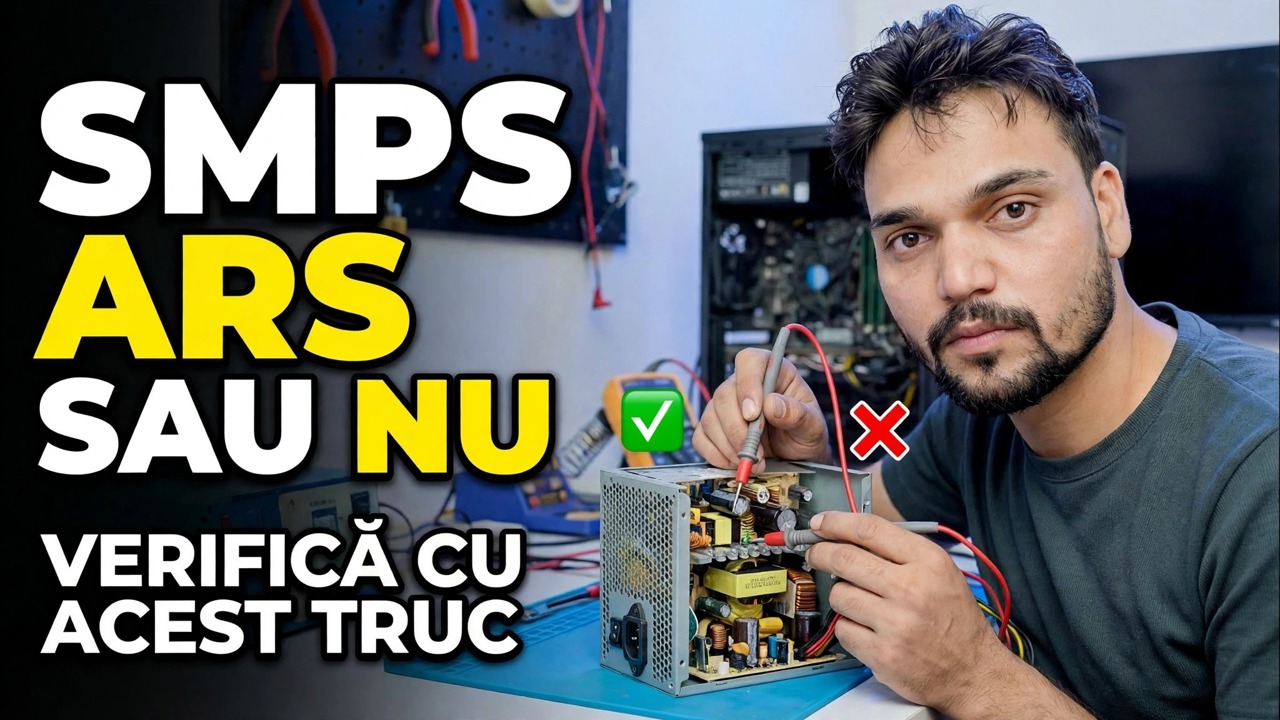
Videoclip înrudit (nu este soluția exactă pentru această problemă): arată cum să verificați dacă o sursă de alimentare a computerului (SMPS) este defectă, ceea ce acceptă diagnosticul de test de înlocuire de mai sus. Urmărește: SMPS Kharab Hai Ya Nahi? Cum să verificați SMPS pe computer
Frequently Asked Questions
Ce înseamnă Kernel-Power Event ID 41?
Evenimentul 41 înseamnă că Windows a repornit fără o oprire curată - înregistrează că alimentarea sau sistemul s-a pierdut în mod neașteptat, nu numește cauza de la sine. Când BugcheckCode este 0, nu a fost înregistrat niciun ecran albastru, care se potrivește întreruperea alimentării. Îndrumările Microsoft Event 41 enumeră o sursă de alimentare slabă sau defectă printre cauzele care trebuie verificate exact în acest scenariu.
De ce se închide doar în jocuri și randări?
Jocurile și randările consumă mult mai multă putere decât navigarea sau videoclipurile, în special de pe placa grafică. O sursă de alimentare slabă sau subdimensionată poate susține încărcături ușoare ore întregi și totuși se poate declanșa în câteva minute la încărcare maximă. Opririle care au început după o actualizare a GPU sunt o versiune clasică a acestui model.
Pot repara un PSU defect sau îl pot deschide pentru a verifica ventilatorul?
Nu. Nu deschideți niciodată o unitate de alimentare. Condensatorii din interior pot reține o încărcare periculoasă mult timp după ce computerul este deconectat. Un PSU este testat prin înlocuire cu o unitate cunoscută bună și înlocuit ca o unitate etanșă atunci când eșuează - nu există nicio piesă care poate fi reparată de utilizator în interior.
Cum știu ce PSU de schimb am nevoie?
Urmați puterea de sistem recomandată de producătorul plăcii grafice pentru combinația dvs. de GPU și CPU și alegeți o unitate de calitate egală sau mai mare cu conectorii de care are nevoie placa dvs. Puterea imprimată pe o unitate foarte ieftină nu este aceeași cu livrarea susținută și curată, așa că cumpărați de la un producător sau o gamă de PSU de renume.
Ar putea o oprire sub încărcare să fie în schimb software?
O prăbușire a driverului sau Windows lasă în mod normal un ecran albastru și un cod de verificare a erorilor în Vizualizatorul de evenimente. O oprire instantanee cu Evenimentul 41 și BugcheckCode 0, fără ecran albastru și fără mesaj de eroare, se îndreaptă spre software și spre o pierdere de energie sau o oprire de protecție - motiv pentru care acest ghid exclude mai întâi supraîncălzirea, apoi testează direct PSU.