Отсутствие ошибки само по себе является подсказкой. Сбой Windows или драйвера отображается на синем экране и оставляет после себя проверку ошибок. Выключение без отсутствия синего экрана и сообщения об ошибке обычно означает, что питание просто перестало поступать на плату или сработала защита. В отчетах на форумах и производителях повторяется одна и та же картина, часто начиная или ухудшаясь после обновления графического процессора, когда нагрузка превышает возможности устаревшего или недостаточного размера блока питания. Приведенный ниже метод является строгим: прочтите данные средства просмотра событий, честно исключите перегрев, переподключите каждый кабель питания, а затем позвольте одному заведомо исправному блоку питания вынести вердикт. Во всем руководстве проходит одно правило безопасности: никогда не открывайте блок питания — проверяйте его и заменяйте как запечатанный.
Идентификатор события: 41 Источник: Kernel-Power Код проверки ошибки: 0 Ошибка Параметр1: 0x0 PowerButtonTimestamp: 0
X Выключение или перезагрузка происходит через несколько минут после запуска игры или рендеринга.
X Синий экран не показывался и синий экран не записывался
X Легкая работа длится часами без выключения
СОБЫТИЕ 41 – ПРОВЕРКА ОШИБКИ 0 Пропало питание, а не зарегистрирован сбой программного обеспечения. Эта модель указывает на путь власти.
Отпечаток этой проблемы: мгновенное выключение при нагрузке, ничего при малом использовании и просмотр событий, удерживающий событие 41 без проверки ошибок.
Проверьте средство просмотра событий для Kernel-Power 41 без проверки ошибок
Windows оставляет одного полезного свидетеля после неожиданного завершения работы. Прочтите его, прежде чем открывать корпус, поскольку он отделяет потерю питания от сбоя программного обеспечения.
- Нажмите Win + R, введите
eventvwr.mscи нажмите Enter. Откройте Журналы Windows > Система. - Найдите записи с момента выключения. Найдите Событие с кодом 41, Источник: Kernel-Power, помеченное как Критическое, и откройте его сведения.
- Проверьте BugcheckCode. Значение 0 с обнуленными параметрами проверки ошибок означает, что синий экран не был записан — в системе не произошел программный сбой, она потеряла способность продолжать работу.
- Будьте точны в том, что доказывает Событие 41: собственное руководство Microsoft по Событию 41 объясняет, что событие фиксирует некорректное завершение работы, и перечисляет сценарии, включая недостаточную мощность или неисправность блока питания — это убедительное свидетельство направления, а не номер детали. Доказательством является проверка замены в Исправлении 4.
- Если вместо этого вы обнаружите настоящий код проверки ошибок и записи синего экрана во время выключения, остановитесь и следуйте по маршруту синего экрана для этого кода — это руководство предназначено для шаблона без проверки ошибок.
Прежде всего исключите перегрев
Перегрев процессора или графического процессора также выключает компьютер под нагрузкой в качестве защиты. Обвинение блока питания в то время, когда кулер выходит из строя, приводит к пустой трате денег, поэтому правильно исключите тепло из списка.
- Запускайте HWMonitor или HWiNFO во время той рабочей нагрузки, которая вызывает выключение, и наблюдайте за температурой процессора и графического процессора вплоть до момента выключения, если можете, или за несколько минут до этого.
- Здоровый шаблон для этого руководства: температуры для ваших компонентов остаются в пределах нормального диапазона (нет постоянных показаний ЦП в зоне регулирования от 95 до 100°С, нет графического процессора на пределе), а компьютер по-прежнему отключается. Это удаляет тепло и укрепляет корпус питания.
- Если температура действительно достигла предела, сначала устраните охлаждение — очистите радиаторы, проверьте вентилятор и насос, переустановите охладитель — и возвращайтесь сюда только в том случае, если отключения продолжаются при нормальной температуре.
- Также обратите внимание на основные характеристики помещения и корпуса, пока вы здесь: вход блока питания, заблокированный ковром, или корпус без воздушного потока усложняют работу каждого компонента под нагрузкой.
Полностью переподключите 24-контактные кабели питания ЦП и ГП.
Вилка питания, которая выглядит подсоединенной, но не зафиксирована, может выдерживать небольшие нагрузки, образовывать дугу или падать при полной нагрузке. Переподключение ничего не стоит и должно быть выполнено до того, как сам блок питания выйдет из строя.
- Выключите, выключите блок питания, отсоедините его от сети и слейте заряд одним нажатием кнопки питания. Откройте корпус и заземлите себя.
- Переустановите 24-контактный главный разъем ATX на материнской плате и 8-контактный разъем питания ЦП (верхняя часть платы) — отсоедините каждый из них, проверьте, нет ли обесцвечивания или ослабления контакта, и вставьте его обратно до щелчка защелки.
- Переподключите питание графического процессора: 6/8-контактные разъемы PCIe или разъем 12VHPWR на новых картах. Вставьте каждый до упора, без зазора; Особенно на 12VHPWR частично посаженная вилка представляет собой известный риск отключения и повреждения, и кабель не должен резко сгибаться прямо у вилки.
- Если ваш блок питания является модульным, переподключите те же кабели на конце блока питания и убедитесь, что каждый кабель находится в своем маркированном разъеме. Никогда не используйте модульные кабели от другой модели блока питания — расположение контактов различается у разных производителей и моделей, даже если вилки подходят.
- Повторите тест под той же нагрузкой. Выключение, пропадающее после перезагрузки, было ошибкой подключения - обратите внимание, какой это был кабель.
Тестируйте с заведомо исправным блоком питания с правильными характеристиками ⭐
Этот тест на замену является наиболее надежным шагом в руководстве и стандартным вердиктом для подозреваемого блока питания. Один заведомо исправный модуль отвечает на вопросы, на которые не способен ни один тест программного обеспечения.
- Одолжите или используйте блок питания, который заведомо исправен (проверен на другом ПК) и соответствует номинальной мощности для вашей системы - с рекомендованной производителем видеокарты мощностью системы или выше, с разъемами графического процессора, необходимыми вашей карте.
- Установите его в качестве тестового устройства (он может находиться вне корпуса на непроводящей поверхности для стендовых испытаний, в противном случае ПК будет собран нормально), подключив 24-контактный разъем питания ЦП и графического процессора, а также питания накопителя. Не торопись; пропущенная вилка питания процессора имитирует мертвый компьютер.
- Запустите именно ту игру или выполните рендеринг, который надежно выключит компьютер, по крайней мере, на столько времени, сколько раньше требовалось выключение, а затем и дольше. Повторите один раз.
- Если отключения полностью прекращаются на заведомо исправном блоке, значит, старый блок питания неисправен или имеет недостаточную мощность. Если выключения продолжаются одинаково, блок питания очищается и диагностика переходит к тестированию платы, графического процессора и оперативной памяти с использованием того же поэтапного метода.
- Не объявляйте результат пятиминутного теста, если ранее отключения занимали двадцать минут. Сопоставьте тест с неисправностью.
Замените неисправный блок питания — никогда не открывайте его
Некоторые ПЕВ следует заменять только при наличии видимых доказательств, не дожидаясь завершения теста на замену.
- Замените устройство, если оно пахнет горелым, если его вентилятор не работает во время работы ПК, если оно щелкает, громко гудит под нагрузкой по-новому или если оно не прошло тест Fix 4. Отключите его и не продолжайте использовать компьютер от блока питания, который, как вы уже подозреваете, — неисправный блок может повредить другие детали при выходе из строя.
- Выберите замену, рекомендованную производителем графического процессора для вашей сборки, от известного производителя блока питания с правильным разъемом графического процессора (PCIe или 12VHPWR), включенным в комплект поставки.
- Замените все модульные кабели собственными кабелями нового устройства. Старые модульные кабели от другого блока питания нельзя использовать повторно, даже если они подходят.
- Ни в коем случае не открывайте старый или новый блок питания. Конденсаторы внутри удерживают заряд после отключения, внутри нет деталей, обслуживаемых пользователем. Утилизируйте вышедшее из строя устройство посредством сбора электронных отходов.
Необходимое программное обеспечение
Программное обеспечение здесь предназначено только для доказательства: программа просмотра событий встроена в Windows, а HWMonitor или HWiNFO (бесплатные, с официальных сайтов их производителей) охватывают исключение температуры в исправлении 2. Решающим инструментом является аппаратное обеспечение - заведомо исправный, правильно рассчитанный источник питания для подменного теста. Ни одно приложение «Тестер блока питания», работающее в Windows, не может измерить, удерживает ли блок питания свои рельсы при полной нагрузке графического процессора, а дешевые тестеры подключаемых модулей показывают только напряжения в режиме ожидания, поэтому не позволяйте ни одному из них заменить Fix 4.
Дополнительные исправления для ПК по техническому Anshu
Каждую неделю: проблемы Windows, скрытые инструменты и полные руководства по установке, объясненные шаг за шагом.
Subscribe on YouTubeRelated Video
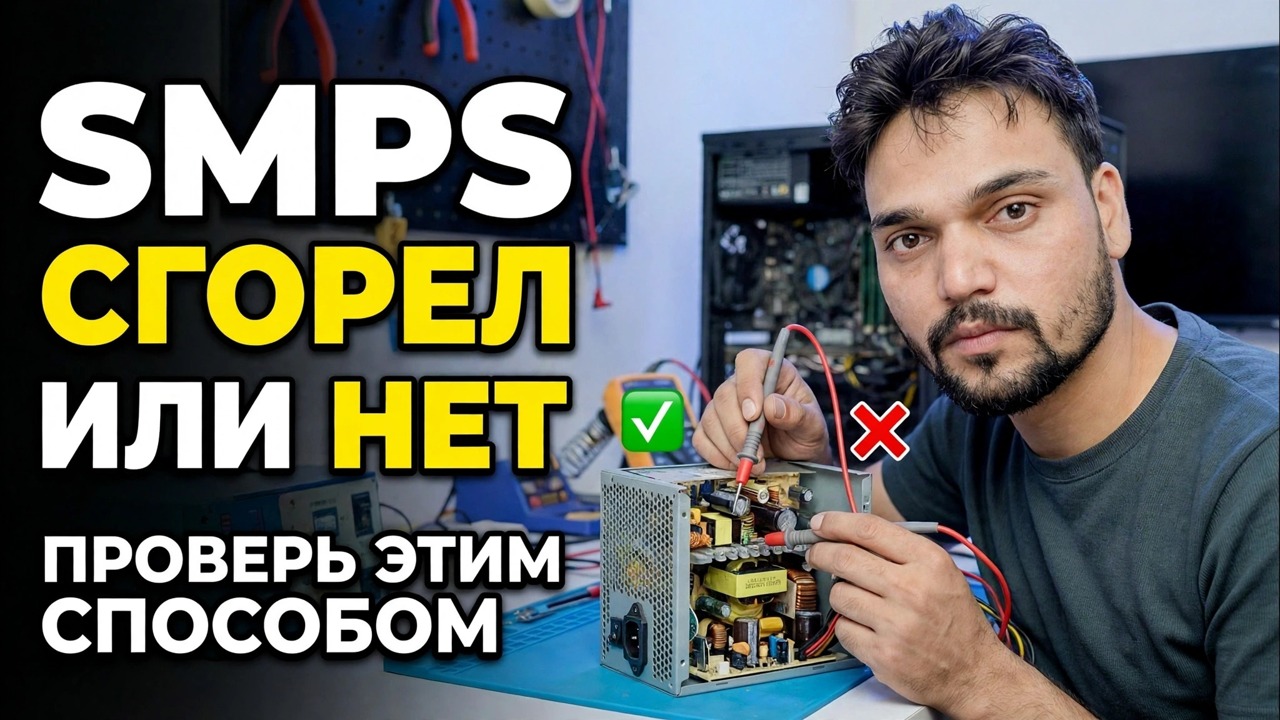
Сопутствующее видео (не решение этой конкретной проблемы): оно показывает, как проверить, неисправен ли блок питания ПК (SMPS), который поддерживает описанную выше диагностику методом замены. Посмотрите: SMPS Kharab Hai Ya Nahi? Как проверить SMPS на ПК
Frequently Asked Questions
Что означает идентификатор события Kernel-Power 41?
Событие 41 означает перезапуск Windows без полного завершения работы — оно фиксирует, что питание или система неожиданно пропали, причину само по себе не называет. Если BugcheckCode равен 0, синий экран не записывался, что соответствует отключению питания. В руководстве Microsoft по Событию 41 среди причин, по которым следует проверить именно этот сценарий, указан недостаточный или неисправный блок питания.
Почему он выключается только в играх и рендерах?
Игры и рендеринг потребляют гораздо больше энергии, чем просмотр или просмотр видео, особенно от видеокарты. Слабый или недостаточно мощный блок питания может выдерживать легкие нагрузки в течение нескольких часов и все равно отключаться в течение нескольких минут при полной нагрузке. Выключения, начавшиеся после обновления графического процессора, являются классической версией этой закономерности.
Могу ли я починить неисправный блок питания или открыть его, чтобы проверить вентилятор?
Нет. Никогда не открывайте блок питания. Конденсаторы внутри могут удерживать опасный заряд еще долгое время после отключения компьютера от сети. Блок питания тестируется путем замены на заведомо исправный блок и при выходе из строя заменяется герметичным блоком — внутри нет деталей, обслуживаемых пользователем.
Как узнать, какая мощность блока питания мне нужна?
Следуйте рекомендованной производителем видеокарты мощности системы для вашей комбинации графического процессора и процессора и выберите качественный блок с этим рейтингом или выше с разъемами, которые нужны вашей карте. Мощность, напечатанная на очень дешевом блоке, — это не то же самое, что стабильная и чистая доставка, поэтому покупайте блок питания у надежного производителя или его ассортимента.
Может ли выключение под нагрузкой быть программным?
Сбой драйвера или Windows обычно приводит к появлению синего экрана и кода проверки ошибок в средстве просмотра событий. Мгновенное выключение с событием 41 и BugcheckCode 0, отсутствие синего экрана и сообщений об ошибках указывает на отказ от программного обеспечения и на потерю питания или защитное отключение — именно поэтому в этом руководстве сначала исключается перегрев, а затем непосредственно проверяется блок питания.