பிழை இல்லாதது தானே துப்பு. ஒரு விண்டோஸ் அல்லது இயக்கி செயலிழப்பு அதன் வழக்கை நீல திரையில் வாதிடுகிறது மற்றும் ஒரு பிழை சரிபார்ப்பை விட்டுச்செல்கிறது. நீலத் திரை மற்றும் பிழைச் செய்தி இல்லாத பணிநிறுத்தம் என்பது பொதுவாக பலகையை அடைவது அல்லது பாதுகாப்பு துண்டிக்கப்பட்டது என்பதாகும். கருத்துக்களம் மற்றும் தயாரிப்பாளர் அறிக்கைகள் அதே மாதிரியை மீண்டும் மீண்டும் செய்கின்றன, பெரும்பாலும் GPU மேம்படுத்தலுக்குப் பிறகு தொடங்கும் அல்லது மோசமடைகின்றன, வயதான அல்லது குறைவான PSU வழங்குவதைத் தாண்டி சுமை அதிகரிக்கிறது. கீழே உள்ள முறை கண்டிப்பானது: நிகழ்வு பார்வையாளர் சான்றுகளைப் படிக்கவும், நேர்மையாக அதிக வெப்பமடைவதை நிராகரிக்கவும், ஒவ்வொரு மின் கேபிளை மறுசீரமைக்கவும், பின்னர் ஒரு தெரிந்த-நல்ல PSU தீர்ப்பை வழங்கட்டும். ஒரு பாதுகாப்பு விதி முழு வழிகாட்டியிலும் இயங்குகிறது: ஒருபோதும் மின்சாரம் வழங்கல் அலகு திறக்க வேண்டாம் - அதைச் சோதித்து, அதை சீல் செய்யப்பட்ட யூனிட்டாக மாற்றவும்.
நிகழ்வு ஐடி: 41 ஆதாரம்: கர்னல்-பவர் பிழை சரிபார்ப்பு குறியீடு: 0 பிழை சரிபார்ப்பு அளவுரு1: 0x0 PowerButtonTimestamp: 0
X பணிநிறுத்தம் அல்லது மறுதொடக்கம் ஒரு விளையாட்டு அல்லது ரெண்டரைத் தொடங்கிய சில நிமிடங்களுக்குப் பிறகு நடக்கும்
X நீலத் திரை காட்டப்படவில்லை மற்றும் நீலத் திரை பதிவு செய்யப்படவில்லை
X லைட் வேலை நிறுத்தம் இல்லாமல் மணிக்கணக்கில் இயங்கும்
Event 41 - BUGCHECK 0 பவர் இழந்தது, பதிவு செய்யப்பட்ட மென்பொருள் செயலிழப்பு அல்ல. அந்த முறை சக்தி பாதையை சுட்டிக்காட்டுகிறது.
இந்தச் சிக்கலின் கைரேகை: சுமையின் கீழ் இன்ஸ்டண்ட் ஆஃப், லைட் உபயோகத்தில் எதுவும் இல்லை, மற்றும் நிகழ்வு 41ஐப் பிழை சரிபார்ப்பு இல்லாமல் நிகழ்வு பார்வையாளர் வைத்திருக்கும்.
பிழை சரிபார்ப்பு இல்லாமல் கர்னல்-பவர் 41 க்கான நிகழ்வு பார்வையாளரைச் சரிபார்க்கவும்
எதிர்பாராத பணிநிறுத்தத்திற்குப் பிறகு விண்டோஸ் ஒரு பயனுள்ள சாட்சியை விட்டுச்செல்கிறது. கேஸைத் திறப்பதற்கு முன் அதைப் படிக்கவும், ஏனெனில் இது மென்பொருள் செயலிழப்பிலிருந்து மின் இழப்பைப் பிரிக்கிறது.
- Win + R ஐ அழுத்தவும்,
eventvwr.mscஎன டைப் செய்து Enter ஐ அழுத்தவும். Windows Logs > Systemஐத் திறக்கவும். - பணிநிறுத்தம் செய்யப்பட்ட நேரத்திலிருந்து உள்ளீடுகளைக் கண்டறியவும். Event ID 41, Source: Kernel-Power, Critical எனக் குறிக்கப்பட்டு, அதன் விவரங்களைத் திறக்கவும்.
- BugcheckCodeஐச் சரிபார்க்கவும். பூஜ்ஜியமான பிழை சரிபார்ப்பு அளவுருக்கள் கொண்ட 0 மதிப்பு, நீலத் திரை பதிவு செய்யப்படவில்லை என்று அர்த்தம் - கணினி மென்பொருளில் செயலிழக்கவில்லை, தொடர்ந்து இயங்கும் திறனை இழந்தது.
- நிகழ்வு 41 என்ன நிரூபிக்கிறது என்பதில் துல்லியமாக இருங்கள்: மைக்ரோசாப்டின் சொந்த நிகழ்வு 41 வழிகாட்டுதல், நிகழ்வு அசுத்தமான பணிநிறுத்தத்தை பதிவுசெய்கிறது மற்றும் குறைவான அல்லது தவறான மின்சாரம் உள்ளிட்ட காட்சிகளை பட்டியலிடுகிறது - இது வலுவான திசை ஆதாரம், பகுதி எண் அல்ல. ஃபிக்ஸ் 4 இல் உள்ள மாற்று சோதனை ஆதாரம்.
- அதற்குப் பதிலாக, பணிநிறுத்தம் செய்யும் நேரத்தில், உண்மையான பிழைச் சரிபார்ப்புக் குறியீடு மற்றும் நீலத் திரைப் பதிவுகளை நீங்கள் கண்டால், அந்த குறியீட்டிற்கான நீலத் திரை வழியை நிறுத்திப் பின்தொடரவும் - இந்த வழிகாட்டி பிழை சரிபார்ப்பு இல்லாத வடிவத்திற்கானது.
முதலில் அதிக வெப்பத்தை விலக்குங்கள்
அதிக வெப்பமடையும் CPU அல்லது GPU ஆனது ஒரு பாதுகாப்பாக, சுமையின் கீழ் கணினியை மூடுகிறது. கூலர் தோல்வியடையும் போது பொதுத்துறை நிறுவனத்தைக் குறை கூறுவது பணத்தை வீணடிக்கிறது, எனவே பட்டியலிலிருந்து வெப்பத்தை சரியாக அகற்றவும்.
- பணிநிறுத்தங்களை ஏற்படுத்தும் சரியான பணிச்சுமையின் போது HWMonitor அல்லது HWiNFO ஐ இயக்கவும், மேலும் உங்களால் முடிந்தால் அல்லது அதற்கு முந்தைய நிமிடங்களில் நிறுத்தப்படும் தருணம் வரை CPU மற்றும் GPU வெப்பநிலைகளைப் பார்க்கவும்.
- இந்த வழிகாட்டிக்கான ஆரோக்கியமான முறை: உங்கள் பாகங்களுக்கு வெப்பநிலை சாதாரண வரம்பிற்குள் இருக்கும் (95 முதல் 100C த்ரோட்லிங் மண்டலத்தில் நிலையான CPU அளவீடுகள் இல்லை, அதன் வரம்பில் GPU இல்லை) மற்றும் PC இன்னும் துண்டிக்கப்படும். இது வெப்பத்தை நீக்குகிறது மற்றும் மின் பெட்டியை பலப்படுத்துகிறது.
- வெப்பநிலை உண்மையில் வரம்பில் இருந்தால், முதலில் குளிரூட்டலை சரிசெய்யவும் - சுத்தமான ஹீட்ஸின்கள், மின்விசிறி மற்றும் பம்ப் செக், கூலர் ரீசீட் - மற்றும் சாதாரண வெப்பநிலையில் பணிநிறுத்தங்கள் தொடர்ந்தால் மட்டுமே இங்கு திரும்பவும்.
- நீங்கள் இங்கு இருக்கும் போது அறை மற்றும் கேஸ் அடிப்படைகளை கவனியுங்கள்: கம்பளத்தால் தடுக்கப்பட்ட PSU உட்கொள்ளல் அல்லது காற்றோட்டம் இல்லாத ஒரு கேஸ் ஒவ்வொரு கூறுகளின் வேலையையும் சுமையின் கீழ் கடினமாக்குகிறது.
24-பின், CPU மற்றும் GPU பவர் கேபிள்களை முழுவதுமாக மீண்டும் அமைக்கவும்
இணைக்கப்பட்டதாகத் தோற்றமளிக்கும் ஆனால் தாழ்ப்பாள் போடப்படாத பவர் பிளக் லேசான சுமைகளையும் வளைவையும் எடுத்துச் செல்லலாம் அல்லது முழு சுமையின் கீழ் இறக்கலாம். மறுசீரமைப்பு செலவு எதுவும் இல்லை மற்றும் பொதுத்துறை நிறுவனமே கண்டிக்கப்படுவதற்கு முன்பு செய்யப்பட வேண்டும்.
- ஷட் டவுன் செய்து, பொதுத்துறை நிறுவனத்தை ஆஃப் செய்து, சுவரில் இருந்து அவிழ்த்து, பவர் பட்டனை ஒருமுறை அழுத்தினால் சார்ஜ் வடிகட்டவும். வழக்கைத் திறந்து நீங்களே தரையிறக்கவும்.
- மதர்போர்டில் உள்ள 24-pin ATX பிரதான இணைப்பான் மற்றும் 8-pin CPU பவர் இணைப்பான் (போர்டின் மேல்) - ஒவ்வொன்றையும் துண்டிக்கவும், நிறமாற்றம் அல்லது தளர்வான பின்னை பரிசோதித்து, அதன் தாழ்ப்பாளை கிளிக் செய்யும் வரை பின் தள்ளவும்.
- GPU பவரை மீண்டும் அமைக்கவும்: PCIe 6/8-pin பிளக்குகள் அல்லது புதிய கார்டுகளில் 12VHPWR இணைப்பு. இடைவெளி இல்லாமல் ஒவ்வொன்றையும் முழுமையாக வீட்டிற்குத் தள்ளுங்கள்; 12VHPWR இல் குறிப்பாக, ஒரு பகுதியளவு அமர்ந்திருக்கும் பிளக் என்பது அறியப்பட்ட பணிநிறுத்தம் மற்றும் சேத அபாயமாகும், மேலும் கேபிள் பிளக்கின் வலதுபுறம் கூர்மையாக வளைந்துவிடக்கூடாது.
- உங்கள் பொதுத்துறை நிறுவனம் மாடுலராக இருந்தால், அதே கேபிள்களை PSU முடிவில் மீண்டும் அமைக்கவும், மேலும் ஒவ்வொரு கேபிளும் அதன் லேபிளிடப்பட்ட சாக்கெட்டில் இருப்பதை உறுதிப்படுத்தவும். வேறொரு PSU மாடலில் இருந்து மாடுலர் கேபிள்களை ஒருபோதும் பயன்படுத்த வேண்டாம் - பிளக்குகள் பொருந்தும்போதும் தயாரிப்பாளர்களுக்கும் மாடல்களுக்கும் இடையே பின் தளவமைப்புகள் வேறுபடும்.
- அதே சுமையின் கீழ் மீண்டும் சோதிக்கவும். மறுசீரமைப்பிற்குப் பிறகு மறைந்துபோகும் பணிநிறுத்தம் ஒரு இணைப்பு பிழை - அது எந்த கேபிள் என்பதைக் கவனியுங்கள்.
நன்கு அறியப்பட்ட, சரியாக மதிப்பிடப்பட்ட பொதுத்துறை நிறுவனத்துடன் சோதனை செய்யுங்கள் ⭐
இந்த மாற்றுச் சோதனை வழிகாட்டியில் மிகவும் நம்பகமான படியாகும் மற்றும் சந்தேகத்திற்குரிய பொதுத்துறை நிறுவனத்திற்கான நிலையான தீர்ப்பாகும். எந்த ஒரு மென்பொருள் சோதனையும் செய்ய முடியாதவற்றிற்கு ஒரு அறியப்பட்ட-நல்ல அலகு பதிலளிக்கிறது.
- உங்கள் சிஸ்டத்திற்கு தெரிந்த-நல்ல (மற்றொரு கணினியில் நிரூபிக்கப்பட்ட) மற்றும் சரியாக மதிப்பிடப்பட்ட PSU-ஐ கடன் வாங்கவும் அல்லது பயன்படுத்தவும் - கிராபிக்ஸ் கார்டு தயாரிப்பாளரின் பரிந்துரைக்கப்பட்ட சிஸ்டம் வாட்டேஜ் அல்லது அதற்கு மேல், உங்கள் கார்டுக்குத் தேவையான GPU இணைப்பிகள்.
- இதை ஒரு சோதனை அலகாக நிறுவவும் (பெஞ்ச் சோதனைக்காக இது கேஸுக்கு வெளியே உட்கார முடியும், பிசி இல்லையெனில் சாதாரணமாக கூடியிருக்கும்), 24-பின், CPU பவர் மற்றும் GPU பவர் மற்றும் டிரைவ் பவர் ஆகியவற்றை இணைக்கிறது. உங்கள் நேரத்தை எடுத்துக் கொள்ளுங்கள்; தவறவிட்ட CPU பவர் பிளக் இறந்த கணினியைப் பின்பற்றுகிறது.
- துல்லியமான கேமை இயக்கவும் அல்லது கணினியை நம்பத்தகுந்த முறையில் மூடும் வகையில், பணிநிறுத்தங்கள் எடுக்கும் வரை - பின்னர் அதிக நேரம் ஆகும். ஒரு முறை செய்யவும்.
- அறியப்பட்ட-நல்ல யூனிட்டில் பணிநிறுத்தங்கள் முற்றிலும் நிறுத்தப்பட்டால், பழைய பொதுத்துறை நிறுவனம் பழுதடைந்ததாகவோ அல்லது சிறியதாகவோ உறுதிசெய்யப்படும். பணிநிறுத்தங்கள் ஒரே மாதிரியாகத் தொடர்ந்தால், PSU அழிக்கப்பட்டு, ஒரே ஒரு-பகுதி-ஒரு-நேர முறையுடன் போர்டு, GPU மற்றும் RAM சோதனைக்கு நோயறிதல் நகரும்.
- பணிநிறுத்தம் இருபது நிமிடங்கள் எடுத்திருந்தால், ஐந்து நிமிட சோதனையில் முடிவை அறிவிக்க வேண்டாம். சோதனையை தவறுக்கு பொருத்தவும்.
தோல்வியுற்ற பொதுத்துறை நிறுவனத்தை மாற்றவும் - ஒன்றைத் திறக்க வேண்டாம்
சில பொதுத்துறை நிறுவனங்கள், மாற்றுச் சோதனை முடிவடையும் வரை காத்திருக்காமல், பார்வை சான்றுகளின் அடிப்படையில் மட்டுமே மாற்றப்பட வேண்டும்.
- யூனிட் எரிந்து துர்நாற்றம் வீசினால், பிசி இயங்கும் போது அதன் விசிறி இறந்திருந்தால், கிளிக் செய்தால், புதிய வழியில் லோட்டின் கீழ் சத்தமாக ஒலித்தால் அல்லது ஃபிக்ஸ் 4 சோதனையில் தோல்வியடைந்தால் அதை மாற்றவும். அதைத் துண்டித்து, நீங்கள் ஏற்கனவே சந்தேகிக்கும் பொதுத்துறை நிறுவனத்தில் கணினியை இயக்க வேண்டாம் - தோல்வியுற்ற அலகு மற்ற பகுதிகளை சேதப்படுத்தும்.
- நேட்டிவ் கேபிள்களாகச் சேர்க்கப்பட்டுள்ள சரியான GPU இணைப்பானுடன் (PCIe அல்லது 12VHPWR) ஒரு புகழ்பெற்ற PSU தயாரிப்பாளரிடமிருந்து GPU தயாரிப்பாளரின் பரிந்துரைக்கப்பட்ட வாட்டேஜ் மூலம் மாற்றீட்டைத் தேர்வுசெய்யவும்.
- எல்லா மாடுலர் கேபிள்களையும் புதிய யூனிட்டின் சொந்த கேபிள்களுடன் மாற்றவும். மற்றொரு பொதுத்துறை நிறுவனத்தில் இருந்து பழைய மாடுலர் கேபிள்கள் பொருத்தமாக இருந்தாலும், அவற்றை மீண்டும் பயன்படுத்தக்கூடாது.
- எக்காரணம் கொண்டும் பழைய அல்லது புதிய பொதுத்துறை நிறுவனத்தை திறக்க வேண்டாம். மின்தேக்கிகள் அன்ப்ளக் செய்த பிறகு சார்ஜ் வைத்திருக்கும், மேலும் உள்ளே பயனருக்கு சேவை செய்யக்கூடிய பாகங்கள் எதுவும் இல்லை. மின் கழிவு சேகரிப்பு மூலம் தோல்வியுற்ற அலகுகளை அகற்றவும்.
மென்பொருள் தேவை
இங்குள்ள மென்பொருள் ஆதாரத்திற்காக மட்டுமே: Event Viewer விண்டோஸில் கட்டமைக்கப்பட்டுள்ளது, மேலும் HWMonitor அல்லது HWiNFO (இலவசம், அவற்றின் தயாரிப்பாளர்களின் அதிகாரப்பூர்வ தளங்களிலிருந்து) ஃபிக்ஸ் 2 இல் வெப்பநிலை விதியை உள்ளடக்கியது. தீர்க்கமான கருவி வன்பொருள் - மாற்றுச் சோதனைக்கான தெரிந்த-நல்ல, சரியாக மதிப்பிடப்பட்ட மின்சாரம். விண்டோஸில் இயங்கும் எந்த "PSU டெஸ்டர்" ஆப்ஸாலும் ஒரு PSU அதன் தண்டவாளங்களை முழு GPU சுமையின் கீழ் வைத்திருக்கிறதா என்பதை அளவிட முடியாது, மேலும் மலிவான செருகுநிரல் சோதனையாளர்கள் செயலற்ற மின்னழுத்தங்களை மட்டுமே காட்டுகிறார்கள், எனவே Fix 4 ஐ மாற்ற அனுமதிக்காதீர்கள்.
டெக்னிக்கல் அன்ஷுவில் மேலும் பிசி திருத்தங்கள்
ஒவ்வொரு வாரமும்: விண்டோஸ் சிக்கல்கள், மறைக்கப்பட்ட கருவிகள் மற்றும் முழு அமைவு வழிகாட்டிகள், படிப்படியாக விளக்கப்பட்டுள்ளன.
Subscribe on YouTubeRelated Video
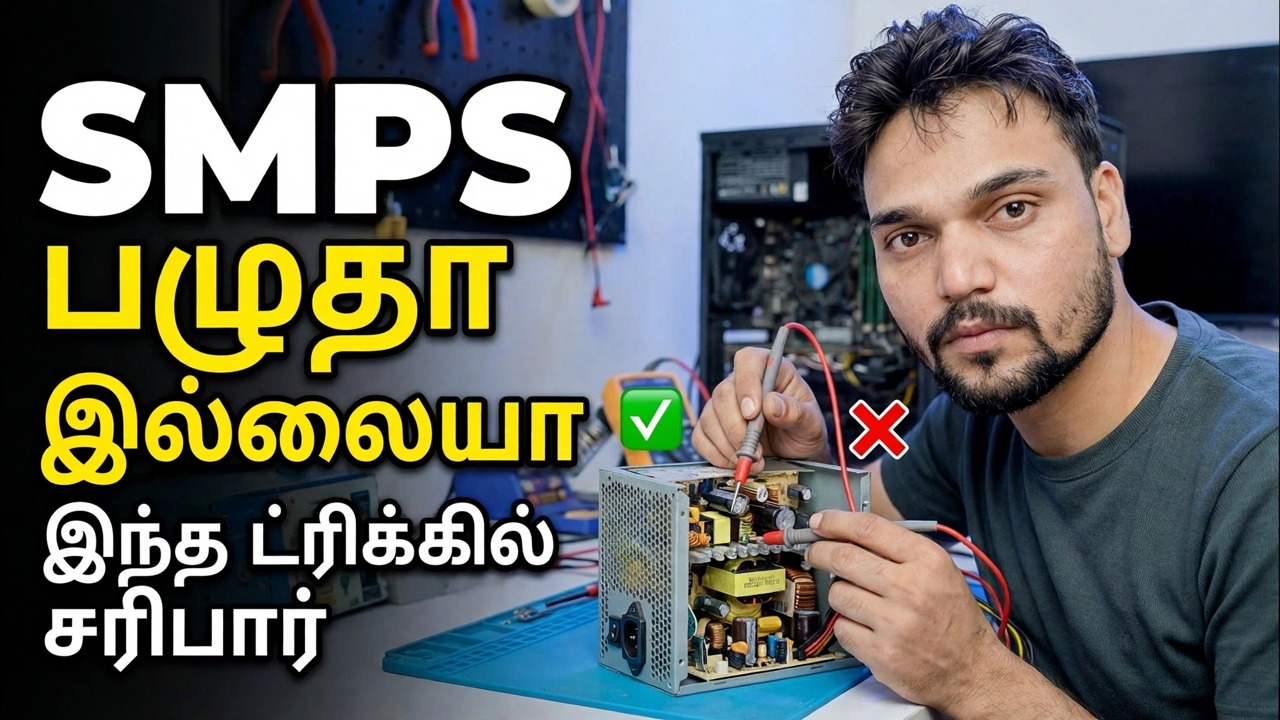
தொடர்புடைய வீடியோ (இந்தச் சரியான சிக்கலுக்கான தீர்வு அல்ல): பிசி பவர் சப்ளை (SMPS) பழுதடைந்துள்ளதா என்பதை எப்படிச் சரிபார்ப்பது என்பதை இது காட்டுகிறது, இது மேலே உள்ள மாற்று-சோதனை கண்டறிதலை ஆதரிக்கிறது. பார்க்கவும்: SMPS Kharab Hai Ya Nahi? கணினியில் SMPS ஐ எவ்வாறு சரிபார்க்கலாம்
Frequently Asked Questions
கர்னல்-பவர் நிகழ்வு ஐடி 41 என்றால் என்ன?
நிகழ்வு 41 என்றால் விண்டோஸ் ஒரு சுத்தமான பணிநிறுத்தம் இல்லாமல் மறுதொடக்கம் செய்யப்பட்டது - இது எதிர்பாராத விதமாக சக்தி அல்லது கணினி இழந்தது என்று பதிவு செய்கிறது, அது காரணத்தை பெயரிடவில்லை. BugcheckCode 0 ஆக இருக்கும் போது, எந்த நீல திரையும் பதிவு செய்யப்படவில்லை, இது மின்சாரம் வெட்டப்படுவதற்கு பொருந்தும். மைக்ரோசாப்டின் நிகழ்வு 41 வழிகாட்டுதல், இந்தச் சூழ்நிலையில் சரியாகச் சரிபார்ப்பதற்கான காரணங்களில் ஒரு சக்தியற்ற அல்லது தவறான மின்சாரம் பட்டியலிடுகிறது.
கேம்கள் மற்றும் ரெண்டர்களில் மட்டும் ஏன் இது நிறுத்தப்படுகிறது?
கேம்கள் மற்றும் ரெண்டர்கள் உலாவுதல் அல்லது வீடியோவை விட, குறிப்பாக கிராபிக்ஸ் கார்டில் இருந்து அதிக சக்தியைப் பெறுகின்றன. ஒரு பலவீனமான அல்லது குறைவான PSU ஆனது பல மணிநேரங்களுக்கு லேசான சுமைகளை வைத்திருக்கும் மற்றும் முழு சுமையின் கீழ் சில நிமிடங்களில் பயணிக்கும். GPU மேம்படுத்தலுக்குப் பிறகு தொடங்கிய பணிநிறுத்தங்கள் இந்த வடிவத்தின் உன்னதமான பதிப்பாகும்.
தோல்வியுற்ற பொதுத்துறை நிறுவனத்தை நான் சரி செய்யலாமா அல்லது மின்விசிறியை சரிபார்க்க அதை திறக்கலாமா?
இல்லை. மின்சாரம் வழங்கும் அலகு திறக்க வேண்டாம். பிசி துண்டிக்கப்பட்ட பிறகு, உள்ளே உள்ள மின்தேக்கிகள் ஆபத்தான கட்டணத்தை வைத்திருக்க முடியும். ஒரு பொதுத்துறை நிறுவனம், தெரிந்த-நல்ல யூனிட்டுடன் மாற்றியமைக்கப்பட்டு, அது தோல்வியடையும் போது சீல் செய்யப்பட்ட யூனிட்டாக மாற்றப்படுகிறது - உள்ளே பயனருக்கு சேவை செய்யக்கூடிய பகுதி எதுவும் இல்லை.
எனக்கு என்ன வாட்டேஜ் மாற்று PSU தேவை என்பதை எப்படி அறிவது?
உங்கள் GPU மற்றும் CPU சேர்க்கைக்கான கிராபிக்ஸ் கார்டு தயாரிப்பாளரின் பரிந்துரைக்கப்பட்ட சிஸ்டம் வாட்டேஜைப் பின்பற்றி, உங்கள் கார்டுக்குத் தேவையான இணைப்பிகளுடன் அந்த மதிப்பீட்டில் அல்லது அதற்கு மேல் தரமான யூனிட்டைத் தேர்வுசெய்யவும். மிகவும் மலிவான யூனிட்டில் அச்சிடப்பட்ட வாட்டேஜ் நிலையான, சுத்தமான டெலிவரிக்கு சமமாக இருக்காது, எனவே ஒரு புகழ்பெற்ற PSU தயாரிப்பாளர் அல்லது வரம்பிலிருந்து வாங்கவும்.
சுமையின் கீழ் பணிநிறுத்தம் மென்பொருளாக இருக்க முடியுமா?
ஒரு இயக்கி அல்லது விண்டோஸ் செயலிழந்தால், நிகழ்வு வியூவரில் பொதுவாக நீலத் திரை மற்றும் பிழை சரிபார்ப்புக் குறியீடு இருக்கும். Event 41 மற்றும் BugcheckCode 0 உடன் உடனடி பவர்-ஆஃப், நீலத் திரை மற்றும் பிழைச் செய்தி இல்லை, மென்பொருளிலிருந்து விலகி மின் இழப்பு அல்லது பாதுகாப்பு பணிநிறுத்தத்தை நோக்கிச் செல்கிறது - அதனால்தான் இந்த வழிகாட்டி முதலில் அதிக வெப்பமடைவதைத் தடுக்கிறது, பின்னர் PSU ஐ நேரடியாகச் சோதிக்கிறது.