లోపం లేకపోవడమే క్లూ. విండోస్ లేదా డ్రైవర్ క్రాష్ బ్లూ స్క్రీన్పై దాని కేసును వాదిస్తుంది మరియు బగ్చెక్ను వదిలివేస్తుంది. బ్లూ స్క్రీన్ మరియు ఎర్రర్ మెసేజ్ లేకుండా షట్డౌన్ అంటే సాధారణంగా పవర్ బోర్డుకి చేరుకోవడం ఆగిపోయింది లేదా రక్షణ ట్రిప్ అయిందని అర్థం. ఫోరమ్ మరియు మేకర్ నివేదికలు ఒకే నమూనాను పునరావృతం చేస్తాయి, తరచుగా GPU అప్గ్రేడ్ చేసిన తర్వాత వృద్ధాప్యం లేదా తక్కువ పరిమాణంలో ఉన్న PSU అందించగల దానికంటే ఎక్కువ లోడ్ను పెంచడం లేదా మరింత దిగజారడం జరుగుతుంది. దిగువన ఉన్న పద్ధతి కఠినమైనది: ఈవెంట్ వ్యూయర్ సాక్ష్యాలను చదవండి, నిజాయితీగా వేడెక్కడాన్ని మినహాయించండి, ప్రతి పవర్ కేబుల్ను రీసీట్ చేయండి, ఆపై ఒక తెలిసిన-మంచి PSU తీర్పును అందించనివ్వండి. ఒక భద్రతా నియమం మొత్తం గైడ్లో నడుస్తుంది: ఎప్పటికీ విద్యుత్ సరఫరా యూనిట్ను తెరవవద్దు - దాన్ని పరీక్షించి, దాన్ని సీల్డ్ యూనిట్గా భర్తీ చేయండి.
ఈవెంట్ ID: 41 మూలం: కెర్నల్-పవర్ బగ్ చెక్ కోడ్: 0 బగ్చెక్పారామీటర్1: 0x0 పవర్బటన్ టైమ్స్టాంప్: 0
X షట్డౌన్ లేదా రీబూట్ గేమ్ ప్రారంభించిన లేదా రెండర్ చేసిన నిమిషాల తర్వాత జరుగుతుంది
X బ్లూ స్క్రీన్ చూపబడలేదు మరియు బ్లూ స్క్రీన్ రికార్డ్ చేయబడలేదు
X లైట్ వర్క్ షట్డౌన్ లేకుండా గంటల తరబడి నడుస్తుంది
EVENT 41 - BUGCHECK 0 పవర్ పోయింది, రికార్డ్ చేయబడిన సాఫ్ట్వేర్ క్రాష్ కాదు. ఆ నమూనా శక్తి మార్గాన్ని సూచిస్తుంది.
ఈ సమస్య యొక్క వేలిముద్ర: లోడ్లో ఇన్స్టంట్ ఆఫ్, తక్కువ ఉపయోగంలో ఏమీ లేదు మరియు ఈవెంట్ వ్యూయర్ బగ్చెక్ లేకుండా ఈవెంట్ 41ని కలిగి ఉంది.
బగ్చెక్ లేకుండా కెర్నల్-పవర్ 41 కోసం ఈవెంట్ వ్యూయర్ని తనిఖీ చేయండి
ఊహించని షట్డౌన్ తర్వాత Windows ఒక ఉపయోగకరమైన సాక్షిని వదిలివేస్తుంది. కేసును తెరవడానికి ముందు దాన్ని చదవండి, ఎందుకంటే ఇది సాఫ్ట్వేర్ క్రాష్ నుండి విద్యుత్ నష్టాన్ని వేరు చేస్తుంది.
- Win + R నొక్కండి,
eventvwr.mscఅని టైప్ చేసి ఎంటర్ నొక్కండి. Windows లాగ్లు > సిస్టమ్ని తెరవండి. - షట్డౌన్ సమయం నుండి ఎంట్రీలను కనుగొనండి. ఈవెంట్ ID 41, మూలం: Kernel-Power కోసం చూడండి, క్రిటికల్గా గుర్తించబడి, దాని వివరాలను తెరవండి.
- BugcheckCodeని తనిఖీ చేయండి. సున్నా బగ్చెక్ పారామీటర్లతో 0 విలువ అంటే బ్లూ స్క్రీన్ రికార్డ్ చేయబడలేదు - సాఫ్ట్వేర్లో సిస్టమ్ క్రాష్ కాలేదు, అది రన్నింగ్లో ఉండే సామర్థ్యాన్ని కోల్పోయింది.
- ఈవెంట్ 41 రుజువు చేసే దాని గురించి ఖచ్చితంగా ఉండండి: Microsoft యొక్క స్వంత ఈవెంట్ 41 మార్గదర్శకత్వం ఈవెంట్ అపరిశుభ్రమైన షట్డౌన్ను రికార్డ్ చేస్తుంది మరియు అండర్ పవర్డ్ లేదా ఫాల్టీ పవర్ సప్లైతో సహా దృశ్యాలను జాబితా చేస్తుంది - ఇది బలమైన దిశాత్మక సాక్ష్యం, భాగం సంఖ్య కాదు. ఫిక్స్ 4లోని ప్రత్యామ్నాయ పరీక్ష రుజువు.
- బదులుగా మీరు షట్డౌన్ సమయాల్లో నిజమైన బగ్చెక్ కోడ్ మరియు బ్లూ స్క్రీన్ రికార్డ్లను కనుగొంటే, ఆ కోడ్ కోసం బ్లూ స్క్రీన్ మార్గాన్ని ఆపి, అనుసరించండి - ఈ గైడ్ నో-బగ్చెక్ నమూనా కోసం.
ముందుగా వేడెక్కడం మినహాయించండి
వేడెక్కుతున్న CPU లేదా GPU కూడా రక్షణగా PCని లోడ్లో మూసివేస్తుంది. కూలర్ విఫలమవుతున్నప్పుడు PSUని నిందించడం డబ్బును వృధా చేస్తుంది, కాబట్టి జాబితా నుండి సరిగ్గా వేడిని తీసివేయండి.
- షట్డౌన్లకు కారణమయ్యే ఖచ్చితమైన పనిభారం సమయంలో HWMonitor లేదా HWiNFOని అమలు చేయండి మరియు మీకు వీలైతే షట్డౌన్ క్షణం వరకు లేదా ముందు నిమిషాలలో CPU మరియు GPU ఉష్ణోగ్రతలను చూడండి.
- ఈ గైడ్ కోసం ఆరోగ్యకరమైన నమూనా: మీ భాగాలకు ఉష్ణోగ్రతలు సాధారణ పరిధిలోనే ఉంటాయి (95 నుండి 100C థ్రోట్లింగ్ జోన్లో స్థిరమైన CPU రీడింగ్లు లేవు, దాని పరిమితిలో GPU లేదు) మరియు PC ఇప్పటికీ నిలిపివేయబడుతుంది. అది వేడిని క్లియర్ చేస్తుంది మరియు పవర్ కేస్ను బలపరుస్తుంది.
- ఉష్ణోగ్రతలు వాస్తవానికి పరిమితిలో ఉంటే, ముందుగా శీతలీకరణను సరిచేయండి - క్లీన్ హీట్సింక్లు, ఫ్యాన్ మరియు పంప్ చెక్లు, కూలర్ రీసీట్ - మరియు షట్డౌన్లు సాధారణ ఉష్ణోగ్రతల వద్ద కొనసాగితే మాత్రమే ఇక్కడకు తిరిగి వెళ్లండి.
- మీరు ఇక్కడ ఉన్నప్పుడు గది మరియు కేస్ బేసిక్స్ను కూడా గమనించండి: కార్పెట్తో బ్లాక్ చేయబడిన PSU ఇన్టేక్ లేదా ఎయిర్ఫ్లో లేని కేస్ లోడ్లో ప్రతి భాగం యొక్క పనిని కష్టతరం చేస్తుంది.
24-పిన్, CPU మరియు GPU పవర్ కేబుల్లను పూర్తిగా రీసీట్ చేయండి
కనెక్ట్ చేయబడినట్లుగా కనిపించే పవర్ ప్లగ్ లాచ్ చేయబడనిది తేలికపాటి లోడ్లను మరియు ఆర్క్ను మోయగలదు లేదా పూర్తి లోడ్లో పడిపోతుంది. రీసీటింగ్కు ఖర్చు ఏమీ ఉండదు మరియు PSU కూడా ఖండించబడక ముందే చేయాలి.
- షట్ డౌన్ చేయండి, PSU ఆఫ్ చేయండి, గోడ నుండి అన్ప్లగ్ చేయండి మరియు పవర్ బటన్ను ఒక్కసారి నొక్కితే డ్రెయిన్ ఛార్జ్ చేయండి. కేసు తెరిచి, మీరే గ్రౌండ్ చేయండి.
- మదర్బోర్డ్లోని 24-పిన్ ATX ప్రధాన కనెక్టర్ను మరియు 8-పిన్ CPU పవర్ కనెక్టర్ను (బోర్డు పైభాగంలో) రీసీట్ చేయండి - ఒక్కొక్కటిని అన్ప్లగ్ చేయండి, రంగు మారడం లేదా వదులుగా ఉన్న పిన్ కోసం తనిఖీ చేయండి మరియు దాని గొళ్ళెం క్లిక్ చేసే వరకు దాన్ని వెనక్కి నెట్టండి.
- GPU పవర్ను రీసెట్ చేయండి: PCIe 6/8-పిన్ ప్లగ్లు లేదా కొత్త కార్డ్లలో 12VHPWR కనెక్టర్. గ్యాప్ లేకుండా ప్రతి ఒక్కటి పూర్తిగా ఇంటికి నెట్టండి; 12VHPWRలో ప్రత్యేకించి, పాక్షికంగా కూర్చున్న ప్లగ్ అనేది షట్డౌన్ మరియు డ్యామేజ్ రిస్క్ అని పిలుస్తారు, మరియు కేబుల్ ప్లగ్లో సరిగ్గా వంగకూడదు.
- మీ PSU మాడ్యులర్ అయితే, అదే కేబుల్లను PSU చివర వద్ద కూడా రీసీట్ చేయండి మరియు ప్రతి కేబుల్ దాని లేబుల్ సాకెట్లో ఉందని నిర్ధారించండి. వేరొక PSU మోడల్ నుండి మాడ్యులర్ కేబుల్లను ఎప్పుడూ ఉపయోగించవద్దు - ప్లగ్లు సరిపోయినప్పటికీ తయారీదారులు మరియు మోడల్ల మధ్య పిన్ లేఅవుట్లు విభిన్నంగా ఉంటాయి.
- అదే లోడ్ కింద మళ్లీ పరీక్షించండి. రీసీట్ తర్వాత అదృశ్యమయ్యే షట్డౌన్ కనెక్షన్ లోపం - అది ఏ కేబుల్ అని గమనించండి.
తెలిసిన-మంచి, సరిగ్గా రేట్ చేయబడిన PSUతో పరీక్షించండి ⭐
ఈ ప్రత్యామ్నాయ పరీక్ష గైడ్లో అత్యంత నమ్మదగిన దశ మరియు అనుమానిత PSU కోసం ప్రామాణిక తీర్పు. ఏ సాఫ్ట్వేర్ పరీక్ష చేయలేని వాటికి ఒక తెలిసిన-మంచి యూనిట్ సమాధానం ఇస్తుంది.
- మీ సిస్టమ్ కోసం తెలిసిన-మంచి (మరొక PCలో నిరూపించబడింది) మరియు సరైన రేట్ ఉన్న PSUని తీసుకోండి లేదా ఉపయోగించండి - గ్రాఫిక్స్ కార్డ్ తయారీదారు సిఫార్సు చేసిన సిస్టమ్ వాటేజ్లో లేదా అంతకంటే ఎక్కువ, మీ కార్డ్కు అవసరమైన GPU కనెక్టర్లతో.
- దీన్ని టెస్ట్ యూనిట్గా ఇన్స్టాల్ చేయండి (ఇది బెంచ్ టెస్ట్ కోసం వాహకత లేని ఉపరితలంపై కేస్ వెలుపల కూర్చోవచ్చు, PC లేకపోతే సాధారణంగా అసెంబుల్ చేయబడి ఉంటుంది), 24-పిన్, CPU పవర్ మరియు GPU పవర్తో పాటు డ్రైవ్ పవర్ను కనెక్ట్ చేస్తుంది. మీ సమయాన్ని వెచ్చించండి; తప్పిన CPU పవర్ ప్లగ్ చనిపోయిన PCని అనుకరిస్తుంది.
- ఖచ్చితమైన గేమ్ని అమలు చేయండి లేదా PCని విశ్వసనీయంగా షట్ డౌన్ చేసే రెండర్ చేయండి, కనీసం షట్డౌన్లు తీసుకునేంత వరకు - ఆపై ఎక్కువ సమయం పడుతుంది. ఒకసారి పునరావృతం చేయండి.
- తెలిసిన-మంచి యూనిట్లో షట్డౌన్లు పూర్తిగా ఆగిపోతే, పాత PSU తప్పుగా లేదా తక్కువ పరిమాణంలో ఉన్నట్లు నిర్ధారించబడుతుంది. షట్డౌన్లు ఒకే విధంగా కొనసాగితే, PSU క్లియర్ చేయబడుతుంది మరియు రోగనిర్ధారణ బోర్డ్, GPU మరియు RAM టెస్టింగ్లకు ఒకే వన్-పార్ట్-ఎట్-ఎ-టైమ్ పద్ధతితో తరలించబడుతుంది.
- షట్డౌన్లకు గతంలో ఇరవై నిమిషాలు పట్టినట్లయితే ఐదు నిమిషాల పరీక్షలో ఫలితాన్ని ప్రకటించవద్దు. పరీక్షను తప్పుతో సరిపోల్చండి.
విఫలమైన PSUని భర్తీ చేయండి - ఎప్పుడూ తెరవకండి
ప్రత్యామ్నాయ పరీక్ష ముగిసే వరకు వేచి ఉండకుండా, కొన్ని PSUలను దృష్టి సాక్ష్యం ఆధారంగా మాత్రమే భర్తీ చేయాలి.
- యూనిట్ కాలిపోయిన వాసన వచ్చినా, PC నడుస్తున్నప్పుడు దాని ఫ్యాన్ చనిపోయినా ఉంటే, అది క్లిక్ చేస్తే, కొత్త మార్గంలో లోడ్లో బిగ్గరగా సందడి చేస్తే లేదా ఫిక్స్ 4 పరీక్షలో విఫలమైతే దాన్ని భర్తీ చేయండి. దాన్ని అన్ప్లగ్ చేయండి మరియు మీరు ఇప్పటికే అనుమానిస్తున్న PSUలో PCని రన్ చేయవద్దు - విఫలమైన యూనిట్ అది వెళ్ళినప్పుడు ఇతర భాగాలను దెబ్బతీస్తుంది.
- స్థానిక కేబుల్లుగా చేర్చబడిన సరైన GPU కనెక్టర్తో (PCIe లేదా 12VHPWR) పేరున్న PSU మేకర్ నుండి మీ బిల్డ్ కోసం GPU మేకర్ సిఫార్సు చేసిన వాటేజ్ ద్వారా రీప్లేస్మెంట్ను ఎంచుకోండి.
- అన్ని మాడ్యులర్ కేబుల్లను కొత్త యూనిట్ స్వంత కేబుల్లతో భర్తీ చేయండి. వేరొక PSU నుండి పాత మాడ్యులర్ కేబుల్లు సరిపోయేప్పటికీ, వాటిని తిరిగి ఉపయోగించకూడదు.
- ఏ కారణం చేతనైనా పాత లేదా కొత్త PSUని తెరవకండి. అన్ప్లగ్ చేసిన తర్వాత లోపల కెపాసిటర్లు ఛార్జ్ని కలిగి ఉంటాయి మరియు లోపల వినియోగదారు-సేవ చేయగల భాగాలు లేవు. ఈ-వ్యర్థాల సేకరణ ద్వారా విఫలమైన యూనిట్ను పారవేయండి.
సాఫ్ట్వేర్ అవసరం
ఇక్కడ సాఫ్ట్వేర్ సాక్ష్యం కోసం మాత్రమే: ఈవెంట్ వ్యూయర్ Windowsలో నిర్మించబడింది మరియు HWMonitor లేదా HWiNFO (ఉచితంగా, వాటి తయారీదారుల అధికారిక సైట్ల నుండి) ఫిక్స్ 2లో ఉష్ణోగ్రత నియమాన్ని కవర్ చేస్తుంది. నిర్ణయాత్మక సాధనం హార్డ్వేర్ - ప్రత్యామ్నాయ పరీక్ష కోసం తెలిసిన-మంచి, సరిగ్గా రేట్ చేయబడిన విద్యుత్ సరఫరా. Windowsలో నడుస్తున్న "PSU టెస్టర్" యాప్ ఏదీ PSU పూర్తి GPU లోడ్లో తన పట్టాలను కలిగి ఉందో లేదో కొలవదు మరియు చౌకైన ప్లగ్-ఇన్ టెస్టర్లు నిష్క్రియ వోల్టేజ్లను మాత్రమే చూపుతాయి, కాబట్టి Fix 4ని భర్తీ చేయనివ్వవద్దు.
సాంకేతిక అన్షుపై మరిన్ని PC పరిష్కారాలు
ప్రతి వారం: Windows సమస్యలు, దాచిన సాధనాలు మరియు పూర్తి సెటప్ గైడ్లు, దశలవారీగా వివరించబడ్డాయి.
Subscribe on YouTubeRelated Video
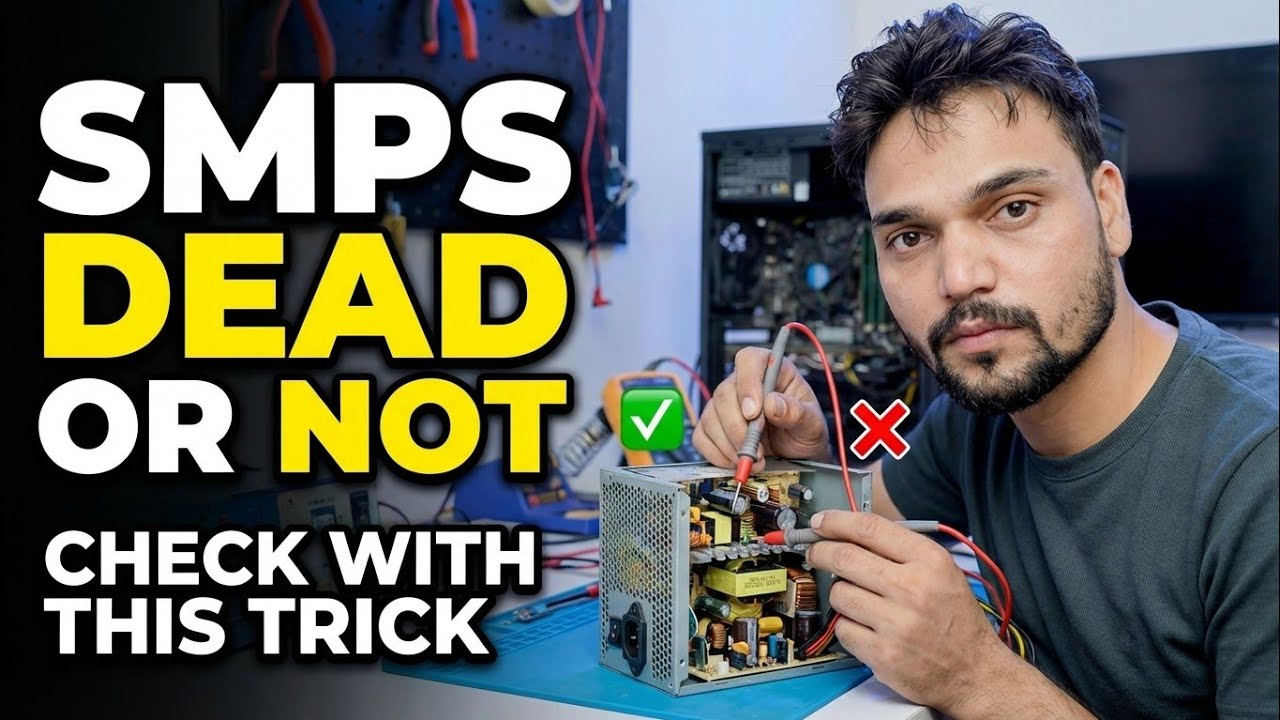
సంబంధిత వీడియో (ఈ ఖచ్చితమైన సమస్యకు పరిష్కారం కాదు): ఇది PC పవర్ సప్లై (SMPS) లోపభూయిష్టంగా ఉందో లేదో ఎలా తనిఖీ చేయాలో చూపిస్తుంది, ఇది పైన ఉన్న ప్రత్యామ్నాయ-పరీక్ష నిర్ధారణకు మద్దతు ఇస్తుంది. చూడండి: SMPS ఖరబ్ హై యా నహీ? PCలో SMPSని ఎలా తనిఖీ చేయాలి
Frequently Asked Questions
కెర్నల్-పవర్ ఈవెంట్ ID 41 అంటే ఏమిటి?
ఈవెంట్ 41 అంటే విండోస్ క్లీన్ షట్డౌన్ లేకుండా పునఃప్రారంభించబడిందని అర్థం - ఇది పవర్ లేదా సిస్టమ్ అనుకోకుండా పోయినట్లు రికార్డ్ చేస్తుంది, ఇది దానికదే కారణాన్ని పేర్కొనదు. బగ్చెక్కోడ్ 0 అయినప్పుడు, పవర్ కట్కు సరిపోయే బ్లూ స్క్రీన్ రికార్డ్ చేయబడదు. మైక్రోసాఫ్ట్ యొక్క ఈవెంట్ 41 మార్గదర్శకత్వం సరిగ్గా ఈ దృష్టాంతంలో తనిఖీ చేయడానికి కారణాలలో బలహీనమైన లేదా లోపభూయిష్ట విద్యుత్ సరఫరాను జాబితా చేస్తుంది.
ఇది గేమ్లు మరియు రెండర్లలో మాత్రమే ఎందుకు మూసివేయబడుతుంది?
ముఖ్యంగా గ్రాఫిక్స్ కార్డ్ నుండి బ్రౌజింగ్ లేదా వీడియో కంటే గేమ్లు మరియు రెండర్లు చాలా ఎక్కువ శక్తిని పొందుతాయి. బలహీనమైన లేదా తక్కువ పరిమాణంలో ఉన్న PSU గంటల తరబడి తేలికపాటి లోడ్లను కలిగి ఉంటుంది మరియు పూర్తి లోడ్లో నిమిషాల్లోనే ప్రయాణిస్తుంది. GPU అప్గ్రేడ్ తర్వాత ప్రారంభమయ్యే షట్డౌన్లు ఈ నమూనా యొక్క క్లాసిక్ వెర్షన్.
నేను విఫలమైన PSUని రిపేర్ చేయవచ్చా లేదా ఫ్యాన్ని తనిఖీ చేయడానికి దాన్ని తెరవవచ్చా?
లేదు. విద్యుత్ సరఫరా యూనిట్ను ఎప్పుడూ తెరవవద్దు. PC అన్ప్లగ్ చేయబడిన తర్వాత లోపల ఉన్న కెపాసిటర్లు ప్రమాదకరమైన ఛార్జ్ను కలిగి ఉంటాయి. తెలిసిన-మంచి యూనిట్తో ప్రత్యామ్నాయం ద్వారా PSU పరీక్షించబడుతుంది మరియు అది విఫలమైనప్పుడు సీల్డ్ యూనిట్గా భర్తీ చేయబడుతుంది - లోపల వినియోగదారు-సేవ చేయగల భాగం లేదు.
నాకు ఏ వాటేజ్ రీప్లేస్మెంట్ PSU అవసరమో నాకు ఎలా తెలుసు?
మీ GPU మరియు CPU కలయిక కోసం గ్రాఫిక్స్ కార్డ్ తయారీదారు సిఫార్సు చేసిన సిస్టమ్ వాటేజ్ని అనుసరించండి మరియు మీ కార్డ్కి అవసరమైన కనెక్టర్లతో దాని కంటే ఎక్కువ లేదా అంతకంటే ఎక్కువ రేటింగ్లో నాణ్యమైన యూనిట్ను ఎంచుకోండి. చాలా చవకైన యూనిట్లో ముద్రించిన వాటేజ్, స్థిరమైన, శుభ్రమైన డెలివరీకి సమానం కాదు, కాబట్టి పేరున్న PSU తయారీదారు లేదా శ్రేణి నుండి కొనుగోలు చేయండి.
లోడ్లో ఉన్న షట్డౌన్ బదులుగా సాఫ్ట్వేర్ కావచ్చా?
డ్రైవర్ లేదా విండోస్ క్రాష్ సాధారణంగా ఈవెంట్ వ్యూయర్లో బ్లూ స్క్రీన్ మరియు బగ్చెక్ కోడ్ను వదిలివేస్తుంది. ఈవెంట్ 41 మరియు బగ్చెక్కోడ్ 0తో తక్షణ పవర్-ఆఫ్, బ్లూ స్క్రీన్ లేదు మరియు ఎర్రర్ మెసేజ్ లేదు, సాఫ్ట్వేర్కు దూరంగా మరియు పవర్ నష్టం లేదా రక్షిత షట్డౌన్ వైపు పాయింట్లు - అందుకే ఈ గైడ్ ముందుగా వేడెక్కడాన్ని నియంత్రిస్తుంది, ఆపై నేరుగా PSUని పరీక్షిస్తుంది.