การไม่มีข้อผิดพลาดก็เป็นเบาะแส Windows หรือไดรเวอร์ขัดข้องระบุกรณีของมันบนหน้าจอสีน้ำเงินและทิ้งการตรวจสอบจุดบกพร่องไว้ การปิดระบบโดย ไม่มีหน้าจอสีน้ำเงินและไม่มีข้อความแสดงข้อผิดพลาด มักจะหมายความว่าไฟฟ้าหยุดเข้าถึงบอร์ด หรือการป้องกันสะดุด รายงานของฟอรัมและผู้สร้างทำซ้ำรูปแบบเดียวกัน มักจะเริ่มต้นหรือแย่ลง หลังจากการอัปเกรด GPU ทำให้เกิดภาระเกินกว่าที่ PSU ที่เก่าหรือมีขนาดเล็กเกินไปจะสามารถทำได้ วิธีการด้านล่างนี้เข้มงวด: อ่านหลักฐาน Event Viewer ขจัดปัญหาเรื่องความร้อนสูงเกินไป ติดตั้งสายไฟทุกเส้นใหม่ จากนั้นให้ PSU ที่ทราบว่าใช้งานได้ดีส่งคำตัดสิน กฎความปลอดภัยข้อหนึ่งครอบคลุมคู่มือทั้งหมด: อย่าเปิดหน่วยจ่ายไฟ - ทดสอบและเปลี่ยนเป็นหน่วยที่ปิดสนิท
รหัสเหตุการณ์: 41 แหล่งที่มา: Kernel-Power รหัสตรวจสอบข้อผิดพลาด: 0 BugcheckParameter1: 0x0 การประทับเวลาของ PowerButton: 0
X การปิดระบบหรือการรีบูตเกิดขึ้นไม่กี่นาทีหลังจากเปิดเกมหรือเรนเดอร์
X ไม่มีการแสดงหน้าจอสีน้ำเงินและไม่มีการบันทึกหน้าจอสีน้ำเงิน
X Light ทำงานได้นานหลายชั่วโมงโดยไม่มีการปิดเครื่อง
เหตุการณ์ 41 - BUGCHECK 0 ไฟฟ้าดับ ไม่ใช่ซอฟต์แวร์ขัดข้องที่บันทึกไว้ รูปแบบนั้นชี้ไปที่เส้นทางแห่งพลัง
ลายนิ้วมือของปัญหานี้: ปิดทันทีขณะโหลด ไม่มีอะไรอยู่ภายใต้การใช้งานเบาๆ และ Event Viewer ถือ Event 41 โดยไม่มีการตรวจสอบจุดบกพร่อง
ตรวจสอบ Event Viewer สำหรับ Kernel-Power 41 โดยไม่มี Bugcheck
Windows ทิ้งพยานที่มีประโยชน์ไว้หนึ่งคนหลังจากการปิดระบบโดยไม่คาดคิด อ่านก่อนเปิดเคส เนื่องจากจะแยกการสูญเสียพลังงานออกจากซอฟต์แวร์ขัดข้อง
- กด Win + R พิมพ์
eventvwr.mscแล้วกด Enter เปิด บันทึกของ Windows > ระบบ - ค้นหารายการจากเวลาที่ปิดระบบ มองหา Event ID 41 แหล่งที่มา: Kernel-Power ทำเครื่องหมายว่า Critical และเปิดรายละเอียด
- ตรวจสอบ BugcheckCode ค่า 0 โดยมีพารามิเตอร์การตรวจสอบจุดบกพร่องเป็นศูนย์ หมายความว่าไม่มีการบันทึกหน้าจอสีน้ำเงิน - ระบบไม่ได้ขัดข้องในซอฟต์แวร์ ทำให้สูญเสียความสามารถในการทำงานต่อไป
- พิสูจน์ให้ถูกต้องว่าเหตุการณ์ 41 พิสูจน์อะไรได้บ้าง: คำแนะนำสำหรับเหตุการณ์ 41 ของ Microsoft อธิบายว่าเหตุการณ์ดังกล่าวบันทึกการปิดระบบที่ไม่สะอาดและแสดงรายการสถานการณ์ต่างๆ รวมถึงแหล่งจ่ายไฟไม่เพียงพอหรือชำรุด ซึ่งเป็นหลักฐานที่ชัดเจน ไม่ใช่หมายเลขชิ้นส่วน การทดสอบการเปลี่ยนตัวใน Fix 4 ถือเป็นข้อพิสูจน์
- หากคุณพบรหัสตรวจสอบจุดบกพร่องจริงและบันทึกหน้าจอสีน้ำเงินในเวลาปิดระบบ ให้หยุดและปฏิบัติตามเส้นทางหน้าจอสีน้ำเงินสำหรับรหัสนั้น - คู่มือนี้มีไว้สำหรับรูปแบบที่ไม่มีการตรวจสอบจุดบกพร่อง
กำจัดความร้อนสูงเกินไปก่อน
CPU หรือ GPU ที่ร้อนจัดยังปิดพีซีขณะโหลดเพื่อเป็นการป้องกัน การกล่าวโทษ PSU ในขณะที่ตัวทำความเย็นทำงานล้มเหลวเป็นการสิ้นเปลืองเงิน ดังนั้นให้กำจัดความร้อนออกจากรายการอย่างเหมาะสม
- เรียกใช้ HWMonitor หรือ HWiNFO ในระหว่างปริมาณงานที่ทำให้เกิดการปิดเครื่อง และดูอุณหภูมิของ CPU และ GPU จนถึงช่วงเวลาที่ปิดเครื่องหากทำได้ หรือในนาทีก่อนหน้านั้น
- รูปแบบที่เป็นประโยชน์สำหรับคู่มือนี้: อุณหภูมิจะอยู่ในช่วงปกติสำหรับชิ้นส่วนของคุณ (ไม่มีการอ่าน CPU อย่างต่อเนื่องที่โซนควบคุม 95 ถึง 100C และไม่มี GPU ที่ขีดจำกัด) และพีซียังคงหยุดทำงาน ที่คลายความร้อนและเสริมความแข็งแกร่งให้กับเคส
- หากอุณหภูมิถึงขีดจำกัดตามความเป็นจริง ให้แก้ไขการระบายความร้อนก่อน - ทำความสะอาดฮีทซิงค์ ตรวจสอบพัดลมและปั๊ม ติดตั้งตัวทำความเย็นใหม่ - และกลับมาที่นี่เฉพาะในกรณีที่การปิดเครื่องดำเนินต่อไปที่อุณหภูมิปกติเท่านั้น
- นอกจากนี้ โปรดสังเกตข้อมูลเบื้องต้นเกี่ยวกับห้องและเคสในขณะที่คุณอยู่ที่นี่: ช่องรับ PSU ที่ถูกพรมกั้นไว้หรือเคสที่ไม่มีการไหลของอากาศจะทำให้ส่วนประกอบทุกชิ้นทำงานหนักขึ้นภายใต้ภาระหนัก
ติดตั้งสายไฟ 24 พิน, CPU และ GPU ให้แน่นอีกครั้ง
ปลั๊กไฟที่ดูเหมือนเชื่อมต่ออยู่แต่ไม่ได้ล็อคไว้สามารถรับน้ำหนักที่เบาและส่วนโค้งหรือหล่นลงภายใต้โหลดเต็มได้ การใส่ใหม่ไม่มีค่าใช้จ่ายใด ๆ และจะต้องดำเนินการก่อนที่ PSU จะถูกประณาม
- ปิดเครื่อง ปิด PSU ถอดปลั๊กออกจากผนัง และระบายประจุออกด้วยการกดปุ่มเปิด/ปิดเพียงครั้งเดียว เปิดเคสและต่อสายดินด้วยตัวเอง
- ติดตั้งขั้วต่อหลัก ATX 24 พิน บนเมนบอร์ดและขั้วต่อจ่ายไฟ CPU 8 พิน (ด้านบนของบอร์ด) อีกครั้ง - ถอดปลั๊กแต่ละตัว ตรวจดูว่าพินเปลี่ยนสีหรือพินหลวม แล้วดันกลับจนกระทั่งสลักคลิก
- ติดตั้งพลังงาน GPU อีกครั้ง: ปลั๊ก PCIe 6/8 พินหรือขั้วต่อ 12VHPWR บนการ์ดรุ่นใหม่ ดันบ้านแต่ละหลังให้เต็มโดยไม่มีช่องว่าง โดยเฉพาะอย่างยิ่งบน 12VHPWR ปลั๊กที่ติดตั้งไว้บางส่วนถือเป็นการปิดระบบและมีความเสี่ยงต่อความเสียหาย และสายเคเบิลไม่ควรโค้งงออย่างรุนแรงที่ปลั๊ก
- หาก PSU ของคุณเป็นแบบโมดูลาร์ ให้เสียบสายเคเบิลเดิมอีกครั้งที่ ปลาย PSU ด้วย และตรวจดูว่าแต่ละสายอยู่ในซ็อกเก็ตที่มีป้ายกำกับ ห้ามใช้สายเคเบิลแบบโมดูลาร์จาก PSU รุ่นอื่น - รูปแบบพินระหว่างผู้ผลิตและรุ่นจะแตกต่างกัน แม้ว่าปลั๊กจะพอดีก็ตาม
- ทดสอบซ้ำภายใต้โหลดเดียวกัน การปิดระบบที่หายไปหลังจากการใส่ใหม่คือข้อผิดพลาดในการเชื่อมต่อ โปรดสังเกตว่าเป็นสายเคเบิลชนิดใด
ทดสอบด้วย PSU ที่ทราบดีและมีพิกัดถูกต้อง ⭐
การทดสอบการเปลี่ยนตัวนี้เป็นขั้นตอนที่น่าเชื่อถือที่สุดในคู่มือและเป็นคำตัดสินมาตรฐานสำหรับ PSU ที่ต้องสงสัย หน่วยหนึ่งที่รู้จักดีจะตอบสิ่งที่การทดสอบซอฟต์แวร์ไม่สามารถทำได้
- ยืมหรือใช้ PSU ที่ ทราบดี (พิสูจน์แล้วในพีซีเครื่องอื่น) และ ได้รับการจัดอันดับอย่างถูกต้อง สำหรับระบบของคุณ - ที่หรือสูงกว่ากำลังไฟฟ้าระบบที่แนะนำของผู้ผลิตการ์ดแสดงผล โดยมีตัวเชื่อมต่อ GPU ที่การ์ดของคุณต้องการ
- ติดตั้งเป็นหน่วยทดสอบ (สามารถนั่งนอกเคสบนพื้นผิวที่ไม่นำไฟฟ้าสำหรับการทดสอบแบบตั้งโต๊ะ โดยที่พีซีประกอบตามปกติ) เชื่อมต่อ 24 พิน, พลัง CPU และพลัง GPU รวมถึงพลังของไดรฟ์ ใช้เวลาของคุณ ปลั๊กไฟ CPU ที่ขาดหายไปเลียนแบบพีซีที่ตายแล้ว
- รันเกมหรือเรนเดอร์ที่แน่นอนซึ่งปิดพีซีได้อย่างน่าเชื่อถือ อย่างน้อยตราบเท่าที่เคยปิดระบบ จากนั้นจึงนานกว่านั้น ทำซ้ำอีกครั้ง
- หากการปิดระบบหยุดโดยสมบูรณ์ในยูนิตที่ทราบว่าใช้งานได้ดี PSU เก่าจะได้รับการยืนยันว่ามีข้อบกพร่องหรือมีขนาดเล็กเกินไป หากการปิดระบบยังคงดำเนินต่อไปเหมือนเดิม PSU จะถูกเคลียร์และการวินิจฉัยจะย้ายไปที่บอร์ด การทดสอบ GPU และ RAM ด้วยวิธีเดียวกันทีละส่วน
- อย่าประกาศผลลัพธ์ในการทดสอบห้านาที หากการปิดเครื่องก่อนหน้านี้ใช้เวลายี่สิบนาที จับคู่การทดสอบกับข้อผิดพลาด
เปลี่ยน PSU ที่ล้มเหลว - อย่าเปิดเลย
ควรเปลี่ยน PSU บางตัวตามหลักฐานที่เห็นเพียงอย่างเดียว โดยไม่ต้องรอให้การทดสอบการเปลี่ยนตัวเสร็จสิ้น
- เปลี่ยนยูนิตหากมีกลิ่นไหม้ หากพัดลมไม่ทำงานในขณะที่พีซีทำงาน หากมีการคลิก มีเสียงดังรบกวนขณะโหลดด้วยวิธีใหม่ หรือหากไม่ผ่านการทดสอบ Fix 4 ถอดปลั๊กออกและอย่าใช้งานพีซีบน PSU ที่คุณสงสัยอยู่แล้ว เพราะยูนิตที่ล้มเหลวอาจทำให้ชิ้นส่วนอื่นๆ เสียหายได้เมื่อทำงาน
- เลือกการเปลี่ยนทดแทนตามกำลังไฟที่แนะนำของผู้ผลิต GPU สำหรับการประกอบของคุณ จากผู้ผลิต PSU ที่มีชื่อเสียง โดยมีตัวเชื่อมต่อ GPU ที่ถูกต้อง (PCIe หรือ 12VHPWR) รวมเป็นสายเคเบิลแบบเนทิฟ
- เปลี่ยนสายเคเบิลโมดูลาร์ทั้งหมดด้วยสายเคเบิลของยูนิตใหม่ สายเคเบิลโมดูลาร์เก่าจาก PSU อื่นจะต้องไม่นำมาใช้ซ้ำ แม้ว่าจะพอดีก็ตาม
- ห้ามเปิด PSU เก่าหรือใหม่ไม่ว่าด้วยเหตุผลใดก็ตาม ตัวเก็บประจุภายในจะเก็บประจุไว้หลังจากถอดปลั๊ก และไม่มีชิ้นส่วนใดที่ผู้ใช้สามารถซ่อมแซมได้ภายใน กำจัดหน่วยที่ล้มเหลวผ่านการรวบรวมขยะอิเล็กทรอนิกส์
ซอฟต์แวร์ที่จำเป็น
ซอฟต์แวร์ที่นี่มีไว้เพื่อเป็นหลักฐานเท่านั้น: Event Viewer ติดตั้งอยู่ใน Windows และ HWMonitor หรือ HWiNFO (ฟรีจากเว็บไซต์อย่างเป็นทางการของผู้ผลิต) ครอบคลุมกฎเกณฑ์อุณหภูมิใน Fix 2 เครื่องมือชี้ขาดคือฮาร์ดแวร์ ซึ่งเป็นแหล่งจ่ายไฟที่ทราบดีและได้รับการจัดอันดับอย่างถูกต้องสำหรับการทดสอบการทดแทน ไม่มีแอป "ผู้ทดสอบ PSU" ที่ทำงานอยู่ใน Windows ซึ่งสามารถวัดได้ว่า PSU เก็บรางไว้ภายใต้โหลด GPU เต็มรูปแบบหรือไม่ และผู้ทดสอบปลั๊กอินราคาถูกจะแสดงเฉพาะแรงดันไฟฟ้าที่ไม่ได้ใช้งาน ดังนั้นอย่าให้ทั้งสองแทนที่ Fix 4
การแก้ไขพีซีเพิ่มเติมเกี่ยวกับ Technical Anshu
ทุกสัปดาห์: ปัญหา Windows เครื่องมือที่ซ่อนอยู่ และคำแนะนำการตั้งค่าฉบับเต็ม อธิบายทีละขั้นตอน
Subscribe on YouTubeRelated Video
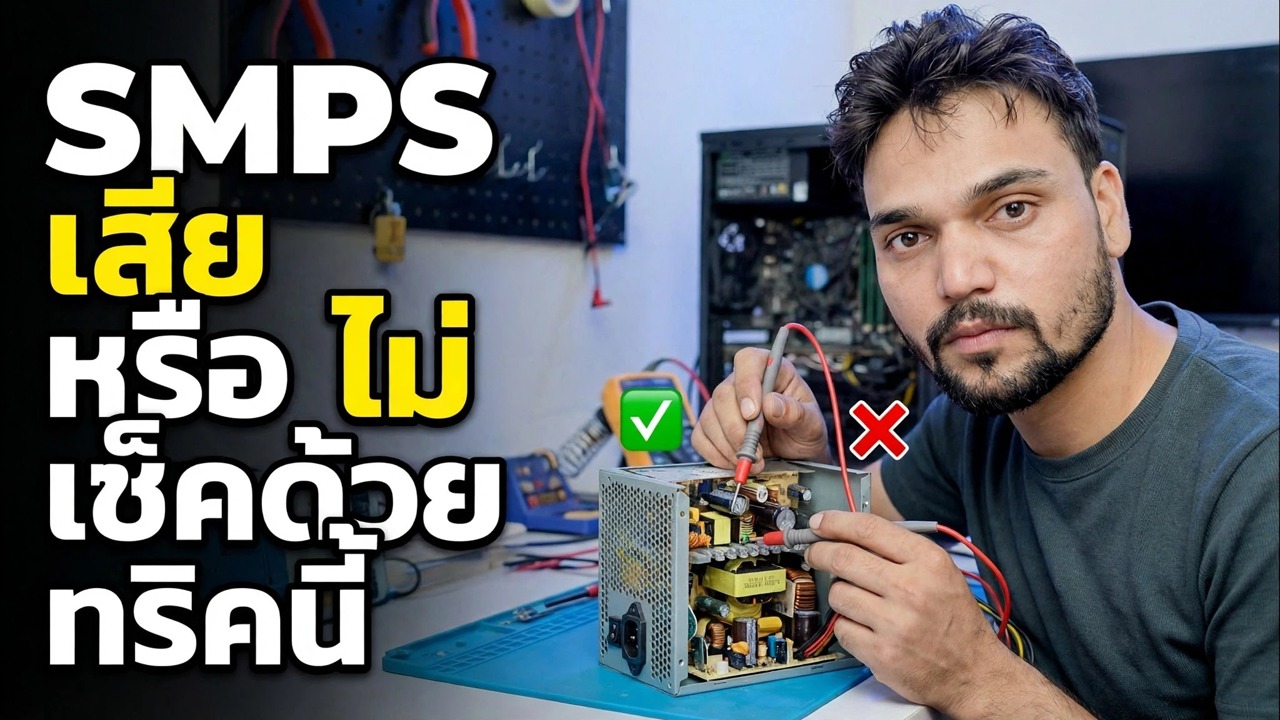
วิดีโอที่เกี่ยวข้อง (ไม่ใช่วิธีแก้ปัญหานี้): วิดีโอแสดงวิธีตรวจสอบว่าแหล่งจ่ายไฟของพีซี (SMPS) มีข้อผิดพลาดหรือไม่ ซึ่งรองรับการวินิจฉัยการทดสอบการทดแทนข้างต้น ดู: SMPS Kharab Hai Ya Nahi? วิธีตรวจสอบ SMPS ในพีซี
Frequently Asked Questions
Kernel-Power Event ID 41 หมายถึงอะไร
เหตุการณ์ 41 หมายความว่า Windows รีสตาร์ทโดยไม่มีการปิดระบบใหม่ทั้งหมด โดยจะบันทึกว่าพลังงานหรือระบบสูญหายโดยไม่คาดคิด และไม่ได้ระบุสาเหตุด้วยตนเอง เมื่อ BugcheckCode เป็น 0 จะไม่มีการบันทึกหน้าจอสีน้ำเงิน ซึ่งเหมาะกับการตัดไฟ คำแนะนำเหตุการณ์ 41 ของ Microsoft แสดงรายการแหล่งจ่ายไฟที่มีกำลังไฟต่ำหรือผิดปกติซึ่งเป็นสาเหตุในการตรวจสอบสถานการณ์นี้
เหตุใดจึงปิดตัวลงในเกมและเรนเดอร์เท่านั้น
เกมและการเรนเดอร์ดึงพลังมากกว่าการเรียกดูหรือวิดีโอ โดยเฉพาะจากการ์ดกราฟิก PSU ที่อ่อนแอหรือมีขนาดเล็กสามารถรับน้ำหนักที่เบาได้เป็นเวลาหลายชั่วโมง และยังคงเคลื่อนที่ได้ภายในไม่กี่นาทีหากบรรทุกเต็มที่ การปิดเครื่องที่เริ่มต้นหลังจากการอัปเกรด GPU เป็นรูปแบบคลาสสิกของรูปแบบนี้
ฉันสามารถซ่อมแซม PSU ที่เสียหรือเปิดเพื่อตรวจสอบพัดลมได้หรือไม่
ไม่ ห้ามเปิดหน่วยจ่ายไฟ ตัวเก็บประจุภายในสามารถเก็บประจุที่เป็นอันตรายได้นานหลังจากถอดปลั๊กพีซีแล้ว PSU ได้รับการทดสอบโดยการทดแทนด้วยยูนิตที่ทราบว่าใช้งานได้ดี และเปลี่ยนเป็นยูนิตที่ปิดผนึกเมื่อไม่ทำงาน - ภายในไม่มีชิ้นส่วนที่ผู้ใช้สามารถซ่อมแซมได้
ฉันจะรู้ได้อย่างไรว่าต้องใช้ PSU ทดแทนที่มีกำลังวัตต์เท่าใด
ปฏิบัติตามกำลังไฟของระบบที่แนะนำของผู้ผลิตกราฟิกการ์ดสำหรับการรวม GPU และ CPU ของคุณ และเลือกหน่วยคุณภาพที่ระดับหรือสูงกว่านั้นพร้อมกับตัวเชื่อมต่อที่การ์ดของคุณต้องการ วัตต์ที่พิมพ์บนหน่วยราคาถูกมากไม่เหมือนกับการจัดส่งที่สะอาดและต่อเนื่อง ดังนั้นควรซื้อจากผู้ผลิต PSU หรือกลุ่มผลิตภัณฑ์ที่มีชื่อเสียง
การปิดระบบภายใต้ภาระงานอาจเป็นซอฟต์แวร์แทนได้หรือไม่
โดยปกติแล้วไดรเวอร์หรือ Windows ขัดข้องจะทำให้เกิดหน้าจอสีน้ำเงินและรหัสตรวจสอบจุดบกพร่องใน Event Viewer การปิดเครื่องทันทีด้วย Event 41 และ BugcheckCode 0 โดยไม่มีหน้าจอสีน้ำเงินและไม่มีข้อความแสดงข้อผิดพลาด ชี้ไปที่ซอฟต์แวร์และมุ่งไปที่การสูญเสียพลังงานหรือการปิดระบบป้องกัน ซึ่งเป็นเหตุผลว่าทำไมคู่มือนี้จึงตัดเรื่องความร้อนสูงเกินไปก่อน จากนั้นจึงทดสอบ PSU โดยตรง