Відсутність помилки сама по собі є підказкою. Збій Windows або драйвера підтверджує свою правоту на синьому екрані та залишає помилку. Вимкнення без синього екрана та повідомлення про помилку зазвичай означає, що живлення просто перестало досягати плати або спрацював захист. Звіти форумів і виробників повторюють ту саму схему, яка часто починається або погіршується після того, як оновлення графічного процесора підвищило навантаження, яке може забезпечити застарілий або занижений блок живлення. Наведений нижче метод є суворим: прочитайте докази Event Viewer, чесно виключіть перегрів, повторно підключіть усі кабелі живлення, а потім дозвольте одному завідомо справному блоку живлення винести вердикт. Через увесь посібник проходить одне правило безпеки: ніколи не відкривайте блок живлення – перевірте його та замініть як герметичний блок.
Ідентифікатор події: 41 Джерело: Kernel-Power BugcheckCode: 0 BugcheckParameter1: 0x0 PowerButtonTimestamp: 0
X Вимкнення або перезавантаження відбувається через кілька хвилин після запуску гри чи рендерингу
X Синій екран не відображався і синій екран не записувався
X Легка робота триває годинами без відключення
ПОДІЯ 41 – ПЕРЕВІРКА ПОМИЛКИ 0 Втрачено живлення, а не зафіксовано збій програмного забезпечення. Цей шаблон вказує на шлях влади.
Відбиток цієї проблеми: миттєво вимикається під час навантаження, нічого під час легкого використання, а засіб перегляду подій зберігає подію 41 без перевірки помилок.
Перевірте засіб перегляду подій для Kernel-Power 41 без перевірки помилок
Windows залишає одного корисного свідка після неочікуваного завершення роботи. Прочитайте його, перш ніж відкривати футляр, оскільки він відокремлює втрату живлення від збою програмного забезпечення.
- Натисніть Win + R, введіть
eventvwr.mscі натисніть Enter. Відкрийте Журнали Windows > Система. - Знайдіть записи з моменту вимкнення. Знайдіть ідентифікатор події 41, джерело: Kernel-Power, позначений як критичний, і відкрийте його деталі.
- Перевірте BugcheckCode. Значення 0 з обнуленими параметрами перевірки помилок означає, що синій екран не зареєстровано – система не аварійно завершувала програмне забезпечення, вона втратила здатність продовжувати працювати.
- Будьте точними щодо того, що підтверджує подія 41: у власних інструкціях Microsoft щодо події 41 пояснюється, що подія фіксує нечисте завершення роботи та перераховує сценарії, зокрема недостатнє або несправне джерело живлення – це вагоме свідчення направлення, а не номер деталі. Тест на заміну у Fix 4 є доказом.
- Якщо натомість ви знайдете справжній код перевірки помилок і записи на синьому екрані під час вимкнення, зупиніться та дотримуйтесь маршруту на синьому екрані для цього коду - цей посібник стосується шаблону без перевірки помилок.
Спочатку виключіть перегрів
Перегрів CPU або GPU також вимикає ПК під навантаженням, як захист. Звинувачення в блокі живлення, поки кулер виходить з ладу, витрачає гроші, тому належним чином виключіть тепло зі списку.
- Запустіть HWMonitor або HWiNFO під час того самого робочого навантаження, яке спричиняє завершення роботи, і спостерігайте за температурами процесора та графічного процесора безпосередньо до моменту завершення роботи, якщо це можливо, або за кілька хвилин до цього.
- Здоровий шаблон для цього посібника: температури залишаються в межах нормального діапазону для ваших частин (немає постійних показників процесора в зоні дроселювання від 95 до 100C, немає графічного процесора на межі), а ПК все одно відключається. Це знімає тепло і зміцнює силовий корпус.
- Якщо температура справді досягла межі, спочатку виправте охолодження — очистіть радіатори, перевірки вентиляторів і насосів, перевстановіть охолоджувач — і повертайтеся сюди, лише якщо вимикання триватимуть за нормальних температур.
- Також зверніть увагу на основні положення приміщення та корпусу, коли ви тут: вхідний отвір блоку живлення, заблокований килимом, або корпус без потоку повітря ускладнює роботу кожного компонента під навантаженням.
Повністю підключіть 24-контактний кабель живлення процесора та графічного процесора
Вилка живлення, яка виглядає підключеною, але не зафіксована, може витримувати невеликі навантаження та викликати дугу або падати під повним навантаженням. Перевстановлення нічого не коштує і має бути зроблено до того, як блок живлення буде засуджено.
- Вимкніть, вимкніть блок живлення, вийміть вилку з розетки та розряджеться одним натисканням кнопки живлення. Відкрийте корпус і заземліться.
- Знову вставте 24-контактний роз’єм ATX на материнській платі та 8-контактний роз’єм живлення ЦП (у верхній частині плати) – від’єднайте кожен, перевірте, чи не змінився колір або не закріпився штифт, і штовхніть назад, доки не клацне засув.
- Повторно підключіть живлення GPU: 6/8-контактні штекери PCIe або роз’єм 12VHPWR на новіших картах. Заштовхніть кожен до кінця без зазору; Особливо на 12VHPWR частково вставлена вилка є відомою небезпекою відключення та пошкодження, тому кабель не повинен різко згинатись безпосередньо біля вилки.
- Якщо ваш блок живлення є модульним, повторно вставте ті самі кабелі на кінець блоку живлення та переконайтеся, що кожен кабель увімкнено в позначене гніздо. Ніколи не використовуйте модульні кабелі від іншої моделі блока живлення – розташування контактів відрізняється від виробника та моделі, навіть якщо штекери підходять.
- Повторіть тест під тим самим навантаженням. Вимкнення, яке зникає після перевстановлення, було помилкою підключення - зверніть увагу, який це був кабель.
Тестуйте з завідомо хорошим блоком живлення з правильною оцінкою ⭐
Цей тест на заміну є найнадійнішим кроком у посібнику та стандартним вердиктом щодо підозри на блок живлення. Одна завідомо справна одиниця відповідає тому, на що не здатний жоден тест програмного забезпечення.
- Позичте або використовуйте блок живлення, відомо справний (перевірений на іншому комп’ютері) і правильно розрахований для вашої системи – на рівні або вище рекомендованої виробником відеокарти системної потужності, з роз’ємами GPU, які потрібні вашій карті.
- Встановіть його як тестовий пристрій (він може стояти поза корпусом на непровідній поверхні для стендового випробування, в іншому випадку комп’ютер зібраний нормально), під’єднавши 24-контактний роз’єм живлення процесора та живлення графічного процесора, а також живлення накопичувача. Не поспішайте; пропущена розетка живлення процесора імітує мертвий ПК.
- Запустіть ту саму гру або рендер, які надійно вимикають ПК, принаймні на стільки часу, скільки займало вимикання, а потім довше. Повторіть один раз.
- Якщо відключення повністю припиняються на завідомо справному пристрої, старий блок живлення підтверджується несправним або заниженим розміром. Якщо вимикання тривають ідентичним чином, блок живлення очищається, а діагностика переходить до тестування плати, графічного процесора та оперативної пам’яті тим самим поетапним методом.
- Не оголошуйте результат п’ятихвилинного тесту, якщо раніше відключення займало двадцять хвилин. Установіть відповідність між тестом і несправністю.
Замініть несправний блок живлення – ніколи не відкривайте
Деякі блоки живлення слід замінювати тільки на місці, не чекаючи закінчення тесту на заміну.
- Замініть пристрій, якщо він пахне горілим, якщо його вентилятор не працює під час роботи ПК, якщо він клацає, голосно дзижчить під навантаженням по-новому або якщо він не пройшов тест Fix 4. Вимкніть його та не продовжуйте запускати ПК на блок живлення, який ви вже підозрюєте - несправний блок може пошкодити інші частини, коли він вийде з ладу.
- Виберіть заміну відповідно до рекомендованої потужності виробника графічного процесора для вашої збірки від авторитетного виробника блоків живлення з правильним роз’ємом графічного процесора (PCIe або 12VHPWR), що входить до складу рідних кабелів.
- Замініть усі модульні кабелі на власні кабелі нового пристрою. Старі модульні кабелі від іншого блоку живлення не можна повторно використовувати, навіть якщо вони підходять.
- Ні в якому разі не відкривайте старий або новий блок живлення. Конденсатори всередині зберігають заряд після від’єднання, і всередині немає деталей, які можна обслуговувати користувачем. Утилізуйте несправний пристрій шляхом збору електронних відходів.
Потрібне програмне забезпечення
Програмне забезпечення тут лише для доказу: Event Viewer вбудовано в Windows, а HWMonitor або HWiNFO (безкоштовно, з офіційних сайтів їхніх виробників) охоплює виключення температури у Fix 2. Вирішальним інструментом є апаратне забезпечення – завідомо справне джерело живлення з правильними номінальними характеристиками для тесту на заміну. Жодна програма для тестування блоків живлення, запущена в Windows, не може виміряти, чи тримає блок живлення свої рейки під повним навантаженням графічного процесора, а тестери дешевих плагінів показують лише напругу в режимі очікування, тому не дозволяйте замінити Fix 4.
Більше виправлень ПК на технічному Anshu
Щотижня: проблеми Windows, приховані інструменти та повні посібники з налаштування, пояснені крок за кроком.
Subscribe on YouTubeRelated Video
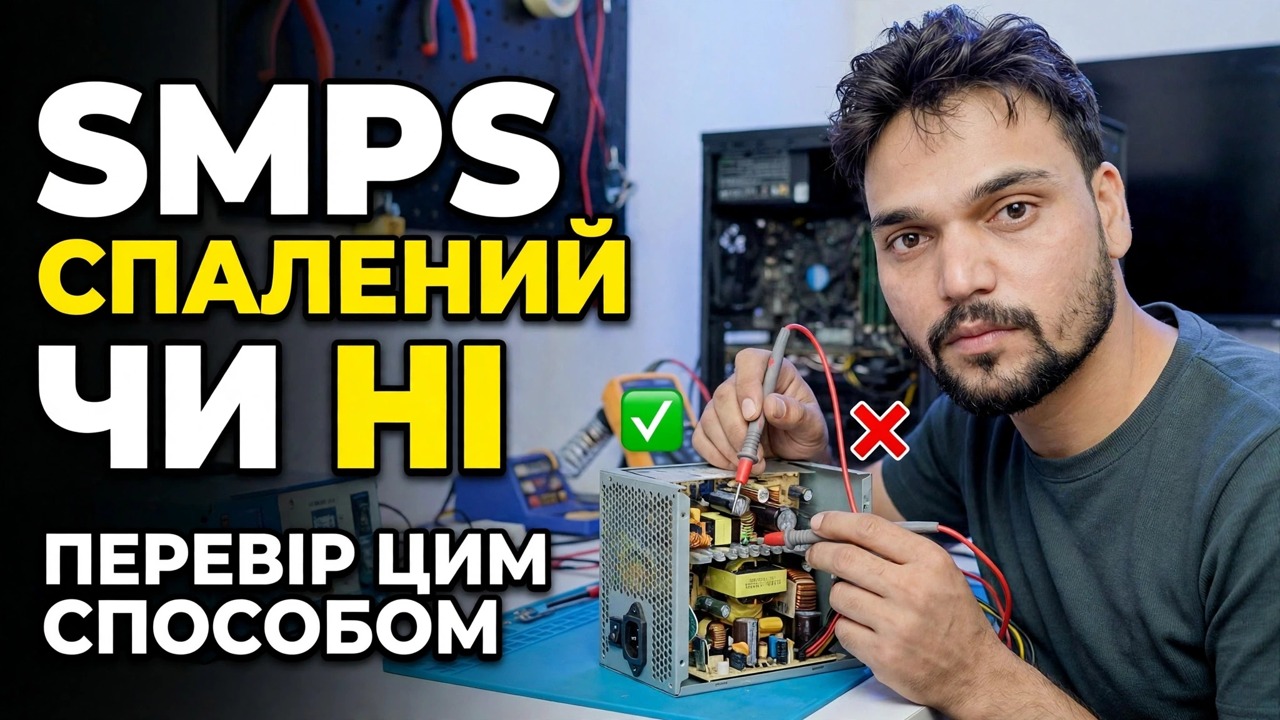
Пов’язане відео (не виправлення саме цієї проблеми): воно показує, як перевірити, чи несправний блок живлення ПК (SMPS), що підтверджує наведену вище діагностику тесту заміни. Дивіться: SMPS Kharab Hai Ya Nahi? Як перевірити SMPS на ПК
Frequently Asked Questions
Що означає подія Kernel-Power ID 41?
Подія 41 означає, що Windows перезавантажилася без повного завершення роботи - вона записує, що живлення або систему було несподівано втрачено, вона сама по собі не називає причину. Коли BugcheckCode дорівнює 0, синій екран не записується, що відповідає відключенню електроенергії. Посібник Microsoft щодо події 41 перераховує недостатню потужність або несправний блок живлення серед причин, які слід перевірити саме в цьому сценарії.
Чому він вимикається лише в іграх і рендерах?
Ігри та візуалізація споживають набагато більше енергії, ніж перегляд або відео, особливо від відеокарти. Слабкий або малогабаритний блок живлення може годинами витримувати невеликі навантаження, але при повному навантаженні все одно відключається протягом декількох хвилин. Вимкнення, що почалися після оновлення графічного процесора, є класичною версією цього шаблону.
Чи можу я відремонтувати несправний блок живлення або відкрити його, щоб перевірити вентилятор?
Ні. Ніколи не відкривайте блок живлення. Конденсатори всередині можуть утримувати небезпечний заряд ще довго після відключення ПК. Блок живлення перевіряється шляхом заміни на завідомо справний блок і замінюється як герметичний блок, коли він виходить з ладу – всередині немає деталей, які можна обслуговувати користувачем.
Як дізнатися, яка потужність блоку живлення на заміну мені потрібна?
Дотримуйтеся рекомендованої системної потужності виробника відеокарти для вашої комбінації GPU та CPU та оберіть якісний блок відповідного або вище цього рейтингу з роз’ємами, які потрібні вашій картці. Потужність, надрукована на дуже дешевій одиниці, не є те саме, що стабільна, чиста доставка, тому купуйте в авторитетного виробника блоків живлення або асортименту.
Чи може відключення під навантаженням бути програмним?
Збій драйвера або Windows зазвичай залишає синій екран і код перевірки помилок у засобі перегляду подій. Миттєве відключення живлення з подією 41 і BugcheckCode 0, без синього екрану та повідомлення про помилку, вказує не на програмне забезпечення, а на втрату живлення або захисне вимкнення, тому цей посібник спочатку виключає перегрів, а потім безпосередньо перевіряє блок живлення.