RESULT_CODE_HUNG säiettä täyttää Reddit r/chromen samalla valituksella: kaatuminen tapahtuu jatkuvasti samoissa sivustoissa, kun taas muut välilehdet pysyvät kunnossa. Sillä mallilla on väliä. Kukin Chrome-välilehti toimii omassa renderöintiprosessissaan, ja RESULT_CODE_HUNG tarkoittaa, että yksi prosessi lakkasi vastaamasta, joten Chrome lopetti sen ja näytti Aw, Snap -sivun paikallaan. Tavallisia laukaisimia ovat raskas sivun komentosarja, kyseiselle sivustolle jäänyt laajennus, liian monet välilehdet kilpailevat muistista tai grafiikan kiihdytyspolun pysähtyminen. Huomaa, että tämä on eri virhekoodi kuin STATUS_ACCESS_VIOLATION – jos sivullasi lukee RESULT_CODE_HUNG, alla olevat vaiheet ovat oikeat, oikeassa järjestyksessä.
X Jotain meni pieleen tätä verkkosivua näytettäessä.
X Välilehti toimi, jumiutui ja korvattiin tällä kaatumissivulla
Tarkista: muut välilehdet samassa Chrome-ikkunassa ovat edelleen elossa - vain tämä välilehti kaatui
RESULT_CODE_HUNG Virhekoodi, joka näkyy Aw, Snap-viestin alla – välilehden hahmontaja lakkasi vastaamasta ja Chrome tappoi sen.
Tämän ongelman sormenjälki: yksi välilehti kaatuu Aw:lla, Snapilla, kun taas muu Chrome jatkaa toimintaansa.
Lataa välilehti uudelleen ja merkitse muistiin, mikä sivusto kaatui
Kertaluonteinen ripustus ei vaadi muuta kuin uudelleenlatausta. Toistuva roikkuminen vaatii nimen - mikä sivusto ja mitä teit sillä - koska kuvio päättää, mitä alla olevaa korjausta sovelletaan.
- Napsauta Lataa uudelleen Aw, Snap -sivulla (tai paina Ctrl + R) ja anna sivun latautua kokonaan.
- Jos se latautuu ja pysyy vakaana, se oli kertaluonteinen pysähtyminen. Asetuksia ei tarvitse muuttaa.
- Jos sama sivusto kaatuu uudelleen, merkitse sivusto ja sen kuolemishetki muistiin – latauksen, vierityksen, videon toistamisen tai sisäänkirjautumisen yhteydessä. Pidä tämä huomautus korjausta 3 ja 4 varten.
- Jos välilehdellä oli tallentamatonta tekstiä, tarkista, palauttiko sivusto luonnoksen uudelleenlatauksen jälkeen, ennen kuin kirjoitat kaiken uudelleen – monet editorit ja sähköpostisivustot tekevät niin.
Etsi Hung-välilehti Chrome Task Managerista ⭐
Tämä on oppaan hyödyllisin vaihe. Chromella on oma Task Manager, joka luettelee kaikki välilehdet ja laajennukset prosessorin ja muistin käytön mukaan, joten arvaamisen sijaan voit nähdä, mikä prosessi on jumiutunut tai raskas - ja lopettaa vain sen.
- Paina Shift + Esc, kun Chrome on auki. (Jos mitään ei näy, avaa Chrome-valikko > Lisää työkaluja > Tehtävienhallinta.)
- Lajittele suorittimen mukaan napsauttamalla CPU-sarakeotsikkoa ja sitten lajittele muistin mukaan Muistijalanjälki-sarake. Etsi kaatuvaa välilehteä tai ylhäällä olevaa laajennusta, joka on epätavallisen paljon käytössä tai jäätynyt kiinteään korkeaan arvoon.
- Valitse kyseinen prosessi ja napsauta Lopeta prosessi. Vain kyseinen välilehti tai laajennus sulkeutuu – loput Chromesta ja muut välilehdet pysyvät auki.
- Ennen kuin avaat kaiken uudelleen, sulje välilehdet ja sovellukset, joita et tarvitse juuri nyt vapauttaaksesi muistia: muut raskaat välilehdet, ylimääräiset selainikkunat ja käyttämättömät ohjelmat kilpailevat samasta RAM-muistista.
- Lataa kaatunut sivu uudelleen vähentäen kuormitusta. Jos se nyt pysyy hengissä, muistin paine oli laukaisin - pidä vähemmän raskaita välilehtiä auki yhdessä, erityisesti video-, kojelauta- ja suunnittelutyökalut.
Testaa incognito-tilassa ja poista sitten laajennukset käytöstä yksitellen
Laajennukset toimivat välilehtien sisällä, ja jäädytetty laajennus ripustaa välilehden sen mukana. Incognito poistaa laajennukset käytöstä oletuksena, mikä tekee siitä puhtaan minuutin testin.
- Paina Ctrl + Shift + N, avaa kaatuva sivu incognito-ikkunassa ja käytä sitä samalla tavalla kuin aiemmin.
- Jos sivu on vakaa incognito-tilassa, syynä on laajennus. Avaa
chrome://extensionstavallisessa ikkunassa. - Sammuta laajennukset yksitellen kunkin kortin kytkimellä ja lataa ongelmasivu uudelleen jokaisen kortin jälkeen. Kun kaatuminen loppuu, viimeinen käytöstä poistamasi laajennus on syyllinen - päivitä se, muuta sen asetuksia tai poista se.
- Aloita ensin raskaammista luokista: mainosten esto, videonlatausohjelma, kuponkityökalut ja kaikki sivuja muokkaava ovat yleisimpiä roikkuvien lähteitä.
- Jos sivu kaatuu myös incognito-tilassa, laajennukset suljetaan pois – jatka Korjaa 4:ään.
Tyhjennä välimuisti ja kyseisen sivuston tiedot
Vioittunut välimuistitiedosto tai tallennetut sivustotiedot voivat saada renderöijän tukehtumaan samalla sivulla joka kerta, kun se latautuu, kun taas tuoreet vierailijat eivät näe mitään ongelmaa. Tyhjentäminen antaa välilehdelle puhtaan kopion sivustosta.
- Avaa Asetukset > Tietosuoja ja suojaus > Poista selaustiedot, valitse Koko ajan, valitse Välimuistissa olevat kuvat ja tiedostot ja napsauta Poista tiedot. Voit jättää salasanat ja lomaketiedot valitsematta.
- Poista myös yhden ongelmasivuston tallennetut tiedot: Asetukset > Tietosuoja ja suojaus > Sivuston asetukset > Näytä käyttöoikeudet ja sivustoille tallennetut tiedot, hae sivustosta ja napsauta Poista tiedot.
- Lataa sivusto uudelleen ja kirjaudu sisään uudelleen pyydettäessä – sivuston tietojen poistaminen kirjaa sinut ulos vain kyseiseltä sivustolta.
- Käytä sivua normaalisti jonkin aikaa. Jos kaatumisen aiheutti huonot välimuistitiedot, se ei palaa.
Päivitä Chrome
Myös renderöinnin jumiutumiset korjataan tavallisina bugeina. Vanhentuneessa Chrome-versiossa voi olla roikkua, jonka Google on jo korjannut, joten varmista, että olet ajan tasalla, ennen kuin muutat tarkempia asetuksia.
- Avaa
chrome://settings/help(valikko > Ohje > Tietoja Google Chromesta). - Chrome tarkistaa päivitykset automaattisesti. Jos päivitys latautuu, ota se käyttöön napsauttamalla Käynnistä uudelleen.
- Varmista, että sivulla sanotaan, että Chrome on ajan tasalla, ja testaa sitten kaatuva sivusto uudelleen.
- Jos Tietoja-sivulla näkyy sen sijaan päivitysvirhe, korjaa ensin päivitysongelma - selain, joka ei voi päivittää, pysyy alttiina jokaiselle korjattuun virheelle sen jälkeen.
Sammuta Graphics Acceleration ja käynnistä uudelleen
Chrome piirtää sivuja grafiikkalaitteistollasi, kun kiihdytys on päällä. Joissakin ohjaimen ja grafiikkasuorittimen yhdistelmissä polku pysähtyy, ja välilehti roikkuu piirtämisen sijaan. Kiihdytyksen poistaminen käytöstä siirtää piirustuksen prosessoriin ja on täysin käännettävissä.
- Avaa Asetukset > Järjestelmä.
- Poista käytöstä Käytä grafiikkakiihdytystä, kun se on saatavilla ja napsauta Käynnistä uudelleen, kun Chrome tarjoaa sen.
- Käytä ongelmasivustoja normaalisti. Jos RESULT_CODE_HUNG-kaatumiset pysähtyvät, syynä oli grafiikkapolku - päivitä näytönohjaimesi valmistajalta (Intel, AMD tai NVIDIA) ja voit yrittää ottaa kiihdytyksen takaisin käyttöön jälkeenpäin.
- Jos kaatumiset jatkuvat kiihdytyksen ollessa pois päältä, kytke se takaisin päälle, jotta video ja vieritys ovat tasaisempia, ja siirry kohtaan Fix 7.
Palauta Chromen asetukset, jos monet sivustot kaatuvat
Jos RESULT_CODE_HUNG näkyy nyt useilla eri sivustoilla, jotain itse profiilissa on vaurioitunut. Nollaa palauttaa Chromen asetukset oletusasetuksiin säilyttäen samalla kirjanmerkkisi, historiasi ja tallennetut salasanasi.
- Avaa Asetukset > Palauta asetukset > Palauta asetukset alkuperäisiin oletusarvoihinsa ja vahvista valitsemalla Palauta asetukset.
- Tiedä, mitä tämä tekee: se poistaa käytöstä kaikki laajennukset, poistaa väliaikaiset tiedot, kuten evästeet, ja nollaa aloitussivun, hakukoneen ja kiinnitetyt välilehdet. Kirjanmerkkejä, historiaa ja tallennettuja salasanoja ei poisteta.
- Testaa useita sivustoja uudelleen ennen laajennusten asentamista uudelleen – lisää sitten laajennukset takaisin yksi kerrallaan, jotta palaava kaatuminen nimeää syynsä.
- Jos uusi, nollattu Chrome roikkuu edelleen yksinkertaisilla sivuilla, ongelma on Chromen alapuolella: tarkista vapaa RAM-muisti ja levytila ja suorita haittaohjelmatarkistus ennen kuin jatkat selaimen syyllistämistä.
Ohjelmisto tarvitaan
Lisäohjelmistoa ei tarvita. Chromen tehtävienhallinta, incognito, laajennussivu, sivustoasetukset ja järjestelmäasetusten vaihtokytkin ovat kaikki sisäänrakennettu Chromeen, ja päivitykset tulevat sisäänrakennetulta Tietoja-sivulta. Grafiikkaohjainten, jos päivität ne Fix 6:ssa, pitäisi tulla vain GPU-valmistajan viralliselta sivustolta - Intel, AMD tai NVIDIA - ei koskaan kolmannen osapuolen ohjainpäivittäjältä.
Lisää PC-korjauksia teknisessä Anshussa
Joka viikko: Windows-ongelmat, piilotetut työkalut ja täydelliset asennusoppaat, selitetty vaihe vaiheelta.
Subscribe on YouTubeRelated Video
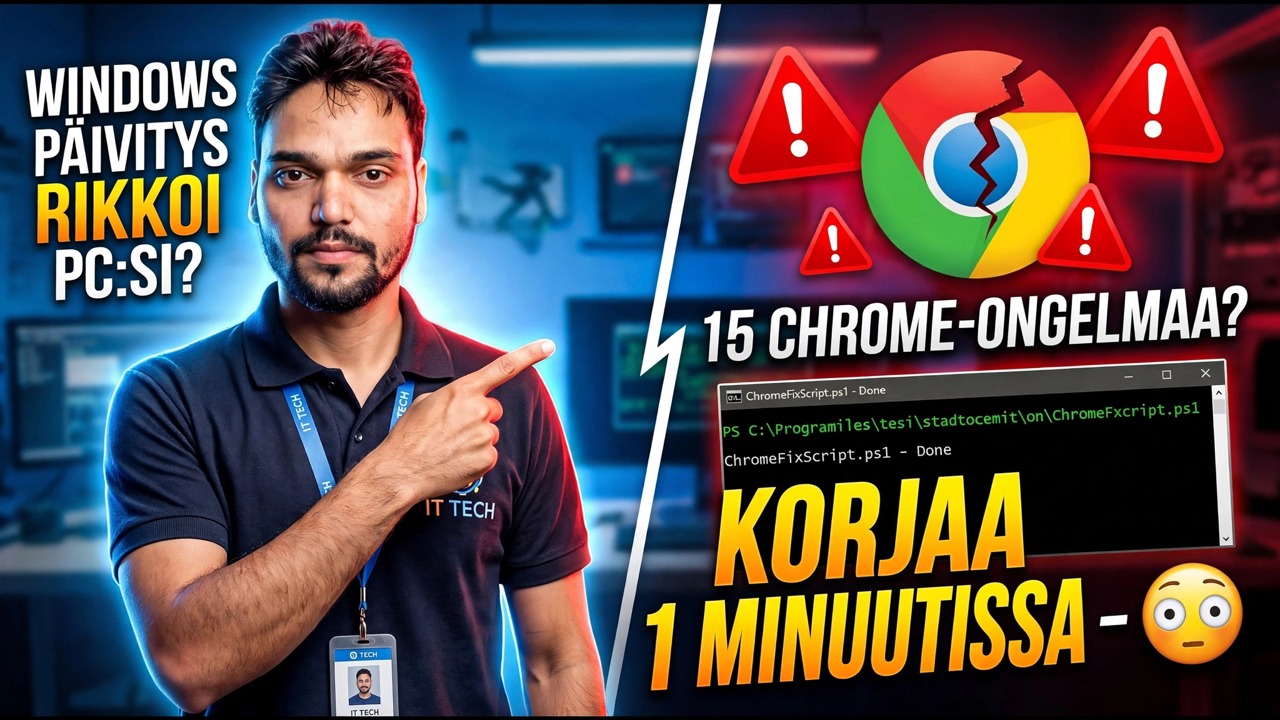
Aiheeseen liittyvä video (ei korjaus juuri tähän ongelmaan): se suorittaa mukautetun korjausohjelman, joka kattaa 15 yleistä Chrome-ongelmaa yhdellä kertaa, mikä on hyödyllistä yleiseen Chromen ylläpitoon, mutta se ei kohdistu erityisesti RESULT_CODE_HUNG-välilehteen - noudata yllä olevia ohjeita. Katso: Korjaa 15 Google Chrome -ongelmaa vain 1 minuutissa mukautetussa korjausohjelmassa
Frequently Asked Questions
Mitä RESULT_CODE_HUNG tarkoittaa Chromessa?
Se tarkoittaa, että välilehden renderöintiprosessi lakkasi vastaamasta, joten Chrome lopetti sen ja näytti sen sijaan Aw, Snap -sivun. Välilehti itse roikkui - yleensä siksi, että sivu oli painava, laajennus jumiutui, muisti loppui tai grafiikkapolku pysähtyi. Se on välilehden kaatuminen, ei verkkosivuston tai Internetin virhe.
Onko RESULT_CODE_HUNG sama kuin STATUS_ACCESS_VIOLATION?
Ei. Ne ovat erilaisia Aw, Snap -virhekoodeja eri syillä. STATUS_ACCESS_VIOLATION on muistin käytön kaatuminen, joka liittyy usein yhteensopimattomiin ohjelmistoihin tai laitteistoihin. RESULT_CODE_HUNG tarkoittaa, että renderöijä lakkasi vastaamasta ja tapettiin. Jos virhesivullasi lukee RESULT_CODE_HUNG, noudata tätä opasta, älä korjaa käyttöoikeusrikkomuksia.
Miksi RESULT_CODE_HUNG tapahtuu samoilla sivustoilla?
Toistuva kaatuminen samoilla sivustoilla tarkoittaa yleensä sitä, että jotain kyseisille sivuille laukaisee sen: raskas komentosarja, tietty sivustolla käynnissä oleva laajennus tai vioittuneet välimuistitiedot kyseisestä sivustosta. Testaa sivua incognito-tilassa, tyhjennä sitten kyseisen sivuston tiedot ja poista laajennukset käytöstä yksitellen löytääksesi triggerin.
Menetänkö työni, kun välilehti kaatuu komennolla RESULT_CODE_HUNG?
Välilehdelle kirjoitettu teksti, jota verkkosivusto ei ole vielä lähettänyt tai tallentanut, voi kadota, kun välilehti kaatuu. Uudelleenlatauksen jälkeen monet sivustot palauttavat luonnokset automaattisesti, mutta eivät kaikki. Jos sivusto kaatuu toistuvasti, kopioi pitkä teksti muualle ennen lähettämistä ja korjaa kaatuminen tämän oppaan ohjeiden avulla.
Entä jos RESULT_CODE_HUNG tapahtuu jokaisessa sivustossa?
Kun jokainen sivusto kaatuu samalla tavalla, syy on itse Chromessa tai tietokoneessa, ei yhdellä sivulla: vanhentunut Chrome-versio, rikkinäinen laajennus, grafiikkakiihdytys tai vahingoittunut profiili. Päivitä Chrome, poista näytönohjain käytöstä ja palauta Chromen asetukset. Jos kaatumiset jatkuvat uudella profiililla, tarkista tietokoneen muistin ja tallennustilan kunto.