RESULT_CODE_HUNG thread memenuhi Reddit r/chrome dengan keluhan yang sama: kerusakan terus terjadi di situs yang sama, sementara tab lain tetap baik-baik saja. Pola itu penting. Setiap tab Chrome berjalan dalam proses penyajinya sendiri, dan RESULT_CODE_HUNG berarti satu proses berhenti merespons, jadi Chrome mengakhirinya dan menampilkan halaman Aduh, Snap sebagai gantinya. Pemicu yang umum adalah skrip halaman yang berat, ekstensi yang dibekukan di situs tersebut, terlalu banyak tab yang bersaing untuk mendapatkan memori, atau jalur akselerasi grafis yang terhenti. Perhatikan bahwa ini adalah kode kesalahan yang berbeda dari STATUS_ACCESS_VIOLATION - jika laman Anda bertuliskan RESULT_CODE_HUNG, langkah-langkah di bawah ini adalah langkah yang benar, dengan urutan yang benar.
X Ada yang tidak beres saat menampilkan halaman web ini.
X Tab berfungsi, lalu terhenti dan digantikan oleh halaman mogok ini
Periksa: tab lain di jendela Chrome yang sama masih hidup - hanya tab ini yang mogok
RESULT_CODE_HUNG Kode kesalahan ditampilkan di bawah pesan Snap - penyaji tab berhenti merespons dan Chrome mematikannya.
Sidik jari dari masalah ini: satu tab mogok dengan Aw, Snap sementara Chrome lainnya tetap berfungsi.
Muat Ulang Tab dan Catat Situs Mana yang Rusak
Hang yang terjadi satu kali tidak memerlukan apa pun selain memuat ulang. Hang yang berulang memerlukan nama - situs mana, dan apa yang Anda lakukan di sana - karena polanya menentukan perbaikan mana yang berlaku di bawah ini.
- Klik Muat Ulang di halaman Aw, Snap (atau tekan Ctrl + R) dan biarkan halaman dimuat sepenuhnya.
- Jika memuat dan tetap stabil, itu hanya terjadi satu kali terhenti. Tidak ada pengaturan yang perlu diubah.
- Jika situs yang sama mogok lagi, catat situs tersebut dan saat situs tersebut mati - saat memuat, saat menggulir, saat memutar video, saat masuk. Simpan catatan itu untuk Perbaiki 3 dan Perbaiki 4.
- Jika teks yang belum disimpan ada di tab itu, periksa apakah situs tersebut memulihkan draf setelah memuat ulang sebelum mengetik ulang semuanya - banyak editor dan situs email melakukannya.
Temukan Tab Hung di Pengelola Tugas Chrome ⭐
Ini adalah langkah paling berguna dalam panduan ini. Chrome memiliki Task Manager sendiri yang mencantumkan setiap tab dan ekstensi beserta penggunaan CPU dan memorinya, jadi alih-alih menebak-nebak, Anda dapat melihat proses mana yang terhenti atau berat - dan mengakhiri proses tersebut saja.
- Tekan Shift + Esc saat Chrome terbuka. (Jika tidak ada yang muncul, buka menu Chrome > Alat lainnya > Pengelola tugas.)
- Klik tajuk kolom CPU untuk mengurutkan berdasarkan CPU, lalu kolom Jejak memori untuk mengurutkan berdasarkan memori. Cari tab yang mogok atau ekstensi yang berada di bagian atas dengan penggunaan tinggi yang tidak normal, atau terhenti pada nilai tinggi yang tetap.
- Pilih proses tersebut dan klik Akhiri proses. Hanya tab atau ekstensi tersebut yang ditutup - Chrome lainnya dan tab lainnya tetap terbuka.
- Sebelum membuka kembali semuanya, tutup tab dan aplikasi yang tidak Anda perlukan saat ini untuk mengosongkan memori: tab berat lainnya, jendela browser tambahan, dan program yang tidak digunakan semuanya bersaing untuk mendapatkan RAM yang sama.
- Muat ulang halaman yang rusak dengan beban dikurangi. Jika sekarang tetap hidup, tekanan memori adalah pemicunya - kurangi membuka tab berat secara bersamaan, terutama video, dasbor, dan alat desain.
Uji dalam Penyamaran, Lalu Nonaktifkan Ekstensi Satu per Satu
Ekstensi dijalankan di dalam tab, dan ekstensi yang dibekukan akan menggantungkan tab tersebut di dalamnya. Incognito menonaktifkan ekstensi secara default, menjadikannya pengujian satu menit yang mudah.
- Tekan Ctrl + Shift + N, buka halaman error di jendela Penyamaran dan gunakan dengan cara yang sama seperti error sebelumnya.
- Jika halaman stabil dalam mode Penyamaran, penyebabnya adalah ekstensi. Buka
chrome://extensionsdi jendela normal. - Matikan ekstensi satu per satu dengan tombol di setiap kartu, muat ulang halaman masalah setelah masing-masing kartu. Saat kerusakan berhenti, ekstensi terakhir yang Anda nonaktifkan adalah penyebabnya - perbarui, ubah pengaturannya, atau hapus.
- Mulailah dengan kategori berat terlebih dahulu: pemblokir iklan, pengunduh video, alat kupon, dan apa pun yang mengubah halaman adalah sumber hang yang paling umum.
- Jika halaman juga mogok di Penyamaran, ekstensi akan dikesampingkan - lanjutkan ke Perbaiki 4.
Hapus Cache dan Data Situs Itu
File cache yang rusak atau data situs yang disimpan dapat membuat penyaji tersedak pada halaman yang sama setiap kali dimuat, sementara pengunjung baru tidak melihat masalah sama sekali. Kliring memberi tab salinan bersih situs tersebut.
- Buka Pengaturan > Privasi dan keamanan > Hapus data penjelajahan, pilih Sepanjang waktu, centang Gambar dan file dalam cache dan klik Hapus data. Anda dapat membiarkan kata sandi dan data formulir tidak dicentang.
- Untuk satu situs bermasalah, hapus juga data yang tersimpan di dalamnya: Pengaturan > Privasi dan keamanan > Pengaturan situs > Lihat izin dan data yang disimpan di seluruh situs, cari situs tersebut dan klik Hapus data.
- Muat ulang situs dan masuk lagi jika diminta - menghapus data situs akan mengeluarkan Anda dari situs tersebut saja.
- Gunakan halaman secara normal untuk sementara waktu. Jika kerusakan disebabkan oleh data cache yang buruk, maka kerusakan tersebut tidak akan terjadi lagi.
Perbarui Chrome
Renderer hang juga diperbaiki sebagai bug biasa. Versi Chrome yang ketinggalan jaman dapat menyebabkan kerusakan yang telah ditambal oleh Google, jadi pastikan Anda sudah memperbaruinya sebelum mengubah pengaturan yang lebih dalam.
- Buka
chrome://settings/help(menu > Bantuan > Tentang Google Chrome). - Chrome memeriksa pembaruan secara otomatis. Jika pembaruan diunduh, klik Luncurkan kembali untuk menerapkannya.
- Konfirmasikan laman yang menyatakan Chrome sudah diperbarui, lalu uji ulang situs yang mogok.
- Jika halaman Tentang malah menampilkan kesalahan pembaruan, perbaiki masalah pembaruan terlebih dahulu - browser yang tidak dapat memperbarui tetap terkena setiap bug yang diperbaiki sejak saat itu.
Matikan Akselerasi Grafis dan Luncurkan Ulang
Chrome menggambar halaman dengan perangkat keras grafis Anda saat akselerasi aktif. Pada beberapa kombinasi driver dan GPU, jalur tersebut terhenti, dan tabnya hang alih-alih menggambar. Mematikan akselerasi akan memindahkan gambar ke CPU dan sepenuhnya dapat dibalik.
- Buka Pengaturan > Sistem.
- Matikan Gunakan akselerasi grafis jika tersedia dan klik Luncurkan kembali saat Chrome menawarkannya.
- Gunakan situs bermasalah secara normal. Jika RESULT_CODE_HUNG crash berhenti, jalur grafis adalah penyebabnya - perbarui driver grafis Anda dari pabrikan (Intel, AMD atau NVIDIA) dan Anda dapat mencoba mengaktifkan kembali akselerasi setelahnya.
- Jika kerusakan berlanjut dengan akselerasi dinonaktifkan, hidupkan kembali untuk video dan pengguliran yang lebih lancar, dan lanjutkan ke Perbaiki 7.
Reset Pengaturan Chrome Jika Banyak Situs Crash
Jika RESULT_CODE_HUNG kini muncul di banyak situs berbeda, berarti ada sesuatu di profil itu yang rusak. Reset mengembalikan pengaturan Chrome ke default sambil mempertahankan bookmark, riwayat, dan kata sandi yang disimpan.
- Buka Pengaturan > Atur ulang pengaturan > Kembalikan pengaturan ke default aslinya dan konfirmasi dengan Setel ulang pengaturan.
- Ketahui fungsinya: menonaktifkan semua ekstensi, menghapus data sementara seperti cookie, dan mengatur ulang halaman startup, mesin pencari, dan tab yang disematkan. Bookmark, riwayat, dan kata sandi yang disimpan tidak dihapus.
- Uji ulang beberapa situs sebelum memasang ulang ekstensi - lalu tambahkan kembali ekstensi satu per satu, sehingga kerusakan yang muncul kembali menyebutkan penyebabnya.
- Jika Chrome yang baru dan disetel ulang masih hang di halaman sederhana, masalahnya ada di bawah Chrome: periksa RAM dan ruang disk kosong, dan jalankan pemindaian malware, sebelum menyalahkan browser lebih lanjut.
Dibutuhkan Perangkat Lunak
Tidak diperlukan perangkat lunak tambahan. Pengelola Tugas Chrome, Penyamaran, laman ekstensi, Setelan situs, dan tombol Setelan sistem semuanya terpasang di Chrome, dan pembaruan datang dari laman Tentang yang ada di dalamnya. Driver grafis, jika Anda memperbaruinya di Fix 6, seharusnya hanya berasal dari situs resmi pembuat GPU Anda - Intel, AMD atau NVIDIA - tidak pernah dari pembaru driver pihak ketiga.
Perbaikan PC Lainnya di Anshu Teknis
Setiap minggu: Masalah Windows, alat tersembunyi, dan panduan pengaturan lengkap, dijelaskan langkah demi langkah.
Subscribe on YouTubeRelated Video
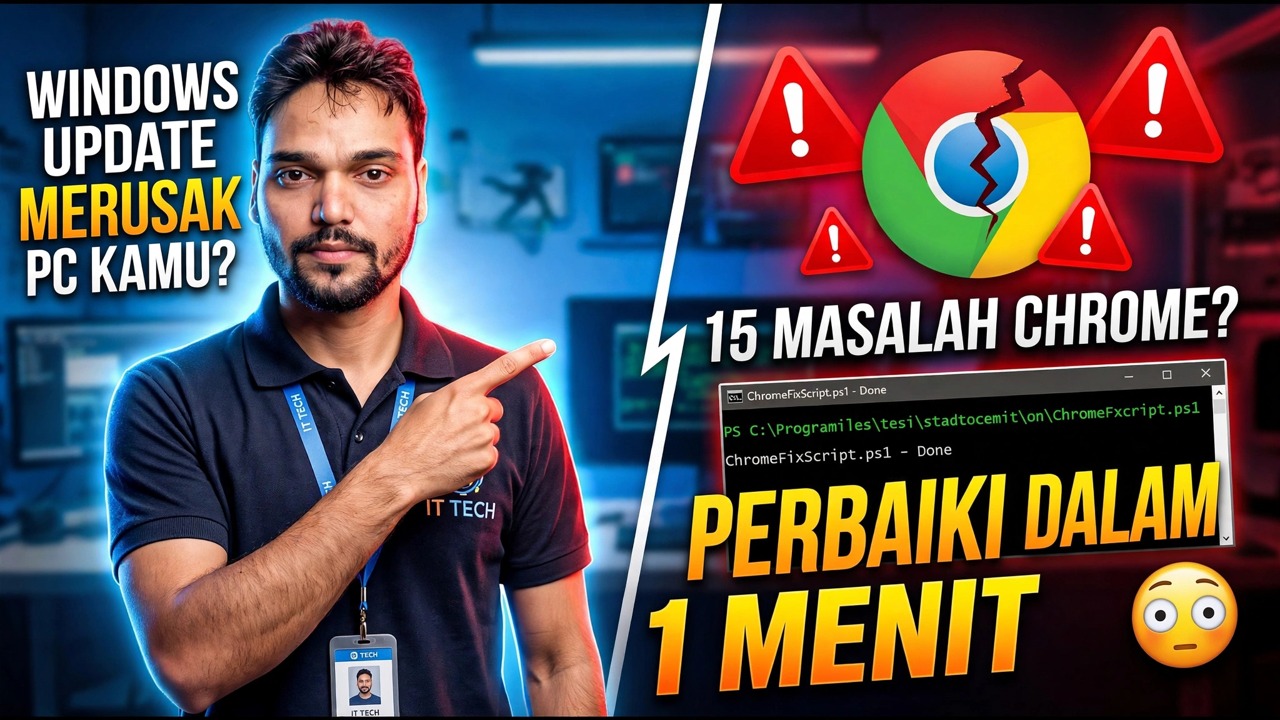
Video terkait (bukan perbaikan untuk masalah persis ini): ini dijalankan melalui skrip perbaikan khusus yang mencakup 15 masalah umum Chrome dalam sekali jalan, yang berguna untuk pemeliharaan Chrome umum, tetapi tidak menargetkan hang tab RESULT_CODE_HUNG secara khusus - untuk itu, ikuti langkah-langkah di atas. Tonton: Memperbaiki 15 Masalah Google Chrome Hanya dalam 1 Menit Skrip Perbaikan Kustom
Frequently Asked Questions
Apa arti RESULT_CODE_HUNG di Chrome?
Ini berarti proses rendering tab tersebut berhenti merespons, jadi Chrome mengakhirinya dan menampilkan halaman Aduh, Snap. Tabnya sendiri hang - biasanya karena halamannya berat, ekstensi terhenti, memori hampir habis, atau jalur grafis terhenti. Ini adalah kerusakan tab, bukan kesalahan situs web atau internet.
Apakah RESULT_CODE_HUNG sama dengan STATUS_ACCESS_VIOLATION?
Tidak. Itu berbeda Aw, kode kesalahan Snap dengan penyebab berbeda. STATUS_ACCESS_VIOLATION adalah gangguan akses memori, sering kali dikaitkan dengan perangkat lunak atau perangkat keras yang tidak kompatibel. RESULT_CODE_HUNG berarti penyaji berhenti merespons dan terbunuh. Jika laman kesalahan Anda menyatakan RESULT_CODE_HUNG, ikuti panduan ini, bukan perbaikan pelanggaran akses.
Mengapa RESULT_CODE_HUNG terus terjadi di situs yang sama?
Kerusakan berulang pada situs yang sama biasanya disebabkan oleh sesuatu yang spesifik pada halaman tersebut: skrip yang berat, ekstensi tertentu yang berjalan di situs tersebut, atau data cache yang rusak untuk situs tersebut. Uji halaman dalam Penyamaran, lalu hapus data situs tersebut dan nonaktifkan ekstensi satu per satu untuk menemukan pemicunya.
Apakah saya akan kehilangan pekerjaan ketika tab mogok dengan RESULT_CODE_HUNG?
Teks yang diketik pada tab tersebut namun belum dikirimkan atau disimpan oleh situs web dapat hilang saat tab tersebut mogok. Setelah memuat ulang, banyak situs mengembalikan draf secara otomatis, namun tidak semua melakukannya. Jika situs mogok berulang kali, salin teks panjang di tempat lain sebelum mengirimkannya, dan perbaiki kerusakan tersebut dengan langkah-langkah dalam panduan ini.
Bagaimana jika RESULT_CODE_HUNG terjadi di setiap situs?
Jika setiap situs mogok dengan cara yang sama, penyebabnya ada pada Chrome itu sendiri atau pada PC, bukan pada satu halaman mana pun: versi Chrome yang sudah ketinggalan zaman, ekstensi yang rusak, akselerasi grafis, atau profil yang rusak. Perbarui Chrome, matikan akselerasi grafis, dan setel ulang pengaturan Chrome. Jika kerusakan berlanjut pada profil baru, periksa kesehatan memori dan penyimpanan PC.