Звіти Reddit r/chrome і Microsoft Q&A описують ту саму сцену: вікно Chrome стає сірим, у рядку заголовка написано «Не відповідає», інколи на кілька секунд, іноді доки користувач не закриє його, і часто запускається відразу після оновлення Windows 11. Деталь про те, що «сам ПК в порядку» є важливою: Windows справна, інші програми відповідають, лише Chrome застряг. Це означає, що зависання живе в Chrome – вкладка чи розширення спалюють ЦП, шлях прискорення графіки зупиняється на зміненому драйвері або Windows регулює Chrome за допомогою режиму ефективності. Завершення завдання та повторне відкриття – це цикл, а не виправлення. Наведені нижче кроки спочатку визначають зупинку, а потім усувають її причину.
X Все вікно Chrome стає сірим або тьмяним і ігнорує клацання
X Зависання триває кілька секунд - або ніколи не відновлюється і потребує завершення завдання
X Інші програми на тому ж ПК продовжують нормально працювати під час зависання
Перевірка: зависання, які почалися відразу після точки оновлення Windows 11, спочатку в графічному драйвері - див. Виправлення 3
НЕ ВІДПОВІДАЄ Windows додає це в рядок заголовка, коли Chrome перестає відповідати – зупинка відбувається всередині Chrome, а не в ПК.
Відбиток цієї проблеми: лише Chrome зависає, часто після оновлення Windows, тоді як усе інше залишається чуйним.
Закрийте вкладку Runaway у диспетчері завдань Chrome ⭐
Зробіть це під час або одразу після зависання, перш ніж натиснути кнопку Завершити завдання в усьому браузері. Диспетчер завдань Chrome ранжує кожну вкладку та розширення за ЦП, тож процес, який викликає зависання, ідентифікує себе.
- Натисніть Shift + Esc, щоб відкрити диспетчер завдань Chrome. Якщо Chrome завис і не відкривається, зачекайте моменту відповіді або перезапустіть Chrome і негайно відкрийте його, а потім залишайте його відкритим, поки працюєте.
- Клацніть заголовок стовпця CPU, щоб спочатку відсортувати найвищий. Справна вкладка простоює близько нуля; винуватець сидить нагорі, споживаючи постійне високе споживання ЦП - завислий сценарій, важка сторінка, що автоматично відтворюється, або розширення, що працює на кожній вкладці.
- Виберіть цей процес і натисніть Завершити процес. Зупиняється лише ця вкладка чи розширення; решта Chrome, включаючи інші ваші вкладки та будь-який текст у них, збережеться.
- Зверніть увагу на назву того, що ви закінчили. Якщо та сама вкладка або розширення пізніше знову очолює список, це не одноразове – Fix 4 обробляє розширення належним чином, і сайт, який постійно прив’язує ЦП, слід використовувати на меншій кількості вкладок або повідомляти як несправний.
- Якщо жоден процес не виділяється, а загальний рівень процесора низький, а Chrome усе ще зависає, це означає, що зупинка не пов’язана з процесором – перейдіть прямо до виправлення 2, графічного шляху.
Вимкніть графічне прискорення та перезапустіть
Коли прискорення ввімкнено, Chrome передає малювання сторінок графічному процесору. Коли драйвер і Chrome випадають з ладу (зазвичай відразу після оновлення Windows, яке змінює драйвер), малюнок зупиняється, і все вікно показує «Не відповідає», навіть якщо жодна вкладка не робить нічого важкого.
- Відкрийте Налаштування > Система.
- Вимкніть Використовувати прискорення графіки, якщо доступне та натисніть Перезапустити.
- Використовуйте Chrome зазвичай для реального сеансу – ті самі сайти, та сама кількість вкладок. Якщо зависання зникло, причиною був графічний шлях.
- Вимкніть прискорення, якщо стабільність важливіша за невеликий приріст плавності, або виконайте Виправлення 3 і спробуйте знову ввімкнути його за допомогою встановленого належного драйвера.
- Якщо зависання продовжується з вимкненим прискоренням, увімкніть його знову та продовжуйте - ви виключили цілу категорію одним перемикачем.
Оновіть драйвер GPU від виробника
Це головне виправлення, коли зависання почалося після оновлення Windows: оновлення встановило загальний драйвер дисплея, а прискорення Chrome залежить від справжнього. Отримайте його від виробника GPU, а не лише від Windows Update.
- Визначте свою відеокарту: натисніть Win + X > Диспетчер пристроїв > розгорніть Адаптери дисплея та запам’ятайте назву – Intel, AMD або NVIDIA або комбінацію на ігрових ноутбуках.
- Завантажте найновіший драйвер саме для цього адаптера та Windows 11 з офіційного сайту виробника — Intel Download Center, AMD Drivers and Support або NVIDIA GeForce Drivers. Для ноутбуків сторінка підтримки виробника ноутбука також є прийнятною та іноді краще відповідає.
- Встановіть його та перезавантажте ПК, навіть якщо інсталятор не наполягає.
- Якщо зависання почалося відразу після самого оновлення драйвера, виконайте протилежну перевірку: у диспетчері пристроїв відкрийте вкладку «Властивості» адаптера > драйвер і скористайтеся Відкотити драйвер, якщо доступно, а потім перевірте повторно.
- Повторно протестуйте Chrome, знову ввімкнувши прискорення графіки (виправлення 2). Правильний водій зазвичай робить прискорення стабільним.
Тестуйте в анонімному режимі, потім вимикайте розширення одне за іншим
Розширення вводять код на сторінки та працюють постійно. Одне погане оновлення розширення може заморозити кожну вкладку, до якої воно торкається, що виглядає точно так само, як зависання самого Chrome.
- Відкрийте вікно анонімного перегляду (Ctrl + Shift + N) і перегляньте сайти, які зазвичай зависають. Розширення в анонімному режимі вимкнено за умовчанням.
- Якщо інкогніто працює гладко, відкрийте
chrome://extensionsі вимкніть усі розширення. - Повторно ввімкніть їх по черзі, зазвичай використовуючи Chrome між ними. Коли зависання повертається, причиною є останнє ввімкнене розширення — оновіть його, перевірте його налаштування або видаліть його та знайдіть альтернативу.
- Зверніть особливу увагу на розширення, які працюють на кожній сторінці: блокувальники реклами, антивірусні доповнення для браузера, менеджери завантажень, інструменти купонів і інжектори темного режиму.
- Якщо Інкогніто зависає так само, розширення очищаються - рухайтеся далі.
Вимкніть режим ефективності для Chrome у диспетчері завдань
Windows 11 може гальмувати процеси Chrome за допомогою режиму ефективності для економії енергії. Придушений Chrome зупиняється на 5-30 секунд, а потім відновлюється, ніби нічого не сталося – модель, яку користувачі описують як постійні короткі зависання, особливо на ноутбуках.
- Натисніть Ctrl + Shift + Esc для диспетчера завдань Windows і знайдіть Google Chrome у Процесах. Значок зеленого листя поруч із процесом означає, що для нього ввімкнено режим ефективності.
- Розгорніть групу Chrome, клацніть правою кнопкою миші процеси Chrome, які показують аркуш, і натисніть Режим ефективності, щоб вимкнути його, якщо позначено.
- Також перевірте свій режим живлення: Налаштування > Система > Живлення та акумулятор – найкраща енергоефективність найсильніше гальмує фонові програми. Balanced — це правильний щоденний вибір на більшості ПК.
- Використовуйте Chrome для сеансу та спостерігайте за шаблоном короткої паузи. Якщо паузи були регулюючими, вони повністю припиняються, коли режим ефективності вимкнено для Chrome.
Очистіть кеш, файли cookie та кеш шейдерів GPU
Пошкоджені кешовані дані можуть призупинити рендеринг сторінки, а пошкоджений кеш шейдера графічного процесора спричиняє зависання, які виживають після звичайного очищення кешу – варто це зробити, коли на картинці з’явилося прискорення.
- Відкрийте Налаштування > Конфіденційність і безпека > Видалити дані веб-перегляду, встановіть діапазон За весь час, поставте прапорці біля Файли cookie та інші дані сайтів і Кешовані зображення та файли та натисніть Видалити дані. Примітка: очищення файлів cookie призводить до виходу з веб-сайтів.
- Повністю закрийте Chrome і завершіть усі процеси chrome.exe, що залишилися, у диспетчері завдань.
- Натисніть Win + R, введіть
%LOCALAPPDATA%\Google\Chrome\User Data, відкрийте папку для свого профілю (За замовчуванням для першого профілю) і видаліть папку GPUCache в ній, якщо вона є. Chrome відновлює його під час наступного запуску. - Перезапустіть Chrome і повторіть перевірку. Перше завантаження мультимедійних сайтів може бути трохи повільнішим під час відновлення кешу – це нормально та тимчасово.
Оновіть Chrome, потім скиньте або скористайтеся новим профілем
Якщо зависання витримають усе, що описано вище, підозрюваними залишаться застаріла збірка Chrome і пошкоджений профіль. Обробляйте їх у такому порядку, тому що скидання зберігає ваші важливі дані.
- Відкрийте
chrome://settings/help, інсталюйте будь-яке незавершене оновлення та перезапустіть. Повторіть перевірку, перш ніж щось скидати. - Якщо зависання продовжується, відкрийте Налаштування > Скинути налаштування > Відновити налаштування до початкових значень за замовчуванням і підтвердьте. Зберігаються закладки, історія та збережені паролі; розширення вимкнено, а тимчасові дані видалено.
- Скористайтеся скиданням Chrome перед перевстановленням розширень, додаючи їх одне за іншим, як у Fix 4.
- Все ще замерзаєш? Перевірте абсолютно новий профіль: клацніть піктограму свого профілю > Додати, створіть новий профіль, не входячи в систему, і перегляньте проблемні сайти. Якщо новий профіль працює гладко, ваші старі дані профілю пошкоджені – перейдіть до нового профілю та синхронізуйте з ним свої дані. Якщо новий профіль також зависає, причина на системному рівні: запустіть повну перевірку зловмисного програмного забезпечення та перевірте стан оперативної пам’яті та диска в диспетчері завдань під час зависання.
Потрібне програмне забезпечення
Додаткове програмне забезпечення не потрібно. Диспетчер завдань Chrome, режим анонімного перегляду, налаштування та скидання вбудовані в Chrome; Диспетчер завдань Windows і Диспетчер пристроїв вбудовані в Windows 11. Єдині завантаження в цьому посібнику – це графічний драйвер з офіційного сайту виробника графічного процесора або ноутбука. Уникайте програм для підсилення швидкості Chrome і очищення реєстру – вони не виправляють зупинки драйверів, зависання розширень або регулювання, а деякі встановлюють саме ті розширення, які викликають зависання.
Більше виправлень ПК на технічному Anshu
Щотижня: проблеми Windows, приховані інструменти та повні посібники з налаштування, пояснені крок за кроком.
Subscribe on YouTubeRelated Video
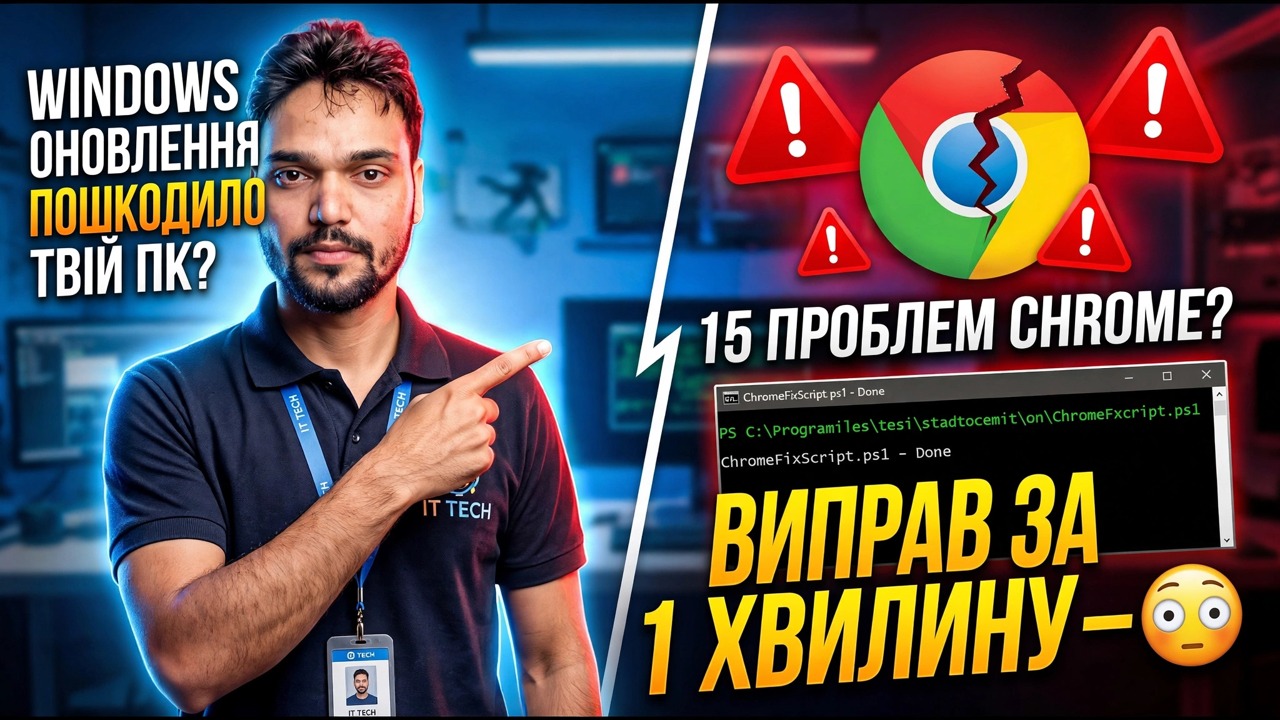
Пов’язане відео (не виправлення саме цієї проблеми): воно запускає спеціальний сценарій відновлення, який охоплює 15 поширених проблем Chrome за один прохід, що корисно для загального обслуговування Chrome, але воно не націлено на зависання вікна «Не відповідає» — для цього виконайте наведені вище дії. Подивіться: Вирішіть 15 проблем Google Chrome лише за 1 хвилину користувацького сценарію відновлення
Frequently Asked Questions
Чому Chrome каже «Не відповідає», а решта Windows працює нормально?
Оскільки зависання відбувається в Chrome, а не в Windows. Одна вкладка чи розширення може використовувати весь дозволений ЦП Chrome, або графічний шлях може зупинитися, і все вікно перестає відповідати, поки інші програми продовжують працювати. Диспетчер завдань Chrome (Shift+Esc) точно показує, яка вкладка чи розширення використовує найбільше ЦП.
Чому Chrome почав зависати після оновлення Windows 11?
Оновлення часто замінюють графічний драйвер на новіший загальний, і апаратне прискорення Chrome залежить від цього драйвера. Якщо новий драйвер і Chrome не погоджуються, вікно зависає або стає сірим. Оновлення драйвера графічного процесора від виробника та тестування з вимкненим графічним прискоренням є двома виправленнями, які вирішують більшість випадків після оновлення.
Що таке режим ефективності та чи може він заморозити Chrome?
Режим ефективності — це функція диспетчера завдань Windows 11, яка гальмує процес для економії енергії. Якщо його застосувати до процесів Chrome, браузер може зупинятися на 5–30 секунд, а потім відновлюватися, що виглядає як повторювані короткі зависання. У диспетчері завдань клацніть правою кнопкою миші процес Chrome і переконайтеся, що для нього не ввімкнено режим ефективності.
Чи буде скидання Chrome видалено мої закладки та паролі?
Ні. Скидання налаштувань Chrome повертає початкову сторінку, пошукову систему та налаштування вкладок до значень за замовчуванням, вимикає розширення та видаляє тимчасові дані, як-от файли cookie. Зберігаються закладки, історія веб-перегляду та збережені паролі. Ось чому скидання є безпечним пізнім кроком, коли зависання тривають після простіших виправлень.
Chrome зависає лише на одному веб-сайті. Що мені робити?
Розглядайте це як проблему, пов’язану з сайтом: протестуйте сайт в режимі анонімного перегляду, вимкніть розширення, які працюють на цьому сайті, і видаліть дані сайту в налаштуваннях. Якщо сайт зависає лише у вашому звичайному профілі та працює скрізь, причиною є ваші збережені дані або розширення для цього сайту, а не сам Chrome.