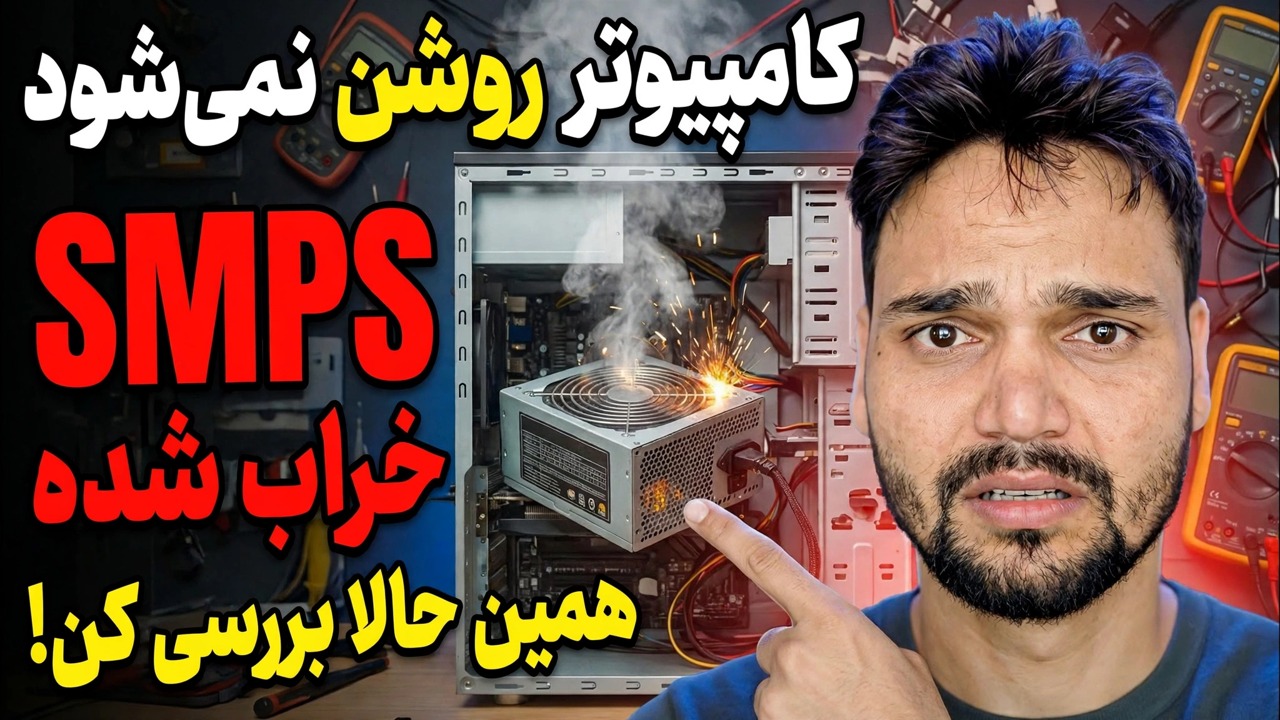
یک هشدار قبل از هر اصلاحی: هیچ کد بیپ جهانی وجود ندارد. الگوی یکسان به معنای چیزهای متفاوتی در سیستمهای مختلف است، زیرا AMI، Award و هر سازنده رایانه شخصی کدهای خود را تعریف میکنند. سه بوق کوتاه در جدول AMI زیر به معنی خرابی RAM است. Dell حتی از آن الگو برای RAM استفاده نمی کند - Dell از 2 بوق برای شناسایی حافظه استفاده می کند. بنابراین هر بوق در این راهنما با سازنده آن برچسب گذاری شده است، و اولین راه حل همیشه شناسایی سازنده خود از طریق کتابچه راهنمای شما است. هرگز بر اساس الگوی میز سازنده دیگری عمل نکنید: می توانید یک قطعه سالم را جایگزین کنید و همچنان همان بوق ها را داشته باشید. با جدول مناسب، گردش کار آرام و منطقی است - بشمارید، مطابقت دهید، آن یک قسمت را دوباره جابجا کنید، دوباره امتحان کنید.
AMI BIOS: 3 بوق کوتاه = خرابی رم پایه 64K
AMI BIOS: 5 بوق کوتاه = خرابی پردازنده
AMI BIOS: 8 بوق کوتاه = نمایش خطای خواندن/نوشتن حافظه
Dell: 2 بوق = حافظه (RAM) شناسایی نشد
Dell: 5 بوق = خرابی باتری CMOS
دل: 6 بوق = خرابی کارت گرافیک
MAKER-SPECIFIC فقط از ردیف سازنده خود استفاده کنید. همان شمارش به معنای بخش متفاوتی در سیستم سازنده دیگر است.
آنچه می بینید و می شنوید: قدرت و فن، بدون تصویر، و یک الگوی بیپ تکراری. الگوهای بالا با سازندگانشان نشان داده می شوند زیرا سازنده معنی را تعیین می کند.
بوق ها را بشمارید و BIOS Maker خود را شناسایی کنید
تشخیص با دو واقعیت شروع می شود که به طور دقیق ثبت می شوند: الگوی دقیق و جدول مربوط به دستگاه شما.
- رایانه شخصی را روشن کنید و با دقت بشمارید: چند بوق، کوتاه یا طولانی، و قبل از تکرار الگوی مکث کجا می افتد. یک ویدیوی تلفنی از دو چرخه کامل ضبط کنید - به راحتی می توان زنده را اشتباه حساب کرد و پشتیبانی بعداً الگو را درخواست می کند.
- سازنده را شناسایی کنید دفترچه راهنمای مادربرد یا دفترچه راهنمای سازنده رایانه شخصی را برای مدل دقیق خود بررسی کنید: آیا این یک برد BIOS AMI یا Award است یا یک دسکتاپ با نام تجاری Dell، HP یا مشابه با جدول کد خود؟ صفحه پشتیبانی مدل دقیق شما، جدول صحیح را نشان می دهد.
- الگوی فقط را در جدول آن سازنده مطابقت دهید. برای مرجع، تحقیق برای این راهنما ثبت میکند: AMI 3 short = خرابی RAM پایه 64K، AMI 5 short = خرابی پردازنده، AMI 8 short = نمایش حافظه خواندن/نوشتن شکست. بوق Dell 2 = حافظه (RAM) شناسایی نشد، Dell 5 beep = خرابی باتری CMOS، 6 بوق Dell = خرابی کارت گرافیک.
- اگر سازنده یا الگوی شما در اینجا ذکر نشده است، معنی را از سازنده دیگری قرض نکنید. توقف کنید و ابتدا جدول کتابچه راهنمای خود را دریافت کنید - هر اصلاح زیر به درستی این مطابقت بستگی دارد.
برای الگوهای RAM، RAM را محکم در جای خود قرار دهید ⭐
الگوهای رم - بوق های کوتاه AMI 3 یا بوق های Dell 2 برای حافظه شناسایی نشده است - اغلب به این معنی است که چوب وجود دارد اما تماس تمیزی برقرار نمی کند، به خصوص پس از جابجایی، تمیز کردن یا ارتقاء رایانه شخصی. یک جابجایی محکم اولین راه حل مطمئن است.
- خاموش کنید، منبع تغذیه را خاموش کنید، کامپیوتر را از برق بکشید و یک بار دکمه پاور را فشار دهید تا شارژ تخلیه شود. قاب را باز کنید و یک قسمت فلزی را لمس کنید تا استاتیک تخلیه شود.
- هر دو گیره را روی اولین استیک رم رها کرده و مستقیماً بیرون بیاورید. گرد و غبار شکاف را با هوای فشرده منفجر کنید و بررسی کنید که تماس های چوب تمیز باشند.
- آن را دوباره نصب کنید: بریدگی را با کلید شکاف تراز کنید، هر دو انتها را به طور مساوی فشار دهید تا هر دو گیره به خودی خود در جای خود قرار گیرند. محکم فشار دهید - یک چوب نیمه نشسته دلیل اصلی بیپ های حافظه است.
- برای هر چوب تکرار کنید، سپس روشن کنید و گوش دهید. اگر صدای بوق متوقف شود و رایانه شخصی نمایش داده شود، خطا تماس بوده است، نه یک چوب مرده.
- اگر الگوی رم باقی ماند، به Fix 4 بروید و قبل از خرید هر بار یک استیک را تست کنید.
برای الگوهای ویدیویی، GPU و کابل های برق آن را مجدداً قرار دهید
الگوهای ویدیویی - بوق کوتاه AMI 8 برای خرابی خواندن/نوشتن حافظه نمایشگر، یا بوق Dell 6 برای خرابی کارت گرافیک - به کارت گرافیک و اتصالات آن اشاره کنید.
- همانطور که در بالا خاموش و از برق جدا شده اید، قفل شیار PCIe و پیچ کیس را آزاد کنید، کارت گرافیک را بیرون بیاورید و گرد و غبار را از شیار بیرون بیاورید.
- کارت را محکم به عقب بنشینید تا ضامن کلیک کند، پیچ قاب را دوباره وصل کنید و کابل های برق PCIe آن را دوباره وصل کنید تا هر دوشاخه وصل شود. کارتی که دوشاخه آن شل است، با وجود اینکه در شکاف قرار دارد، بوق میزند یا چیزی نشان نمیدهد.
- اطمینان حاصل کنید که کابل مانیتور به کارت گرافیک وصل شده است، نه پورت ویدئوی مادربرد، و اینکه مانیتور در ورودی صحیح قرار دارد.
- روشن کنید و دوباره گوش کنید. اگر الگوی ویدیو ادامه داشت، با مانیتور روی گرافیک یکپارچه آزمایش کنید که آیا CPU شما آن را ارائه می دهد (کارت حذف شده)، که کارت خراب را از اسلات یا برد خراب جدا می کند.
تست یک RAM Stick در یک زمان
اگر نصب مجدد الگوی حافظه را پاک نکرد، به جای جایگزین کردن کل مجموعه با حدس، قسمت معیوب را جدا کنید.
- فقط یک چوب را در شکاف اصلی که در کتابچه راهنمای مادربرد خود نامگذاری شده است (اغلب DIMM_A2) نصب کنید. روشن کنید و نتیجه را یادداشت کنید: بوق، صفحه نمایش یا بوت معمولی.
- این کار را با هر چوب به تنهایی در همان شکاف تکرار کنید. چوبی که الگوی حافظه را به تنهایی فعال می کند، چوب معیوب است.
- اگر همه چوبها در شکاف اصلی رفتار میکنند، یک چوب خوب شناخته شده را در شکاف دیگری که استفاده میکنید آزمایش کنید. الگویی که فقط در یک اسلات ظاهر می شود، به آن اسلات یا برد اشاره می کند، نه RAM.
- فقط بخشی را جایگزین کنید که این ایزوله واقعاً محکوم می کند. یادداشت های خود را - الگو، چوب، شکاف - برای هرگونه ادعای ضمانت نگه دارید.
CMOS را پاک کنید، دوباره تست کنید، سپس آنچه را که کد به آن اشاره می کند جایگزین کنید
تنظیمات BIOS خراب یا بد تغییر یافته نیز می تواند POST را متوقف کند. CMOS Clear سیستم عامل را به حالت پیش فرض برمی گرداند و آخرین مرحله بدون هزینه قبل از تعویض است.
- اگر هنوز می توانید به تنظیمات یا از سوابق خود برسید، ابتدا به تنظیمات BIOS خود (ترتیب بوت، نمایه حافظه) با عکس های تلفن توجه کنید.
- برق را خاموش کنید و از برق بکشید. CMOS را دقیقاً همانطور که راهنمایی می کند پاک کنید - معمولاً یک جامپر را برای چند ثانیه حرکت دهید یا باتری سکه ای را برای مدت کوتاهی با قطع برق خارج کنید. دستورالعمل را دنبال کنید، نه یک ویدیوی عمومی، زیرا مکان جامپر متفاوت است.
- دوباره وصل شوید، روشن کنید و گوش دهید. به مورد خاص Dell در اینجا توجه کنید: صدای بوق Dell 5 به معنای خرابی باتری CMOS است در جدول خود Dell - در Dell با آن الگو، به جای پاک کردن تنظیمات، باتری سکهای CR2032 را تعویض کنید.
- اگر همان الگوی سازنده پس از نصب مجدد، تست های تک استیک و CMOS شفاف برمی گردد، بخشی را جایگزین کنید که نام کد سازنده آن است: حافظه رم محکوم، کارت گرافیک، یا - برای الگوی پردازنده AMI 5 کوتاه که پس از نصب مجدد کابل برق CPU تایید شده است - به دنبال تشخیص سطح برد بورد باشید، زیرا قبل از خرید خرابی CPU در سطح برد، تشخیص خطا و خطای کامپیوتری را مقایسه کنید.
نرم افزار مورد نیاز
هیچ نرم افزاری مورد نیاز نیست - رایانه ای که نمی تواند POST را پاس کند، نمی تواند هیچ نرم افزاری را اجرا کند. ابزارهای این مشکل عبارتند از دفترچه راهنمای مادربرد یا رایانه شخصی شما (برای جدول صحیح بوق، اسلات RAM اولیه و روش CMOS Clear)، تلفن برای ضبط الگو، هوای فشرده و پیچ گوشتی برای کیس و کارت گرافیک. اگر برد شما دارای LED های تشخیصی یا نمایشگر کد POST است، جداول LED و کد راهنما به همان اندازه مختص سازنده هستند و به اندازه صدای بوق معتبر هستند.
تعمیرات بیشتر رایانه در Technical Anshu
هر هفته: مشکلات ویندوز، ابزارهای مخفی و راهنماهای راه اندازی کامل، گام به گام توضیح داده شده است.
Subscribe on YouTubeRelated Video
ویدیوی مرتبط (راهحلی برای این مشکل نیست): اولین بررسیهایی را که زمانی که کامپیوتر اصلاً روشن نمیشود اجرا میشود، پوشش میدهد، که به خوبی با تشخیص کد بوق در بالا جفت میشود. تماشا کنید: کامپیوتر روشن نمیشود؟ ابتدا این را بررسی کنید
Frequently Asked Questions
آیا کدهای بیپ در هر رایانه شخصی یکسان است؟
نه. کدهای بیپ توسط سازنده BIOS و سازنده رایانه شخصی تعریف می شوند، نه توسط یک استاندارد جهانی. سه بوق کوتاه در AMI BIOS به معنای خرابی رم پایه 64K است، در حالی که دل برای حافظه شناسایی نشده از 2 بوق استفاده می کند. همیشه از جدول مربوط به بایوس یا سازنده رایانه شخصی خود در دفترچه راهنمای خود استفاده کنید.
کامپیوتر من اصلا بوق و نمایشگر ندارد. این به چه معناست؟
بیصدا میتواند به این معنا باشد که بلندگوی مادربرد نصب نشده است (بسیاری از بردها و کیسهای مدرن آن را حذف میکنند)، کامپیوتر حتی قبل از شروع POST از کار میافتد، یا مشکل برق وجود دارد. LEDهای تشخیصی یا نمایشگر کد POST دو رقمی روی برد را بررسی کنید و قبل از سرزنش یک قطعه، مراحل روشن شدن برق، تنظیم مجدد رم و CMOS را انجام دهید.
چگونه بفهمم کامپیوتر من از کدام سازنده BIOS استفاده می کند؟
ابتدا دفترچه راهنمای مادربرد یا رایانه شخصی را بررسی کنید، سپس صفحه پشتیبانی را برای مدل دقیق خود بررسی کنید. هدر صفحه تنظیم BIOS همچنین سازنده را زمانی که رایانه می تواند نمایش دهد نام می برد. در Dell، HP و سایر رایانههای رومیزی مارک دار، از جدول کدهای بوق و چشمک خود سازنده رایانه شخصی استفاده کنید، نه یک جدول عمومی از اینترنت.
آیا پاک کردن CMOS فایل های من یا ویندوز را حذف می کند؟
خیر. پاک کردن CMOS فقط تنظیمات بایوس مانند ترتیب راهاندازی، XMP و تنظیمات فن را به حالت پیشفرض بازنشانی میکند. به درایوها، ویندوز یا هیچ فایلی برخورد نمی کند. ابتدا به تنظیمات مهم بایوس خود توجه کنید، زیرا پس از آن باید ترتیب بوت و هر پروفایل حافظه را دوباره تنظیم کنید.
هر بار که روشن می کنم الگوی بوق تغییر می کند. چرا؟
الگوی تغییر معمولاً به معنای تماس متناوب یا بخشی است که فقط گاهی اوقات از کار می افتد: یک حافظه رم نیمه نشسته یا GPU، یک اتصال برق حاشیه ای، یا گرد و غبار در یک شکاف. هر قسمت را یک به یک محکم ببندید و بعد از هر تغییر تست کنید، بنابراین یاد میگیرید که کدام قسمت مجدداً الگو را تثبیت کرده است.