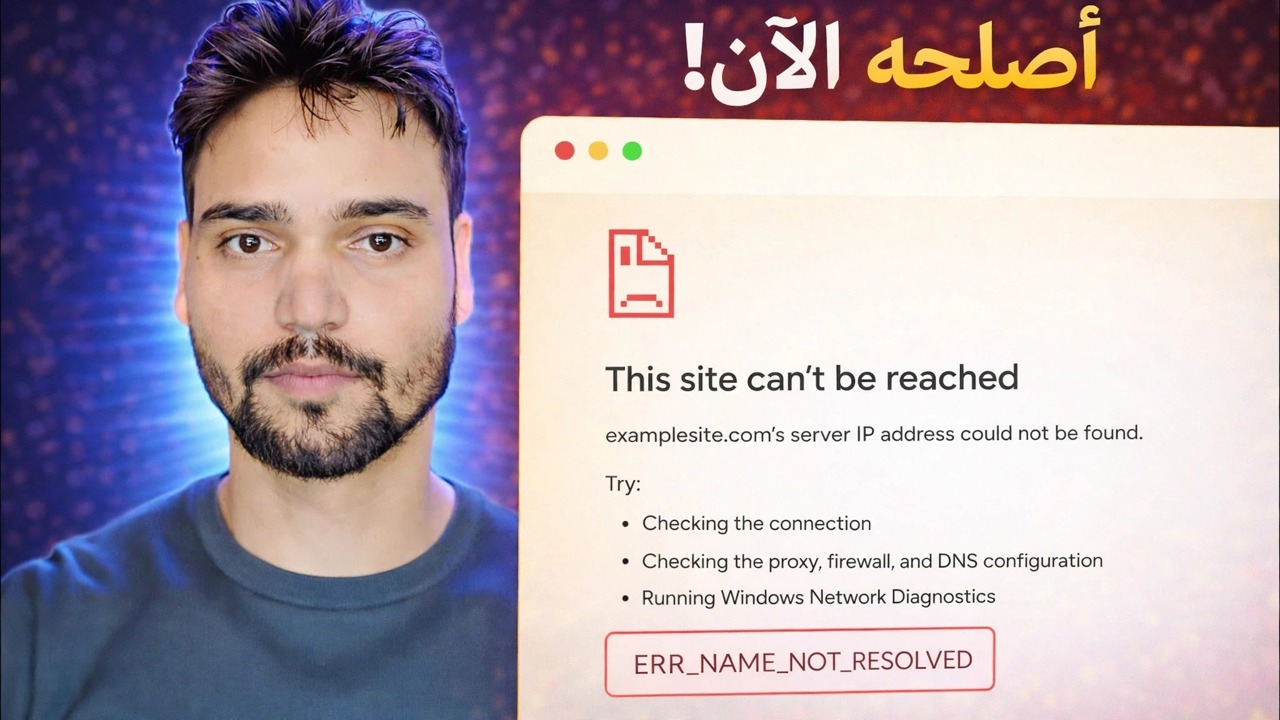
NXDOMAIN هو إجابة DNS محددة. وهذا لا يعني أن الإنترنت معطل - بل يعني أن المحلل الذي استخدمه Chrome أجاب، في الواقع، لا يوجد مثل هذا النطاق. هذه الإجابة صحيحة في حالة واحدة شائعة تمامًا: تمت كتابة الاسم بشكل خاطئ. في كل الحالات الأخرى - وخاصة عندما تفشل مواقع معروفة مثل بريدك الإلكتروني أو صفحة البحث أيضًا - يكون المحلل نفسه على خطأ: خادم DNS للموفر يعرض إجابات سيئة، أو مرحل DNS لجهاز التوجيه عالقًا، أو VPN أو وكيل يعترض عملية البحث. يتم تنفيذ الإصلاحات أدناه بهذا الترتيب: التدقيق الإملائي أولاً، ثم جهاز التوجيه، ثم كلا ذاكرة التخزين المؤقت لنظام أسماء النطاقات (DNS)، ثم محلل عام معروف جيدًا، ثم إعادة تعيين الشبكة كخطوة أخيرة.
أبلغ X Chrome عن تعذر العثور على عنوان IP الخاص بالخادم للموقع
X الخطأ يصيب موقعًا واحدًا فقط - أو كل موقع تفتحه في Chrome
X قد يتم فتح نفس الموقع على هاتفك ولكن ليس على هذا الكمبيوتر، أو العكس
DNS_PROBE_FINISHED_NXDOMAIN انتهى اختبار DNS وكانت الإجابة NXDOMAIN - تم الإبلاغ عن النطاق على أنه غير موجود.
بصمة هذه المشكلة: DNS يجيب بسرعة ولكن الجواب يقول المجال غير موجود.
تحقق من تهجئة المجال أولاً
الخطأ المطبعي هو السبب الأكثر شيوعًا لهذا الخطأ بالضبط، وهو السبب الوحيد الذي يجعل NXDOMAIN هو الإجابة الصادقة. التحقق من ذلك قبل تغيير إعداد واحد.
- قارن العنوان الموجود في شريط العناوين بالتهجئة الصحيحة، حرفًا بحرف. ابحث عن الحروف المتبادلة، أو الحرف المفقود، أو النهاية الخاطئة - يعد .co بدلاً من .com أمرًا كلاسيكيًا.
- لا تثق بالرابط الذي تم إرساله إليك. اكتب الاسم الرئيسي للموقع يدويًا في علامة تبويب جديدة ثم اضغط على Enter.
- ابحث عن اسم الموقع في محرك البحث وانقر على النتيجة من هناك. إذا فتحت نتيجة البحث الموقع، فهذا يعني أن عنوانك المكتوب كان خاطئًا.
- إذا استمر فشل الموقع المشهور الذي تم كتابته بشكل صحيح، وفشلت المواقع المعروفة الأخرى أيضًا، فإن الاسم جيد ووحدة الحل الخاصة بك خاطئة. تابع الإصلاح 2.
أعد تشغيل جهاز التوجيه بشكل صحيح
تقوم معظم أجهزة التوجيه المنزلية بتشغيل مرحل DNS صغير يقوم بإعادة توجيه عمليات البحث وتخزينها مؤقتًا لكل جهاز في المنزل. عندما يتعطل هذا الترحيل، يمكنه إرجاع NXDOMAIN للنطاقات الجيدة على كل جهاز مرة واحدة - ولن يقوم أي إعداد على جهاز الكمبيوتر الخاص بك بإصلاحه حتى يتم إعادة تشغيل جهاز التوجيه.
- افصل كابل الطاقة من جهاز التوجيه. إذا كان لديك مودم منفصل، فافصله أيضًا.
- انتظر 30 ثانية كاملة. هذا الانتظار مهم: فهو يتيح لجهاز التوجيه إيقاف التشغيل بالكامل وإسقاط حالته المخزنة مؤقتًا.
- قم بتوصيل المودم مرة أخرى أولاً إذا كان لديك واحدًا، وانتظر حتى تستقر أضواءه، ثم قم بتوصيل جهاز التوجيه مرة أخرى وانتظر حتى يصبح ضوء الإنترنت ثابتًا.
- أعد توصيل جهاز الكمبيوتر واختبر الموقع الفاشل في Chrome قبل تغيير أي شيء آخر.
امسح ذاكرة التخزين المؤقت لمضيف Chrome ومجموعات Flush المقبس ⭐
يقوم Chrome بتخزين إجابات نظام أسماء النطاقات مؤقتًا داخل المتصفح، بما في ذلك الإجابات السيئة. يمكن أن يؤدي فشل نمط NXDOMAIN المخزن مؤقتًا إلى إبقاء الموقع معطلاً في Chrome لفترة طويلة بعد أن تصبح الشبكة نفسها على ما يرام، ولهذا السبب تعمل هذه الخطوة على إصلاح العديد من الحالات التي يتأثر فيها Chrome فقط.
- اكتب
chrome://net-internals/#dnsفي شريط عناوين Chrome واضغط على Enter. - انقر فوق مسح ذاكرة التخزين المؤقت للمضيف.
- افتح
chrome://net-internals/#socketsوانقر فوق تجمعات مقابس التدفق، بحيث يتم إغلاق الاتصالات المفتوحة التي تحمل الإجابة القديمة. - أعد تحميل الموقع باستخدام Ctrl + Shift + R.
- إذا كانت صفحة net-internals تبدو مختلفة في إصدار Chrome لديك، فسيظل زر مسح ذاكرة التخزين المؤقت للمضيف موجودًا في قسم DNS. يؤدي إغلاق Chrome بالكامل وإعادة فتحه أيضًا إلى مسح الجزء الموجود في الذاكرة من ذاكرة التخزين المؤقت.
امسح ذاكرة التخزين المؤقت لنظام Windows DNS
يحتفظ Windows بذاكرة تخزين مؤقت DNS ثانية على مستوى النظام. امسحها أيضًا، وإلا فستستمر البرامج في تلقي الإجابة السيئة المخزنة حتى مع وجود ذاكرة تخزين مؤقت نظيفة في Chrome.
- انقر فوق ابدأ، واكتب
cmd، وانقر بزر الماوس الأيمن فوق موجه الأوامر واختر تشغيل كمسؤول. - تشغيل:
ipconfig /flushdns
- تأكد من رؤيتك: تم مسح ذاكرة التخزين المؤقت لمحلل DNS بنجاح.
- أعد تشغيل Chrome واختبر الموقع مرة أخرى. إذا استمر الفشل، فإن ذاكرات التخزين المؤقت لم تكن المصدر - حيث يجيب المحلل نفسه بشكل خاطئ، وهو الإصلاح 5.
قم بتبديل DNS إلى Google أو Cloudflare
هذا هو الاختبار الحاسم. يعد Google Public DNS وCloudflare DNS من الحلول الكبيرة التي يتم صيانتها جيدًا. إذا اختفى الخطأ في اللحظة التي تستخدم فيها واحدًا منها، فإن خادم DNS السابق الخاص بك كان هو المشكلة برمتها.
- اضغط على Win + R، واكتب
ncpa.cplثم اضغط على Enter. - انقر بزر الماوس الأيمن على اتصال Wi-Fi أو Ethernet النشط، واختر خصائص، ثم حدد إصدار بروتوكول الإنترنت 4 (TCP/IPv4) وانقر على خصائص.
- اختر استخدام عناوين خادم DNS التالية. جوجل: المفضل
8.8.8.8، البديل8.8.4.4. Cloudflare: المفضل1.1.1.1، البديل1.0.0.1. - انقر فوق "موافق" مرتين، وقم بتشغيل
ipconfig /flushdnsمرة أخرى، وأعد تشغيل Chrome واختبر عدة مواقع، وليس موقعًا واحدًا فقط. - يمكنك ترك محلل عام في مكانه بشكل دائم، أو الرجوع مرة أخرى إلى الحصول على عنوان خادم DNS تلقائيًا لاحقًا إذا قام مزود الخدمة الخاص بك بإصلاح خوادمه.
تحقق من ملف المضيفين، وقم بتعطيل VPN والوكيل، ثم أعد ضبط الشبكة
إذا لم يساعد المحلل العام، فهذا يعني أن هناك شيئًا ما على جهاز الكمبيوتر نفسه يتداخل مع عمليات البحث: إدخال ملف مضيف، أو VPN، أو وكيل، أو مكدس شبكة تالف. العمل من خلالهم بالترتيب.
- تحقق من ملف المضيفين: افتح برنامج "المفكرة" كمسؤول وافتح الملف
C:\Windows\System32\drivers\etc\hosts. يمكن للأسطر التي تعين اسم الموقع الفاشل إلى عنوان أن تكسره. قم بإزالة الأسطر التي تحمل اسم الموقع الفاشل فقط، ثم احفظه وأعد الاختبار. اترك نماذج التعليقات بمفردها. - افصل أي شبكة VPN تمامًا، وليس فقط قم بإيقافها مؤقتًا، ثم أعد تحميل الصفحة. في Chrome، تحقق أيضًا من امتدادات VPN أو الوكيل على
chrome://extensionsوأوقف تشغيلها للاختبار. - تحقق من وكيل Windows: افتح الإعدادات > الشبكة والإنترنت > الوكيل وقم بإيقاف تشغيل استخدام خادم وكيل إذا كان قيد التشغيل ولم تقم بتعيينه بنفسك.
- كخطوة أخيرة، قم بإعادة تعيين مكدس الشبكة. في موجه أوامر المسؤول، قم بتشغيل كل أمر ثم قم بإعادة تشغيل جهاز الكمبيوتر:
netsh winsock resetnetsh int ip reset
- بعد إعادة التشغيل، أعد الاتصال بشبكة Wi-Fi إذا لزم الأمر واختبر Chrome مرة أخرى.
البرمجيات اللازمة
ليس هناك حاجة إلى برامج إضافية. تستخدم الإصلاحات صفحات net-internals في Chrome، واتصالات شبكة Windows، وNotepad للتحقق من ملف المضيفين، وموجه الأوامر - وكلها مدمجة. خدمات Google وCloudflare DNS مجانية ولا تحتاج إلى حساب أو تطبيق. لا تقم بتثبيت أدوات إصلاح DNS أو تنظيف السجل لهذا الخطأ: فهي تغير هذه الإعدادات نفسها بصمت ولا تمنحك أي سجل لما تم تغييره.
المزيد من إصلاحات جهاز الكمبيوتر على التقنية Anshu
كل أسبوع: شرح مشاكل Windows والأدوات المخفية وأدلة الإعداد الكاملة خطوة بخطوة.
Subscribe on YouTubeRelated Video
فيديو ذو صلة (ليس الحل لهذه المشكلة بالتحديد): يغطي الفيديو خطأ ERR_NAME_NOT_RESOLVED DNS ذي الصلة الوثيقة، حيث يفشل البحث عن الاسم بدلاً من إرجاع NXDOMAIN، ويعرض نفس خطوات مسح ذاكرة التخزين المؤقت وDNS المستخدمة أعلاه - شاهد: ERR_NAME_NOT_RESOLVED خطأ في إصلاح الإنترنت يعمل ولكن موقع الويب لا يفتح
Frequently Asked Questions
ماذا يعني DNS_PROBE_FINISHED_NXDOMAIN؟
بحث Chrome في DNS عن اسم الموقع، وأجاب المحلل على NXDOMAIN، مما يعني أنه تم الإبلاغ عن النطاق على أنه غير موجود. إما أن الاسم غير موجود بالفعل بسبب خطأ مطبعي أو انتهاء صلاحية المجال، أو أن خادم DNS الحالي يعرض إجابات خاطئة للأسماء الموجودة.
لماذا يظهر NXDOMAIN في كل موقع، وليس في موقع واحد فقط؟
لا يمكن أن تكون جميع المجالات الحقيقية غير موجودة في وقت واحد، لذا فإن NXDOMAIN لكل موقع يعني أن محللك معطل: خادم DNS الموفر الفاشل، أو ترحيل DNS لجهاز التوجيه المتوقف، أو VPN أو وكيل يعترض عمليات البحث، أو نمط إدخال ملف مضيف خاطئ. تعد إعادة تشغيل جهاز التوجيه والتحويل إلى Google أو Cloudflare DNS من الاختبارات الحاسمة.
ما الفرق بين NXDOMAIN وERR_NAME_NOT_RESOLVED؟
ERR_NAME_NOT_RESOLVED يعني فشل البحث ولم يحصل Chrome على إجابة قابلة للاستخدام. DNS_PROBE_FINISHED_NXDOMAIN يعني أن البحث قد اكتمل وكانت الإجابة على وجه التحديد أن المجال غير موجود. من الناحية العملية، تتداخل الإصلاحات بشكل كبير: امسح ذاكرة التخزين المؤقت لنظام أسماء النطاقات (DNS) واختبر محللًا عامًا معروفًا جيدًا.
هل يمكن أن يتسبب VPN أو الوكيل في DNS_PROBE_FINISHED_NXDOMAIN؟
نعم. تدفع شبكة VPN عمليات بحث DNS الخاصة بك من خلال محللها الخاص، ويمكن للوكيل اليدوي أن يفعل الشيء نفسه. إذا كان هذا المحلل معطلاً أو تمت تصفيته أو تهيئته بشكل خاطئ، فسيتلقى Chrome إجابات NXDOMAIN للنطاقات الجيدة. افصل شبكة VPN، وأوقف تشغيل الوكيل، وأعد تحميل الصفحة للاختبار.
الخطأ موجود فقط على موقع الويب الخاص بي. ماذا يجب أن أتحقق؟
إذا رأى الزائرون على الشبكات الأخرى أيضًا NXDOMAIN لموقعك، فقد يكون تسجيل النطاق قد انقضى أو أن سجلات DNS لدى المسجل أو مضيف DNS الخاص بك مفقودة أو خاطئة. تحقق من تاريخ انتهاء صلاحية النطاق وتأكد من استمرار نشر خادم الأسماء وسجلات A. لا يمكن إصلاح خطأ DNS من جانب الموقع إلا بواسطة مالك المجال.