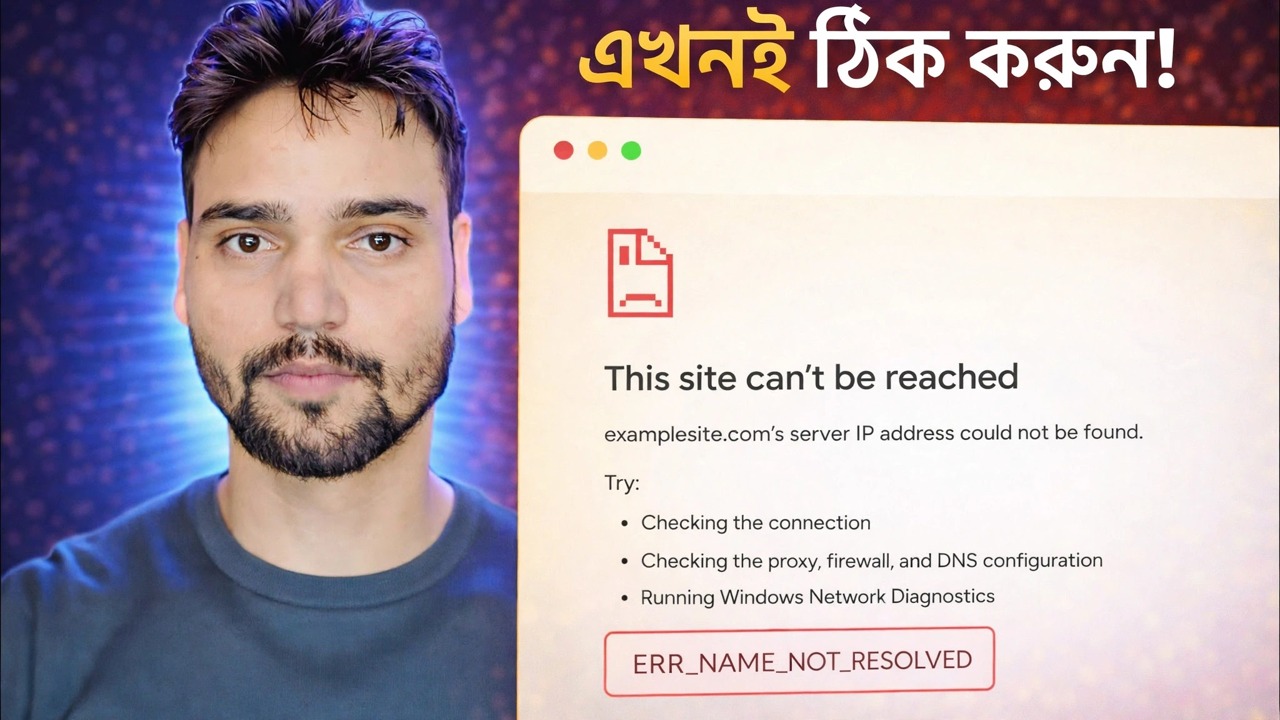
NXDOMAIN একটি নির্দিষ্ট DNS উত্তর। এর মানে এই নয় যে ইন্টারনেট বন্ধ আছে - এর অর্থ হল যে রেজোলিভার Chrome ব্যবহার করেছে সেটি উত্তর দিয়েছে, বাস্তবে, এমন কোনো ডোমেন নেই৷ এই উত্তরটি ঠিক একটি সাধারণ ক্ষেত্রে সঠিক: নামটি ভুল টাইপ করা হয়েছে। অন্য প্রতিটি ক্ষেত্রে - সর্বোপরি যখন আপনার ইমেল বা একটি অনুসন্ধান পৃষ্ঠার মতো পরিচিত সাইটগুলিও ব্যর্থ হয় - সমাধানকারী নিজেই দোষী হয়: একটি প্রদানকারী DNS সার্ভার খারাপ উত্তর প্রদান করে, একটি রাউটার DNS রিলে যা আটকে যায়, বা একটি VPN বা প্রক্সি লুকআপে বাধা দেয়৷ নীচের সংশোধনগুলি সেই ক্রমে যায়: প্রথমে বানান, তারপর রাউটার, তারপর উভয় ডিএনএস ক্যাশে, তারপর একটি পরিচিত-ভাল পাবলিক রিসোভার, তারপর শেষ ধাপ হিসাবে নেটওয়ার্ক রিসেট।
X Chrome রিপোর্ট করে যে সাইটের জন্য সার্ভারের IP ঠিকানা খুঁজে পাওয়া যায়নি
X ত্রুটিটি শুধুমাত্র একটি সাইটকে আঘাত করে - অথবা আপনি Chrome-এ খোলেন এমন প্রতিটি সাইট৷
X একই সাইট আপনার ফোনে খুলতে পারে কিন্তু এই পিসিতে নয়, বা অন্যভাবে নয়
DNS_PROBE_FINISHED_NXDOMAIN DNS প্রোব শেষ হয়েছে এবং উত্তর হল NXDOMAIN - ডোমেন অস্তিত্বহীন বলে রিপোর্ট করা হয়েছে।
এই সমস্যার আঙুলের ছাপ: DNS দ্রুত উত্তর দেয়, কিন্তু উত্তর বলে যে ডোমেনের অস্তিত্ব নেই।
প্রথমে ডোমেনের বানান পরীক্ষা করুন
একটি টাইপো এই সঠিক ত্রুটির সবচেয়ে সাধারণ কারণ, এবং এটি একমাত্র কারণ যেখানে NXDOMAIN হল সৎ উত্তর। আপনি একটি একক সেটিং পরিবর্তন করার আগে এটি পরীক্ষা করুন।
- সঠিক বানান, অক্ষর দ্বারা অক্ষরের সাথে ঠিকানা বারে ঠিকানার তুলনা করুন। অদলবদল করা অক্ষর, একটি অনুপস্থিত অক্ষর, বা ভুল সমাপ্তি দেখুন - .com এর পরিবর্তে .co হল একটি ক্লাসিক৷
- আপনাকে পাঠানো একটি লিঙ্ক বিশ্বাস করবেন না. একটি নতুন ট্যাবে হাত দিয়ে সাইটের প্রধান নাম টাইপ করুন এবং এন্টার টিপুন।
- একটি সার্চ ইঞ্জিনে সাইটের নাম অনুসন্ধান করুন এবং সেখান থেকে ফলাফলে ক্লিক করুন। যদি অনুসন্ধানের ফলাফল সাইটটি খোলে, আপনার টাইপ করা ঠিকানা ভুল ছিল।
- যদি সঠিক বানান, সুপরিচিত সাইট এখনও ব্যর্থ হয়, এবং অন্যান্য পরিচিত সাইটগুলিও ব্যর্থ হয়, তাহলে নামটি ভাল এবং আপনার সমাধানকারী ভুল। ফিক্স 2 চালিয়ে যান।
রাউটারটি সঠিকভাবে পুনরায় চালু করুন
বেশিরভাগ হোম রাউটার একটি ছোট ডিএনএস রিলে চালায় যা বাড়ির প্রতিটি ডিভাইসের জন্য ফরোয়ার্ড এবং ক্যাশে লুকআপ করে। যখন সেই রিলে আটকে যায়, এটি একবারে প্রতিটি ডিভাইসে ভাল ডোমেনের জন্য NXDOMAIN ফেরত দিতে পারে - এবং রাউটার পুনরায় চালু না হওয়া পর্যন্ত আপনার পিসিতে কোনও সেটিং এটি ঠিক করবে না।
- রাউটার থেকে পাওয়ার কেবলটি আনপ্লাগ করুন। আপনার যদি আলাদা মডেম থাকে তবে সেটিও আনপ্লাগ করুন।
- সম্পূর্ণ 30 সেকেন্ড অপেক্ষা করুন। এই অপেক্ষার ব্যাপারটি গুরুত্বপূর্ণ: এটি রাউটারকে সম্পূর্ণরূপে পাওয়ার ডাউন করতে দেয় এবং এর ক্যাশে করা অবস্থায় ফেলে দেয়।
- আপনার কাছে থাকলে প্রথমে মডেমটি আবার প্লাগ করুন, এর লাইট ঠিক না হওয়া পর্যন্ত অপেক্ষা করুন, তারপর রাউটারটি আবার প্লাগ করুন এবং ইন্টারনেটের আলো শক্ত না হওয়া পর্যন্ত অপেক্ষা করুন।
- পিসি পুনরায় সংযোগ করুন এবং অন্য কিছু পরিবর্তন করার আগে ক্রোমে ব্যর্থ সাইট পরীক্ষা করুন।
ক্রোম হোস্ট ক্যাশে এবং ফ্লাশ সকেট পুলগুলি সাফ করুন ⭐৷
ক্রোম ব্রাউজারের ভিতরে খারাপ সহ DNS উত্তর ক্যাশে করে। একটি ক্যাশে করা NXDOMAIN-স্টাইলের ব্যর্থতা একটি সাইটকে ক্রোমে ভাঙা রাখতে পারে নেটওয়ার্ক নিজেই ঠিক থাকার পরে, এই কারণেই এই পদক্ষেপটি এমন অনেক ক্ষেত্রে ঠিক করে যেখানে শুধুমাত্র Chrome প্রভাবিত হয়৷
- Chrome অ্যাড্রেস বারে
chrome://net-internals/#dnsটাইপ করুন এবং এন্টার টিপুন। - হোস্ট ক্যাশে সাফ করুন ক্লিক করুন৷
chrome://net-internals/#socketsখুলুন এবং ফ্লাশ সকেট পুল-এ ক্লিক করুন, যাতে পুরানো উত্তর ধারণ করে খোলা সংযোগগুলি বন্ধ হয়ে যায়।- Ctrl + Shift + R দিয়ে সাইটটি পুনরায় লোড করুন৷
- যদি আপনার Chrome সংস্করণে নেট-ইন্টারনাল পৃষ্ঠাটি ভিন্ন দেখায়, তবে হোস্ট ক্যাশে সাফ করুন বোতামটি এখনও DNS বিভাগে রয়েছে। ক্রোম সম্পূর্ণভাবে বন্ধ করে আবার খুললে ক্যাশের ইন-মেমরি অংশও পরিষ্কার হয়।
উইন্ডোজ ডিএনএস ক্যাশে ফ্লাশ করুন
উইন্ডোজ সিস্টেম স্তরে একটি দ্বিতীয় DNS ক্যাশে রাখে। এটিকেও সাফ করুন, অন্যথায় প্রোগ্রামগুলি একটি পরিষ্কার ক্রোম ক্যাশে দিয়েও সঞ্চিত খারাপ উত্তর পেতে থাকে।
- স্টার্ট এ ক্লিক করুন, টাইপ করুন
cmd, ডান ক্লিক করুন কমান্ড প্রম্পট এবং বেছে নিন প্রশাসক হিসাবে চালান। - Run:
ipconfig /flushdns
- আপনি দেখতে পাচ্ছেন তা নিশ্চিত করুন: DNS সমাধানকারী ক্যাশে সফলভাবে ফ্লাশ করা হয়েছে।
- Chrome পুনরায় চালু করুন এবং আবার সাইট পরীক্ষা করুন। যদি এটি এখনও ব্যর্থ হয়, ক্যাশেগুলি উৎস ছিল না - সমাধানকারী নিজেই ভুলভাবে উত্তর দিচ্ছে, যা ফিক্স 5।
Google বা Cloudflare-এ DNS স্যুইচ করুন
এটি নির্ধারক পরীক্ষা। গুগল পাবলিক ডিএনএস এবং ক্লাউডফ্লেয়ার ডিএনএস বড়, ভালভাবে রক্ষণাবেক্ষণকারী সমাধানকারী। আপনি তাদের একটি ব্যবহার করার মুহুর্তে ত্রুটিটি অদৃশ্য হয়ে গেলে, আপনার পূর্ববর্তী DNS সার্ভারটি পুরো সমস্যা ছিল।
- Win + R টিপুন, টাইপ করুন
ncpa.cplএবং এন্টার টিপুন। - আপনার সক্রিয় ওয়াই-ফাই বা ইথারনেট সংযোগে ডান-ক্লিক করুন, সম্পত্তি নির্বাচন করুন, ইন্টারনেট প্রোটোকল সংস্করণ 4 (TCP/IPv4) নির্বাচন করুন এবং সম্পত্তি ক্লিক করুন।
- নিম্নলিখিত DNS সার্ভার ঠিকানাগুলি ব্যবহার করুন চয়ন করুন৷ Google: পছন্দের
8.8.8.8, বিকল্প8.8.4.4। ক্লাউডফ্লেয়ার: পছন্দের1.1.1.1, বিকল্প1.0.0.1। - ঠিক আছে দুবার ক্লিক করুন, আরও একবার
ipconfig /flushdnsচালান, Chrome পুনরায় চালু করুন এবং শুধুমাত্র একটি নয়, একাধিক সাইট পরীক্ষা করুন৷ - আপনি একটি সর্বজনীন সমাধানকারীকে স্থায়ীভাবে রেখে দিতে পারেন, অথবা আপনার প্রদানকারী তার সার্ভারগুলি ঠিক করলে পরে স্বয়ংক্রিয়ভাবে DNS সার্ভার ঠিকানা প্রাপ্তিতে ফিরে যেতে পারেন।
হোস্ট ফাইল চেক করুন, ভিপিএন এবং প্রক্সি নিষ্ক্রিয় করুন, তারপর নেটওয়ার্ক রিসেট করুন
যদি কোনো পাবলিক রিসোভার সাহায্য না করে, তাহলে পিসিতে থাকা কিছু লুকআপে হস্তক্ষেপ করছে: একটি হোস্ট ফাইল এন্ট্রি, একটি ভিপিএন, একটি প্রক্সি, বা একটি ক্ষতিগ্রস্ত নেটওয়ার্ক স্ট্যাক৷ ক্রমানুসারে তাদের মাধ্যমে কাজ.
- হোস্ট ফাইলটি পরীক্ষা করুন: প্রশাসক হিসাবে নোটপ্যাড খুলুন এবং
C:\Windows\System32\drivers\etc\hostsফাইলটি খুলুন। একটি ঠিকানায় ব্যর্থ সাইটের নাম ম্যাপ করে এমন লাইনগুলি এটি ভেঙে দিতে পারে। শুধুমাত্র সেই লাইনগুলি সরান যা ব্যর্থ সাইটের নাম দেয়, সংরক্ষণ করে এবং পুনরায় পরীক্ষা করে। নমুনা মন্তব্য লাইন একা ছেড়ে দিন. - যেকোনও VPN সম্পূর্ণভাবে সংযোগ বিচ্ছিন্ন করুন, শুধু বিরতি দেওয়া নয়, এবং পৃষ্ঠাটি পুনরায় লোড করুন। Chrome-এ,
chrome://extensionsএ VPN বা প্রক্সি এক্সটেনশনগুলিও পরীক্ষা করুন এবং পরীক্ষার জন্য সেগুলি বন্ধ করুন৷ - উইন্ডোজ প্রক্সি চেক করুন: সেটিংস > নেটওয়ার্ক এবং ইন্টারনেট > প্রক্সি খুলুন এবং এটি চালু থাকলে এবং আপনি নিজে সেট না করলে একটি প্রক্সি সার্ভার ব্যবহার করুন বন্ধ করুন।
- শেষ ধাপ হিসাবে, নেটওয়ার্ক স্ট্যাক রিসেট করুন। একটি অ্যাডমিন কমান্ড প্রম্পটে, প্রতিটি কমান্ড চালান এবং তারপর পিসি পুনরায় চালু করুন:
netsh winsock resetnetsh int ip reset
- পুনঃসূচনা করার পরে, প্রয়োজনে Wi-Fi এর সাথে পুনরায় সংযোগ করুন এবং আবার Chrome পরীক্ষা করুন৷
সফটওয়্যার প্রয়োজন
কোন অতিরিক্ত সফ্টওয়্যার প্রয়োজন হয় না. সংশোধনগুলি ক্রোমের নেট-অভ্যন্তরীণ পৃষ্ঠাগুলি, উইন্ডোজ নেটওয়ার্ক সংযোগগুলি, হোস্ট ফাইল চেকের জন্য নোটপ্যাড এবং কমান্ড প্রম্পট ব্যবহার করে - সমস্তই অন্তর্নির্মিত৷ Google এবং Cloudflare DNS পরিষেবাগুলি বিনামূল্যে এবং কোনও অ্যাকাউন্ট বা অ্যাপের প্রয়োজন নেই৷ এই ত্রুটির জন্য DNS মেরামত বা রেজিস্ট্রি ক্লিনার সরঞ্জামগুলি ইনস্টল করবেন না: তারা নীরবে এই একই সেটিংস পরিবর্তন করে এবং আপনাকে কী পরিবর্তন করা হয়েছে তার কোনও রেকর্ড দেয় না।
টেকনিক্যাল আংশুতে আরও পিসি ফিক্স
প্রতি সপ্তাহে: উইন্ডোজ সমস্যা, লুকানো সরঞ্জাম এবং সম্পূর্ণ সেটআপ গাইড, ধাপে ধাপে ব্যাখ্যা করা হয়েছে।
Subscribe on YouTubeRelated Video
সম্পর্কিত ভিডিও (এই সঠিক সমস্যার সমাধান নয়): ভিডিওটি ঘনিষ্ঠভাবে সম্পর্কিত ERR_NAME_NOT_RESOLVED DNS ত্রুটিকে কভার করে, যেখানে NXDOMAIN ফেরত দেওয়ার পরিবর্তে নামের সন্ধান ব্যর্থ হয়, এবং এটি উপরে ব্যবহৃত একই ক্যাশে-ক্লিয়ারিং এবং DNS পদক্ষেপগুলি দেখায় - দেখুন: ERR_NAME_NOT_RESOLVED ত্রুটি সমাধান ইন্টারনেট কাজ করছে কিন্তু ওয়েবসাইট খুলছে না
Frequently Asked Questions
DNS_PROBE_FINISHED_NXDOMAIN মানে কি?
ক্রোম সাইটের নামের জন্য DNS অনুসন্ধান করেছে, এবং সমাধানকারী উত্তর দিয়েছে NXDOMAIN, যার অর্থ ডোমেনটি অস্তিত্বহীন হিসাবে রিপোর্ট করা হয়েছে৷ হয় একটি টাইপো বা মেয়াদোত্তীর্ণ ডোমেনের কারণে নামটি সত্যিই বিদ্যমান নেই, অথবা আপনার বর্তমান DNS সার্ভার বিদ্যমান নামের জন্য ভুল উত্তর প্রদান করছে৷
কেন NXDOMAIN প্রতিটি সাইটে প্রদর্শিত হয়, শুধু একটি নয়?
বাস্তব ডোমেনগুলি সবগুলি একবারে অস্তিত্বহীন হতে পারে না, তাই একটি প্রতিটি-সাইট NXDOMAIN মানে আপনার সমাধানকারী ভেঙে গেছে: একটি ব্যর্থ প্রদানকারী DNS সার্ভার, একটি আটকে থাকা রাউটার DNS রিলে, একটি VPN বা প্রক্সি ইন্টারসেপ্টিং লুকআপ, বা একটি ভুল হোস্ট ফাইল এন্ট্রি প্যাটার্ন৷ রাউটার রিস্টার্ট করা এবং গুগল বা ক্লাউডফ্লেয়ার ডিএনএস-এ স্যুইচ করা হল সিদ্ধান্তমূলক পরীক্ষা।
NXDOMAIN এবং ERR_NAME_NOT_RESOLVED এর মধ্যে পার্থক্য কী?
ERR_NAME_NOT_RESOLVED মানে লুকআপ ব্যর্থ হয়েছে এবং Chrome কোনো ব্যবহারযোগ্য উত্তর পায়নি৷ DNS_PROBE_FINISHED_NXDOMAIN মানে লুকআপ সম্পূর্ণ হয়েছে এবং উত্তরটি বিশেষভাবে ছিল যে ডোমেনটি বিদ্যমান নেই৷ অনুশীলনে ফিক্সগুলি খুব বেশি ওভারল্যাপ করে: উভয় DNS ক্যাশে সাফ করুন এবং একটি পরিচিত-ভাল পাবলিক রিসোভার পরীক্ষা করুন।
একটি VPN বা প্রক্সি কি DNS_PROBE_FINISHED_NXDOMAIN এর কারণ হতে পারে?
হ্যাঁ। একটি VPN তার নিজস্ব সমাধানকারীর মাধ্যমে আপনার DNS লুকআপগুলিকে ঠেলে দেয় এবং একটি ম্যানুয়াল প্রক্সি এটি করতে পারে। যদি সেই সমাধানকারীটি ডাউন থাকে, ফিল্টার করা হয় বা ভুল কনফিগার করা হয়, Chrome ভাল ডোমেনের জন্য NXDOMAIN উত্তর পায়৷ VPN সংযোগ বিচ্ছিন্ন করুন, প্রক্সি বন্ধ করুন এবং পরীক্ষা করার জন্য পৃষ্ঠাটি পুনরায় লোড করুন৷
ত্রুটি শুধুমাত্র আমার নিজের ওয়েবসাইটে. আমি কি পরীক্ষা করা উচিত?
যদি অন্যান্য নেটওয়ার্কের দর্শকরাও আপনার সাইটের জন্য NXDOMAIN দেখতে পান, তাহলে ডোমেন নিবন্ধন শেষ হয়ে গেছে বা আপনার রেজিস্ট্রার বা DNS হোস্টের DNS রেকর্ড অনুপস্থিত বা ভুল হতে পারে। ডোমেনের মেয়াদ শেষ হওয়ার তারিখ পরীক্ষা করুন এবং নিশ্চিত করুন যে নেমসার্ভার এবং A রেকর্ড এখনও প্রকাশিত হয়েছে। একটি সাইট-সাইড ডিএনএস ত্রুটি শুধুমাত্র ডোমেনের মালিক দ্বারা সংশোধন করা যেতে পারে৷