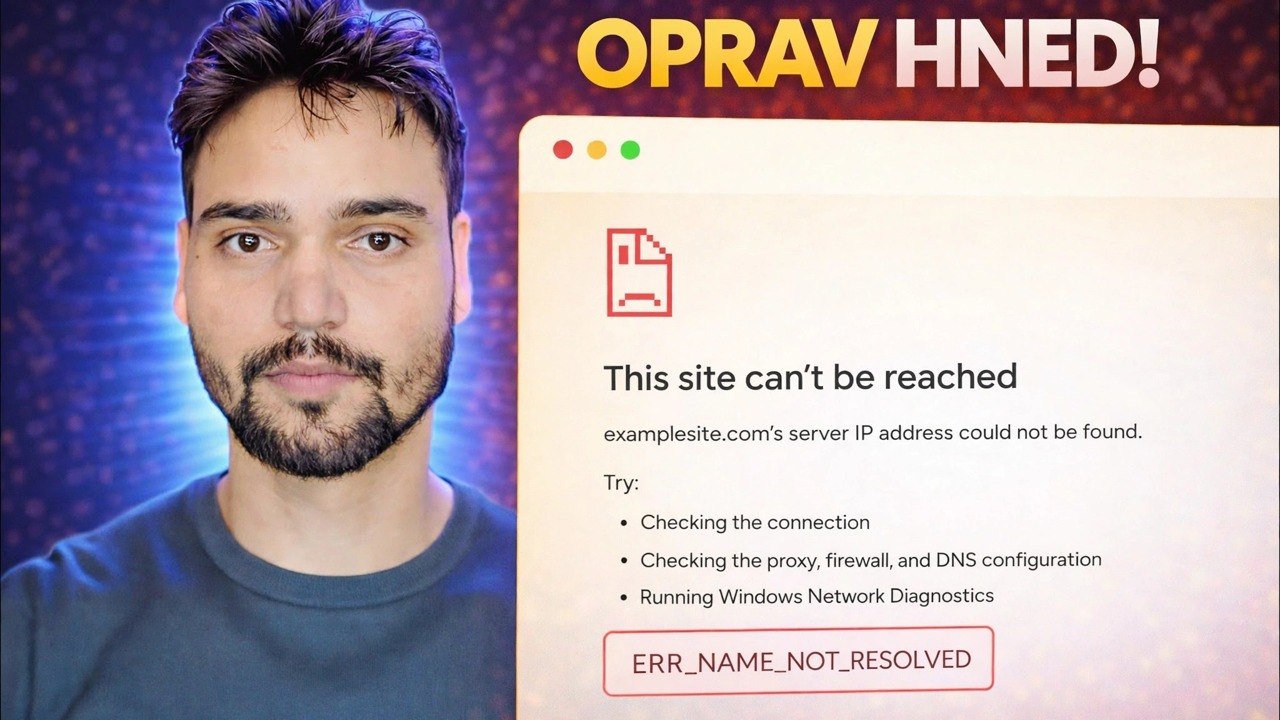
NXDOMAIN je specifická odpověď DNS. Neznamená to, že nefunguje internet – znamená to, že překladač, který Chrome použil, odpověděl, že taková doména neexistuje. Tato odpověď je správná přesně v jednom běžném případě: jméno bylo napsáno špatně. Ve všech ostatních případech – především když selžou i známé weby, jako je váš e-mail nebo vyhledávací stránka – chybí samotný překladač: server DNS poskytovatele, který vrací špatné odpovědi, přenos DNS směrovače, který se zasekl, nebo VPN nebo proxy zachycující vyhledávání. Opravy níže jdou v tomto pořadí: nejprve pravopis, pak směrovač, poté obě mezipaměti DNS, poté veřejný překladač, o kterém se ví, že je dobrý, a poté reset sítě jako poslední krok.
X Chrome hlásí, že adresa IP serveru pro daný web nebyla nalezena
X Chyba zasáhne pouze jeden web – nebo každý web, který otevřete v Chromu
X Stejná stránka se může otevřít na vašem telefonu, ale ne na tomto počítači, nebo naopak
DNS_PROBE_FINISHED_NXDOMAIN Zjišťování DNS bylo dokončeno a odpověď byla NXDOMAIN – doména hlášena jako neexistující.
Otisk tohoto problému: DNS odpovídá rychle, ale odpověď říká, že doména neexistuje.
Nejprve zkontrolujte pravopis domény
Překlep je nejčastější příčinou této přesné chyby a je to jediná příčina, kde je NXDOMAIN upřímnou odpovědí. Zkontrolujte to, než změníte jedno nastavení.
- Porovnejte adresu v adresním řádku se správným pravopisem, znak po znaku. Hledejte prohozená písmena, chybějící písmeno nebo špatnou koncovku – .co místo .com je klasika.
- Nedůvěřujte odkazu, který vám byl zaslán. Ručně zadejte hlavní název webu na novou kartu a stiskněte klávesu Enter.
- Vyhledejte název webu ve vyhledávači a klikněte na výsledek. Pokud výsledek vyhledávání otevře web, vaše zadaná adresa byla nesprávná.
- Pokud správně napsaný, dobře známý web stále selhává a ostatní známé weby také selhávají, název je v pořádku a váš resolver je chybný. Pokračujte opravou 2.
Restartujte směrovač správně
Většina domácích směrovačů provozuje malý přenos DNS, který předává a ukládá do mezipaměti vyhledávání pro každé zařízení v domě. Když se toto relé zasekne, může vrátit NXDOMAIN pro dobré domény na každém zařízení najednou – a žádné nastavení na vašem PC to neopraví, dokud se router nerestartuje.
- Odpojte napájecí kabel od routeru. Pokud máte samostatný modem, odpojte jej také.
- Počkejte celých 30 sekund. Na tomto čekání záleží: umožňuje routeru úplně vypnout a zrušit jeho stav mezipaměti.
- Nejprve zapojte modem zpět, pokud jej máte, počkejte, až se jeho kontrolky ustálí, poté znovu zapojte router a počkejte, dokud kontrolka internetu nepřestane svítit.
- Před změnou čehokoli jiného znovu připojte počítač a otestujte vadný web v prohlížeči Chrome.
Vymažte mezipaměť hostitele Chrome a vyprázdnění soketů ⭐
Chrome ukládá odpovědi DNS uvnitř prohlížeče, včetně špatných. Selhání ve stylu NXDOMAIN uložené v mezipaměti může způsobit, že web bude v Chromu nefunkční dlouho poté, co bude samotná síť v pořádku, a proto tento krok opravuje tolik případů, kdy je ovlivněn pouze Chrome.
- Do adresního řádku Chrome zadejte
chrome://net-internals/#dnsa stiskněte Enter. - Klikněte na Vymazat mezipaměť hostitele.
- Otevřete
chrome://net-internals/#socketsa klikněte na Flush socket pools, takže otevřená připojení obsahující starou odpověď budou uzavřena. - Znovu načtěte web pomocí Ctrl + Shift + R.
- Pokud stránka net-internals vypadá ve vaší verzi Chrome jinak, tlačítko Vymazat mezipaměť hostitele je stále v sekci DNS. Úplné zavření Chromu a jeho opětovné otevření také vymaže část mezipaměti v paměti.
Vyprázdněte mezipaměť DNS systému Windows
Systém Windows udržuje druhou mezipaměť DNS na úrovni systému. Vymažte ji také, jinak programy stále dostávají uloženou špatnou odpověď i s čistou mezipamětí Chrome.
- Klikněte na Start, napište
cmd, klikněte pravým tlačítkem na Příkazový řádek a zvolte Spustit jako správce. - Spustit:
ipconfig /flushdns
- Potvrďte, že vidíte: Mezipaměť DNS Resolver byla úspěšně vyprázdněna.
- Restartujte Chrome a znovu otestujte web. Pokud stále selže, mezipaměti nebyly zdrojem - samotný resolver odpovídá špatně, což je oprava 5.
Přepněte DNS na Google nebo Cloudflare
Toto je rozhodující test. Google Public DNS a Cloudflare DNS jsou velké, dobře udržované resolvery. Pokud chyba zmizí v okamžiku, kdy použijete jeden z nich, byl problémem váš předchozí server DNS.
- Stiskněte Win + R, napište
ncpa.cpla stiskněte Enter. - Klikněte pravým tlačítkem na aktivní připojení Wi-Fi nebo Ethernet, vyberte Vlastnosti, vyberte Internetový protokol verze 4 (TCP/IPv4) a klikněte na Vlastnosti.
- Zvolte Použít následující adresy serveru DNS. Google: Preferováno
8.8.8.8, alternativní8.8.4.4. Cloudflare: Preferovaný1.1.1.1, alternativní1.0.0.1. - Klikněte dvakrát na OK, spusťte
ipconfig /flushdnsještě jednou, restartujte Chrome a otestujte několik webů, nejen jeden. - Veřejný překladač můžete ponechat na místě trvale nebo přepnout zpět na Získat adresu serveru DNS automaticky později, pokud váš poskytovatel opraví své servery.
Zkontrolujte soubor Hosts, Deaktivujte VPN a proxy a poté resetujte síť
Pokud veřejný překladač nepomohl, něco na samotném PC ruší vyhledávání: záznam souboru hostitele, VPN, proxy nebo poškozený síťový zásobník. Propracujte je v pořadí.
- Zkontrolujte soubor hosts: otevřete Poznámkový blok jako správce a otevřete soubor
C:\Windows\System32\drivers\etc\hosts. Řádky, které mapují název neúspěšného webu na adresu, jej mohou přerušit. Odstraňte pouze řádky, které pojmenovávají vadný web, uložte jej a znovu otestujte. Ukázkové řádky komentářů nechte na pokoji. - Odpojte všechny VPN úplně, nejen pozastavené, a znovu načtěte stránku. V Chromu také zkontrolujte, zda máte na adrese
chrome://extensionsrozšíření VPN nebo proxy, a pro test je vypněte. - Zkontrolujte proxy server Windows: otevřete Nastavení > Síť a internet > Proxy a vypněte Použít proxy server, pokud je zapnutý a nenastavili jste jej sami.
- Jako poslední krok resetujte síťový zásobník. V příkazovém řádku správce spusťte každý příkaz a poté restartujte počítač:
netsh winsock resetnetsh int ip reset
- Po restartu se v případě potřeby znovu připojte k Wi-Fi a znovu otestujte Chrome.
Potřebný software
Není potřeba žádný další software. Opravy využívají síťové interní stránky prohlížeče Chrome, síťová připojení Windows, Poznámkový blok pro kontrolu souborů hostitelů a příkazový řádek – vše je integrováno. Služby Google a Cloudflare DNS jsou bezplatné a nepotřebují žádný účet ani aplikaci. Pro tuto chybu neinstalujte nástroje pro opravu DNS nebo Registry Cleaner: tiše změní stejná nastavení a neposkytnou vám žádný záznam o tom, co bylo změněno.
Další opravy PC na technickém Anshu
Každý týden: Problémy se systémem Windows, skryté nástroje a úplné průvodce nastavením, vysvětlené krok za krokem.
Subscribe on YouTubeRelated Video
Související video (nejedná se o opravu tohoto konkrétního problému): video se zabývá úzce související chybou DNS ERR_NAME_NOT_RESOLVED, kde selže vyhledávání názvu namísto vrácení NXDOMAIN a zobrazuje stejné kroky pro vymazání mezipaměti a DNS jako výše – podívejte se: Chyba ERR_NAME_NOT_RESOLVED Oprava Internet funguje, ale web se neotevře
Frequently Asked Questions
Co znamená DNS_PROBE_FINISHED_NXDOMAIN?
Chrome zjišťoval DNS pro název webu a resolver odpověděl NXDOMAIN, což znamená, že doména byla nahlášena jako neexistující. Buď název skutečně neexistuje kvůli překlepu nebo prošlé doméně, nebo váš aktuální server DNS vrací nesprávné odpovědi na názvy, které existují.
Proč se NXDOMAIN objevuje na každém webu, nejen na jednom?
Skutečné domény nemohou existovat všechny najednou, takže NXDOMAIN každého webu znamená, že váš resolver je nefunkční: selhávající DNS server poskytovatele, zaseknutý DNS přenos routeru, VPN nebo proxy zachycující vyhledávání nebo nesprávný vzor zadání souboru hostitelů. Restartování routeru a přechod na Google nebo Cloudflare DNS jsou rozhodující testy.
Jaký je rozdíl mezi NXDOMAIN a ERR_NAME_NOT_RESOLVED?
ERR_NAME_NOT_RESOLVED znamená, že vyhledávání selhalo a Chrome nedostal žádnou použitelnou odpověď. DNS_PROBE_FINISHED_NXDOMAIN znamená, že vyhledávání bylo dokončeno a odpověď byla konkrétně, že doména neexistuje. V praxi se opravy silně překrývají: vymažte obě mezipaměti DNS a otestujte známý veřejný překladač.
Může VPN nebo proxy způsobit DNS_PROBE_FINISHED_NXDOMAIN?
Ano. VPN tlačí vaše DNS vyhledávání přes svůj vlastní resolver a manuální proxy dokáže to samé. Pokud je tento resolver nefunkční, odfiltrovaný nebo špatně nakonfigurovaný, Chrome obdrží odpovědi NXDOMAIN pro dobré domény. Odpojte VPN, vypněte proxy a znovu načtěte stránku pro testování.
Chyba je pouze na mém vlastním webu. Co mám zkontrolovat?
Pokud návštěvníci v jiných sítích také vidí NXDOMAIN vašeho webu, registrace domény mohla propadnout nebo záznamy DNS u vašeho registrátora nebo hostitele DNS chybí nebo jsou chybné. Zkontrolujte datum vypršení platnosti domény a potvrďte, že jmenný server a záznamy A jsou stále publikovány. Chybu DNS na straně webu může opravit pouze vlastník domény.