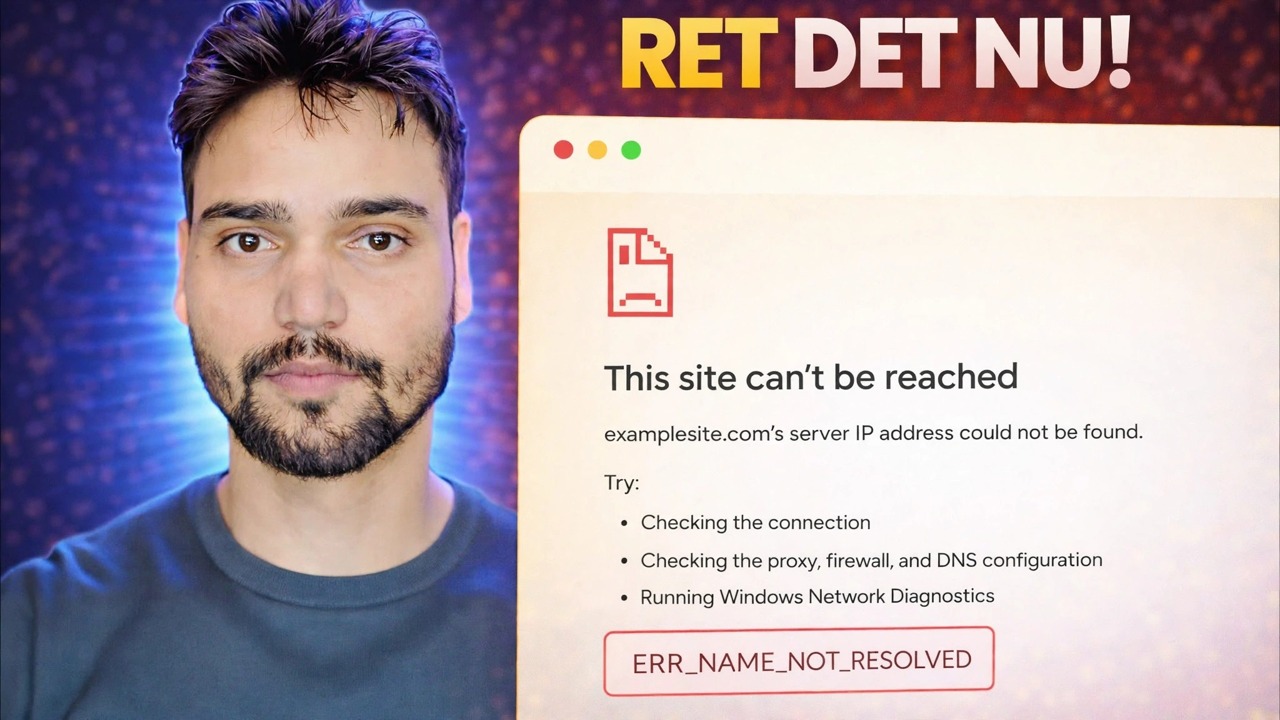
NXDOMAIN er et specifikt DNS-svar. Det betyder ikke, at internettet er nede - det betyder, at den resolver, Chrome brugte, svarede, i virkeligheden, der findes ikke et sådant domæne. Det svar er korrekt i præcis ét almindeligt tilfælde: navnet blev skrevet forkert. I alle andre tilfælde - frem for alt når kendte websteder som din e-mail eller en søgeside også fejler - er selve resolveren fejlen: en udbyders DNS-server, der returnerer dårlige svar, et router-DNS-relæ, der sidder fast, eller en VPN eller proxy, der opsnapper opslaget. Rettelserne nedenfor foregår i den rækkefølge: stavning først, derefter routeren, derefter begge DNS-caches, derefter en kendt-god offentlig resolver, derefter netværksnulstilling som sidste trin.
X Chrome rapporterer, at serverens IP-adresse ikke kunne findes for webstedet
X Fejlen rammer kun ét websted - eller hvert websted, du åbner i Chrome
X Det samme websted åbner muligvis på din telefon, men ikke på denne pc eller omvendt
DNS_PROBE_FINISHED_NXDOMAIN DNS-proben blev afsluttet, og svaret var NXDOMAIN - domæne rapporteret som ikke-eksisterende.
Fingeraftrykket af dette problem: DNS svarer hurtigt, men svaret siger, at domænet ikke eksisterer.
Kontroller domænestavningen først
En tastefejl er den mest almindelige årsag til netop denne fejl, og det er den eneste årsag, hvor NXDOMAIN er det ærlige svar. Tjek det, før du ændrer en enkelt indstilling.
- Sammenlign adressen i adresselinjen med den korrekte stavemåde, tegn for tegn. Se efter byttede bogstaver, et manglende bogstav eller den forkerte slutning - .co i stedet for .com er en klassiker.
- Stol ikke på et link, du har fået tilsendt. Indtast webstedets hovednavn i hånden i en ny fane, og tryk på Enter.
- Søg efter webstedets navn i en søgemaskine, og klik på resultatet derfra. Hvis søgeresultatet åbner webstedet, var din indtastede adresse forkert.
- Hvis det korrekt stavede, velkendte websted stadig fejler, og andre kendte websteder også fejler, er navnet fint, og din resolver er forkert. Fortsæt til Fix 2.
Genstart routeren korrekt
De fleste hjemmeroutere kører et lille DNS-relæ, der videresender og cacher opslag for hver enhed i huset. Når det relæ sætter sig fast, kan det returnere NXDOMAIN for gode domæner på hver enhed på én gang - og ingen indstilling på din pc vil rette det, før routeren genstartes.
- Tag strømkablet ud af routeren. Hvis du har et separat modem, skal du også tage det ud af stikket.
- Vent hele 30 sekunder. Denne ventetid er vigtig: den lader routeren slukke helt og slippe dens cachetilstand.
- Tilslut først modemmet igen, hvis du har et, vent, indtil dets lys slukker, sæt derefter routeren i igen, og vent, indtil internetlyset lyser konstant.
- Tilslut pc'en igen, og test det fejlbehæftede websted i Chrome, før du ændrer noget andet.
Ryd Chrome Host Cache og Flush Socket Pools ⭐
Chrome cacherer DNS-svar inde i browseren, inklusive dårlige. En cachet fejl i NXDOMAIN-stil kan holde et websted ødelagt i Chrome længe efter, at selve netværket er i orden, hvilket er grunden til at dette trin løser så mange tilfælde, hvor kun Chrome er berørt.
- Skriv
chrome://net-internals/#dnsi Chrome-adresselinjen, og tryk på Enter. - Klik på Ryd værtscache.
- Åbn
chrome://net-internals/#socketsog klik på Skyl socket-puljer, så åbne forbindelser, der holder det gamle svar, lukkes. - Genindlæs webstedet med Ctrl + Shift + R.
- Hvis net-internals-siden ser anderledes ud på din Chrome-version, er knappen Ryd værtscache stadig i DNS-sektionen. Lukning af Chrome fuldstændigt og genåbning af den rydder også hukommelsesdelen af cachen.
Tøm Windows DNS-cachen
Windows holder en anden DNS-cache på systemniveau. Ryd det også, ellers bliver programmer ved med at modtage det gemte dårlige svar selv med en ren Chrome-cache.
- Klik på Start, skriv
cmd, højreklik på Kommandoprompt og vælg Kør som administrator. - Kør:
ipconfig /flushdns
- Bekræft, at du ser: DNS-resolver-cachen blev tømt.
- Genstart Chrome, og test webstedet igen. Hvis det stadig mislykkes, var cacherne ikke kilden - resolveren selv svarer forkert, hvilket er Fix 5.
Skift DNS til Google eller Cloudflare
Dette er den afgørende test. Google Public DNS og Cloudflare DNS er store, velholdte resolvere. Hvis fejlen forsvinder i det øjeblik, du bruger en af dem, var din tidligere DNS-server hele problemet.
- Tryk på Win + R, skriv
ncpa.cplog tryk på Enter. - Højreklik på din aktive Wi-Fi- eller Ethernet-forbindelse, vælg Egenskaber, vælg Internet Protocol Version 4 (TCP/IPv4) og klik på Egenskaber.
- Vælg Brug følgende DNS-serveradresser. Google: Foretrukket
8.8.8.8, alternativ8.8.4.4. Cloudflare: Foretrukket1.1.1.1, alternativ1.0.0.1. - Klik på OK to gange, kør
ipconfig /flushdnsigen, genstart Chrome og test flere websteder, ikke kun én. - Du kan lade en offentlig resolver sidde permanent eller skifte tilbage til Hent DNS-serveradresse automatisk senere, hvis din udbyder reparerer sine servere.
Tjek værtsfilen, deaktiver VPN og proxy, og nulstil derefter netværket
Hvis en offentlig resolver ikke hjalp, er der noget på selve pc'en, der forstyrrer opslag: en værtsfilpost, en VPN, en proxy eller en beskadiget netværksstak. Arbejd igennem dem i rækkefølge.
- Tjek værtsfilen: åbn Notepad som administrator og åbn filen
C:\Windows\System32\drivers\etc\hosts. Linjer, der kortlægger det fejlagtige webstedsnavn til en adresse, kan bryde det. Fjern kun linjer, der navngiver det fejlbehæftede websted, gem og test igen. Lad prøvekommentarlinjerne være. - Afbryd enhver VPN fuldstændig, ikke bare sat på pause, og genindlæs siden. I Chrome skal du også tjekke for VPN- eller proxy-udvidelser på
chrome://extensionsog slå dem fra til testen. - Tjek Windows-proxyen: åbn Indstillinger > Netværk og internet > Proxy og sluk Brug en proxyserver, hvis den er tændt, og du ikke selv har indstillet den.
- Som det sidste trin skal du nulstille netværksstakken. Kør hver kommando i en admin kommandoprompt og genstart derefter pc'en:
netsh winsock resetnetsh int ip reset
- Efter genstart, genopret forbindelse til Wi-Fi, hvis det er nødvendigt, og test Chrome igen.
Software nødvendig
Der kræves ingen ekstra software. Rettelserne bruger Chromes interne internetsider, Windows-netværksforbindelser, Notesblok til værtens filkontrol og kommandoprompt – alt sammen indbygget. Google og Cloudflare DNS-tjenesterne er gratis og behøver ingen konto eller app. Installer ikke værktøjer til reparation af DNS eller registreringsdatabasen for denne fejl: de ændrer de samme indstillinger lydløst og giver dig ingen registrering af, hvad der er blevet ændret.
Flere pc-rettelser på Technical Anshu
Hver uge: Windows-problemer, skjulte værktøjer og komplette opsætningsvejledninger, forklaret trin for trin.
Subscribe on YouTubeRelated Video
Relateret video (ikke løsningen på dette nøjagtige problem): videoen dækker den nært beslægtede ERR_NAME_NOT_RESOLVED DNS-fejl, hvor navneopslag mislykkes i stedet for at returnere NXDOMAIN, og den viser de samme cache-rydning og DNS-trin, der er brugt ovenfor - se: ERR_NAME_NOT_RESOLVED Fejlrettelse Internet fungerer, men webstedet åbnes ikke
Frequently Asked Questions
Hvad betyder DNS_PROBE_FINISHED_NXDOMAIN?
Chrome undersøgte DNS for webstedsnavnet, og resolveren svarede NXDOMAIN, hvilket betyder, at domænet blev rapporteret som ikke-eksisterende. Enten eksisterer navnet virkelig ikke på grund af en tastefejl eller et udløbet domæne, eller også returnerer din nuværende DNS-server forkerte svar for navne, der eksisterer.
Hvorfor vises NXDOMAIN på alle websteder, ikke kun én?
Rigtige domæner kan ikke alle være ikke-eksisterende på én gang, så et NXDOMAIN på alle websteder betyder, at din resolver er brudt: en fejlende udbyder-DNS-server, et fastlåst router-DNS-relæ, et VPN- eller proxy-opsnapper opslag eller et forkert host-filindtastningsmønster. Genstart af routeren og skift til Google eller Cloudflare DNS er de afgørende tests.
Hvad er forskellen mellem NXDOMAIN og ERR_NAME_NOT_RESOLVED?
ERR_NAME_NOT_RESOLVED betyder, at opslag mislykkedes, og Chrome fik intet brugbart svar. DNS_PROBE_FINISHED_NXDOMAIN betyder, at opslaget er gennemført, og svaret var specifikt, at domænet ikke eksisterer. I praksis overlapper rettelserne kraftigt: Ryd begge DNS-caches og test en kendt god offentlig resolver.
Kan en VPN eller proxy forårsage DNS_PROBE_FINISHED_NXDOMAIN?
Ja. En VPN skubber dine DNS-opslag gennem sin egen resolver, og en manuel proxy kan gøre det samme. Hvis denne resolver er nede, filtreret eller forkert konfigureret, modtager Chrome NXDOMAIN-svar for gode domæner. Afbryd VPN, sluk proxyen, og genindlæs siden for at teste.
Fejlen er kun på min egen hjemmeside. Hvad skal jeg tjekke?
Hvis besøgende på andre netværk også ser NXDOMAIN for dit websted, kan domæneregistreringen være udløbet, eller DNS-registreringerne hos din registrator eller DNS-vært mangler eller er forkerte. Tjek domænets udløbsdato og bekræft, at navneserveren og A-posterne stadig er offentliggjort. En DNS-fejl på siden kan kun rettes af domæneejeren.