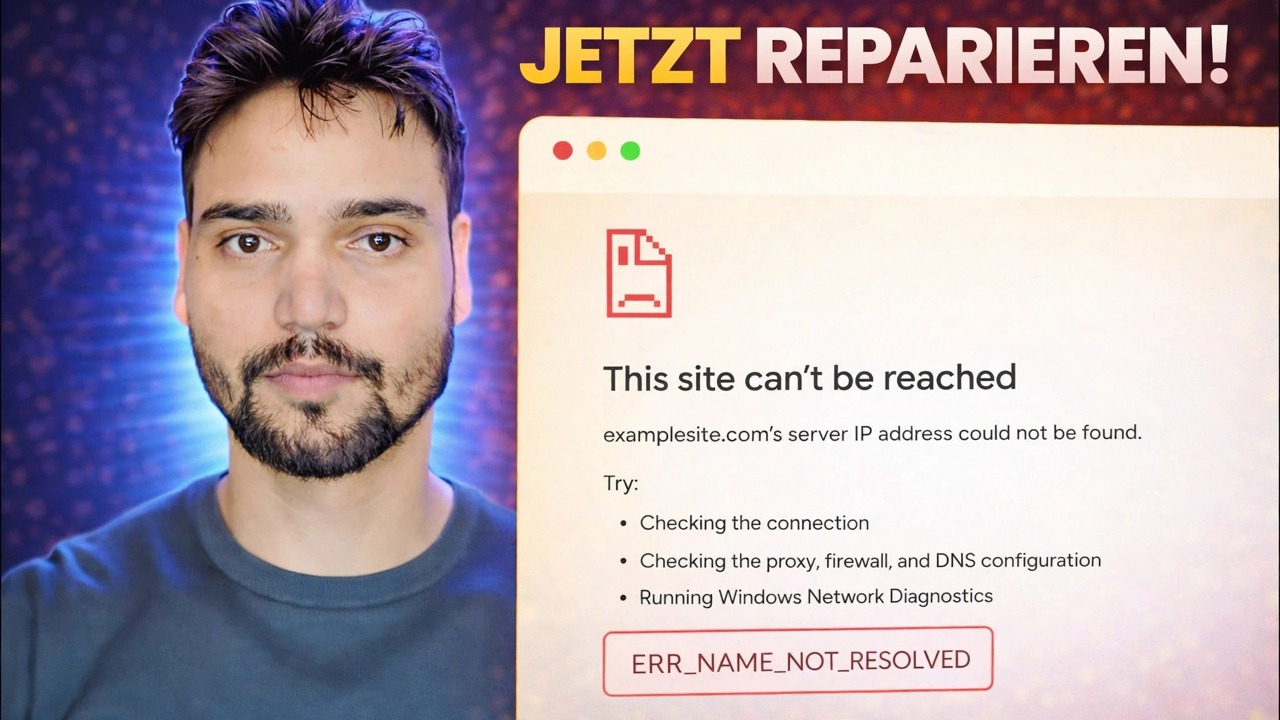
NXDOMAIN ist eine spezifische DNS-Antwort. Das bedeutet nicht, dass das Internet ausgefallen ist – es bedeutet, dass der von Chrome verwendete Resolver tatsächlich geantwortet hat: Es gibt keine solche Domain. Diese Antwort ist in genau einem häufigen Fall richtig: Der Name wurde falsch eingegeben. In allen anderen Fällen – vor allem, wenn bekannte Websites wie Ihre E-Mail oder eine Suchseite ebenfalls ausfallen – ist der Resolver selbst schuld: ein Provider-DNS-Server, der schlechte Antworten zurückgibt, ein Router-DNS-Relay, der hängen bleibt, oder ein VPN oder Proxy, der die Suche abfängt. Die folgenden Korrekturen erfolgen in dieser Reihenfolge: Zuerst die Schreibweise, dann der Router, dann beide DNS-Caches, dann ein bekanntermaßen funktionierender öffentlicher Resolver und als letzter Schritt das Netzwerk-Reset.
X Chrome meldet, dass die Server-IP-Adresse für die Website nicht gefunden werden konnte
X Der Fehler betrifft nur eine Website – oder jede Website, die Sie in Chrome öffnen
X Dieselbe Website wird möglicherweise auf Ihrem Telefon geöffnet, jedoch nicht auf diesem PC, oder umgekehrt
DNS_PROBE_FINISHED_NXDOMAIN Die DNS-Prüfung wurde abgeschlossen und die Antwort lautete NXDOMAIN – Domain wurde als nicht vorhanden gemeldet.
Der Fingerabdruck dieses Problems: DNS antwortet schnell, aber die Antwort besagt, dass die Domain nicht existiert.
Überprüfen Sie zunächst die Rechtschreibung der Domäne
Ein Tippfehler ist die häufigste Ursache für genau diesen Fehler und die einzige Ursache, bei der NXDOMAIN die ehrliche Antwort ist. Überprüfen Sie es, bevor Sie eine einzelne Einstellung ändern.
- Vergleichen Sie die Adresse in der Adressleiste Zeichen für Zeichen mit der korrekten Schreibweise. Suchen Sie nach vertauschten Buchstaben, einem fehlenden Buchstaben oder der falschen Endung – .co statt .com ist ein Klassiker.
- Vertrauen Sie keinem Link, der Ihnen gesendet wurde. Geben Sie den Hauptnamen der Site manuell in einen neuen Tab ein und drücken Sie die Eingabetaste.
- Suchen Sie in einer Suchmaschine nach dem Namen der Website und klicken Sie dort auf das Ergebnis. Wenn das Suchergebnis die Website öffnet, war Ihre eingegebene Adresse falsch.
- Wenn die korrekt geschriebene, bekannte Site immer noch fehlschlägt und andere bekannte Sites ebenfalls fehlschlagen, ist der Name in Ordnung und Ihr Resolver ist falsch. Fahren Sie mit Fix 2 fort.
Starten Sie den Router ordnungsgemäß neu
Die meisten Heimrouter betreiben ein kleines DNS-Relay, das Suchvorgänge für jedes Gerät im Haus weiterleitet und zwischenspeichert. Wenn dieses Relay hängen bleibt, kann es NXDOMAIN für gute Domänen auf jedem Gerät gleichzeitig zurückgeben – und keine Einstellung auf Ihrem PC kann das Problem beheben, bis der Router neu gestartet wird.
- Ziehen Sie das Netzkabel vom Router ab. Wenn Sie ein separates Modem haben, ziehen Sie auch dieses ab.
- Warten Sie volle 30 Sekunden. Diese Wartezeit ist wichtig: Dadurch wird der Router vollständig heruntergefahren und der zwischengespeicherte Zustand gelöscht.
- Schließen Sie zuerst das Modem wieder an, falls Sie eines haben, warten Sie, bis die Lichter leuchten, schließen Sie dann den Router wieder an und warten Sie, bis die Internet-LED dauerhaft leuchtet.
- Schließen Sie den PC wieder an und testen Sie die fehlerhafte Site in Chrome, bevor Sie etwas anderes ändern.
Löschen Sie den Chrome-Host-Cache und die Flush-Socket-Pools ⭐
Chrome speichert DNS-Antworten im Browser zwischen, auch schlechte. Ein zwischengespeicherter Fehler im NXDOMAIN-Stil kann dazu führen, dass eine Website in Chrome lange nicht mehr funktioniert, nachdem das Netzwerk selbst in Ordnung ist. Aus diesem Grund werden mit diesem Schritt so viele Fälle behoben, in denen nur Chrome betroffen ist.
- Geben Sie
chrome://net-internals/#dnsin die Chrome-Adressleiste ein und drücken Sie die Eingabetaste. - Klicken Sie auf Host-Cache leeren.
- Öffnen Sie
chrome://net-internals/#socketsund klicken Sie auf Socket-Pools leeren, sodass offene Verbindungen mit der alten Antwort geschlossen werden. - Laden Sie die Site mit Ctrl + Shift + R neu.
- Wenn die Seite „Net-Internals“ in Ihrer Chrome-Version anders aussieht, befindet sich die Schaltfläche „Host-Cache löschen“ immer noch im Abschnitt „DNS“. Durch das vollständige Schließen und erneute Öffnen von Chrome wird auch der speicherinterne Teil des Caches geleert.
Leeren Sie den Windows-DNS-Cache
Windows führt einen zweiten DNS-Cache auf Systemebene. Löschen Sie es auch, da Programme sonst auch bei einem sauberen Chrome-Cache weiterhin die gespeicherte schlechte Antwort erhalten.
- Klicken Sie auf Start, geben Sie
cmdein, klicken Sie mit der rechten Maustaste auf Eingabeaufforderung und wählen Sie Als Administrator ausführen. - Ausführen:
ipconfig /flushdns
- Bestätigen Sie, dass Folgendes angezeigt wird: Der DNS-Resolver-Cache wurde erfolgreich geleert.
- Starten Sie Chrome neu und testen Sie die Website erneut. Wenn es immer noch fehlschlägt, waren die Caches nicht die Quelle – der Resolver selbst antwortet falsch, was Fix 5 ist.
Wechseln Sie DNS zu Google oder Cloudflare
Das ist der entscheidende Test. Google Public DNS und Cloudflare DNS sind große, gut gewartete Resolver. Wenn der Fehler verschwindet, sobald Sie einen davon verwenden, war Ihr vorheriger DNS-Server das ganze Problem.
- Drücken Sie Win + R, geben Sie
ncpa.cplein und drücken Sie die Eingabetaste. - Klicken Sie mit der rechten Maustaste auf Ihre aktive WLAN- oder Ethernet-Verbindung, wählen Sie Eigenschaften, wählen Sie Internet Protocol Version 4 (TCP/IPv4) und klicken Sie auf Eigenschaften.
- Wählen Sie Folgende DNS-Serveradressen verwenden. Google: Bevorzugt
8.8.8.8, Alternative8.8.4.4. Cloudflare: Bevorzugt1.1.1.1, Alternativ1.0.0.1. - Klicken Sie zweimal auf „OK“, führen Sie
ipconfig /flushdnsnoch einmal aus, starten Sie Chrome neu und testen Sie mehrere Websites, nicht nur eine. - Sie können einen öffentlichen Resolver dauerhaft beibehalten oder später wieder zu „DNS-Serveradresse automatisch beziehen“ wechseln, wenn Ihr Anbieter seine Server repariert.
Überprüfen Sie die Hosts-Datei, deaktivieren Sie VPN und Proxy und setzen Sie dann das Netzwerk zurück
Wenn ein öffentlicher Resolver nicht geholfen hat, stört etwas auf dem PC selbst die Suchvorgänge: ein Hosts-Dateieintrag, ein VPN, ein Proxy oder ein beschädigter Netzwerkstapel. Arbeiten Sie sie der Reihe nach durch.
- Überprüfen Sie die Hosts-Datei: Öffnen Sie Notepad als Administrator und öffnen Sie die Datei
C:\Windows\System32\drivers\etc\hosts. Zeilen, die den fehlerhaften Site-Namen einer Adresse zuordnen, können ihn beschädigen. Entfernen Sie nur Zeilen, die die fehlerhafte Site benennen, speichern Sie sie und testen Sie sie erneut. Lassen Sie die Beispielkommentarzeilen in Ruhe. - Trennen Sie alle VPN vollständig, nicht nur pausieren, und laden Sie die Seite neu. Suchen Sie in Chrome außerdem unter
chrome://extensionsnach VPN- oder Proxy-Erweiterungen und deaktivieren Sie diese für den Test. - Überprüfen Sie den Windows-Proxy: Öffnen Sie Einstellungen > Netzwerk und Internet > Proxy und deaktivieren Sie Proxyserver verwenden, wenn dieser aktiviert ist und Sie ihn nicht selbst festgelegt haben.
- Als letzten Schritt setzen Sie den Netzwerk-Stack zurück. Führen Sie in einer Administrator-Eingabeaufforderung jeden Befehl aus und starten Sie dann den PC neu:
netsh winsock resetnetsh int ip reset
- Stellen Sie nach dem Neustart bei Bedarf erneut eine Verbindung zum WLAN her und testen Sie Chrome erneut.
Software erforderlich
Es ist keine zusätzliche Software erforderlich. Die Korrekturen nutzen die Net-Internals-Seiten von Chrome, Windows-Netzwerkverbindungen, Notepad für die Hosts-Dateiprüfung und die Eingabeaufforderung – alles integriert. Die DNS-Dienste von Google und Cloudflare sind kostenlos und erfordern weder ein Konto noch eine App. Installieren Sie für diesen Fehler keine DNS-Reparatur- oder Registry-Cleaner-Tools: Sie ändern dieselben Einstellungen stillschweigend und geben Ihnen keine Aufzeichnung darüber, was geändert wurde.
Weitere PC-Fixes auf Technical Anshu
Jede Woche: Windows-Probleme, versteckte Tools und vollständige Einrichtungsanleitungen, Schritt für Schritt erklärt.
Subscribe on YouTubeRelated Video
Zugehöriges Video (nicht die Lösung für genau dieses Problem): Das Video behandelt den eng verwandten DNS-Fehler ERR_NAME_NOT_RESOLVED, bei dem die Namenssuche fehlschlägt, anstatt NXDOMAIN zurückzugeben, und es zeigt die gleichen Cache-Lösch- und DNS-Schritte wie oben – siehe: ERR_NAME_NOT_RESOLVED Fehler: Internet funktioniert, aber Website wird nicht geöffnet
Frequently Asked Questions
Was bedeutet DNS_PROBE_FINISHED_NXDOMAIN?
Chrome hat DNS nach dem Site-Namen durchsucht und der Resolver hat mit NXDOMAIN geantwortet, was bedeutet, dass die Domain als nicht vorhanden gemeldet wurde. Entweder existiert der Name aufgrund eines Tippfehlers oder einer abgelaufenen Domain tatsächlich nicht, oder Ihr aktueller DNS-Server gibt falsche Antworten für existierende Namen zurück.
Warum erscheint NXDOMAIN auf jeder Website und nicht nur auf einer?
Echte Domänen können nicht alle auf einmal nicht vorhanden sein, daher bedeutet eine NXDOMAIN für jede Site, dass Ihr Resolver defekt ist: ein ausgefallener DNS-Server des Anbieters, ein hängengebliebenes Router-DNS-Relay, ein VPN oder Proxy, der Suchvorgänge abfängt, oder ein falsches Hosts-Dateieintragsmuster. Ein Neustart des Routers und der Wechsel zu Google oder Cloudflare DNS sind die entscheidenden Tests.
Was ist der Unterschied zwischen NXDOMAIN und ERR_NAME_NOT_RESOLVED?
ERR_NAME_NOT_RESOLVED bedeutet, dass die Suche fehlgeschlagen ist und Chrome keine brauchbare Antwort erhalten hat. DNS_PROBE_FINISHED_NXDOMAIN bedeutet, dass die Suche abgeschlossen ist und die Antwort konkret lautet, dass die Domäne nicht existiert. In der Praxis überschneiden sich die Korrekturen stark: Löschen Sie beide DNS-Caches und testen Sie einen bekanntermaßen funktionierenden öffentlichen Resolver.
Kann ein VPN oder Proxy DNS_PROBE_FINISHED_NXDOMAIN verursachen?
Ja. Ein VPN leitet Ihre DNS-Suchen über seinen eigenen Resolver weiter, und ein manueller Proxy kann dasselbe tun. Wenn dieser Resolver ausgefallen, gefiltert oder falsch konfiguriert ist, erhält Chrome NXDOMAIN-Antworten für gute Domains. Trennen Sie das VPN, schalten Sie den Proxy aus und laden Sie die Seite zum Testen neu.
Der Fehler liegt nur auf meiner eigenen Website vor. Was soll ich überprüfen?
Wenn Besucher in anderen Netzwerken auch NXDOMAIN für Ihre Website sehen, ist die Domainregistrierung möglicherweise abgelaufen oder die DNS-Einträge bei Ihrem Registrar oder DNS-Host fehlen oder sind falsch. Überprüfen Sie das Ablaufdatum der Domain und stellen Sie sicher, dass der Nameserver und die A-Einträge noch veröffentlicht sind. Ein standortseitiger DNS-Fehler kann nur vom Domaininhaber behoben werden.