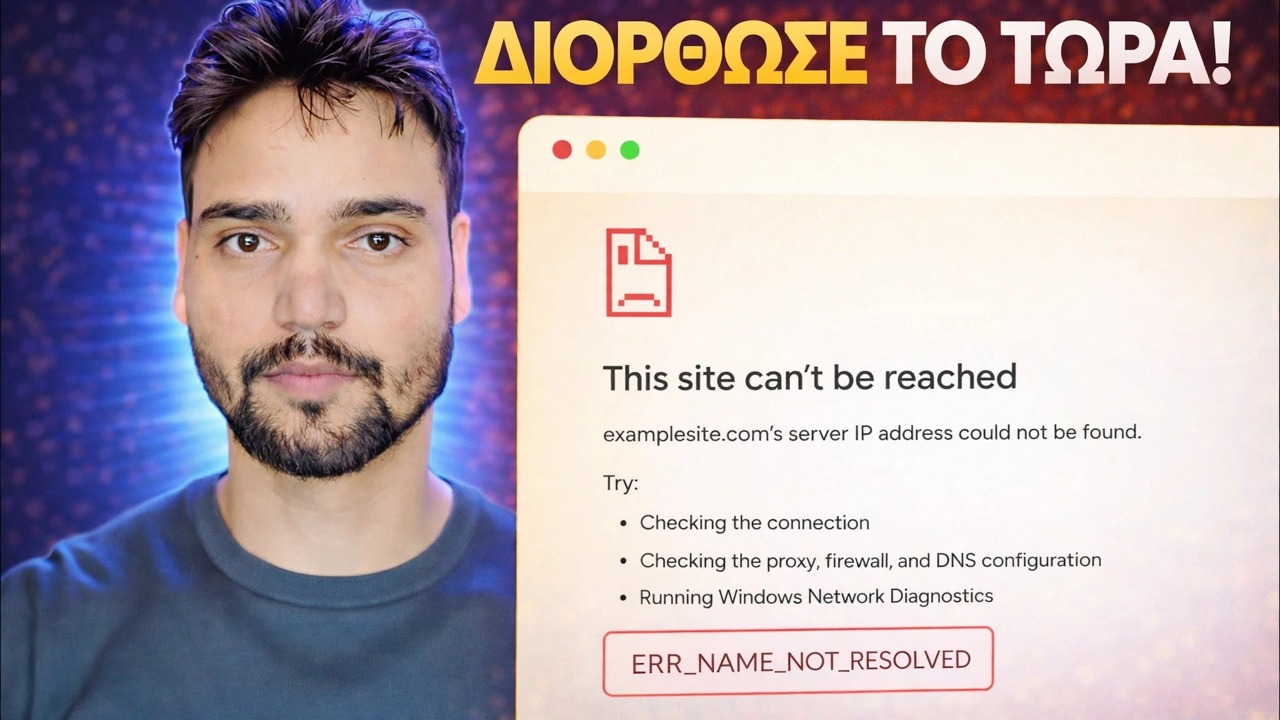
Το NXDOMAIN είναι μια συγκεκριμένη απάντηση DNS. Αυτό δεν σημαίνει ότι το Διαδίκτυο είναι εκτός λειτουργίας - σημαίνει ότι η συσκευή επίλυσης που χρησιμοποιούσε το Chrome απάντησε, στην πραγματικότητα, δεν υπάρχει τέτοιος τομέας. Αυτή η απάντηση είναι σωστή σε μια ακριβώς κοινή περίπτωση: το όνομα πληκτρολογήθηκε λάθος. Σε κάθε άλλη περίπτωση - κυρίως όταν αποτυγχάνουν επίσης γνωστοί ιστότοποι όπως το email σας ή μια σελίδα αναζήτησης - φταίει ο ίδιος ο επιλύτης: ένας πάροχος διακομιστής DNS που επιστρέφει κακές απαντήσεις, ένα ρελέ DNS δρομολογητή που έχει κολλήσει ή ένα VPN ή διακομιστής μεσολάβησης που παρεμποδίζει την αναζήτηση. Οι παρακάτω επιδιορθώσεις ακολουθούν αυτή τη σειρά: πρώτα η ορθογραφία, μετά ο δρομολογητής, μετά και οι δύο κρυφές μνήμες DNS, μετά ένας γνωστός-καλός δημόσιος επιλύτης και μετά η επαναφορά δικτύου ως τελευταίο βήμα.
Το X Chrome αναφέρει ότι η διεύθυνση IP του διακομιστή δεν βρέθηκε για τον ιστότοπο
X Το σφάλμα εμφανίζεται μόνο σε έναν ιστότοπο - ή σε κάθε ιστότοπο που ανοίγετε στο Chrome
X Η ίδια τοποθεσία μπορεί να ανοίξει στο τηλέφωνό σας αλλά όχι σε αυτόν τον υπολογιστή ή το αντίστροφο
DNS_PROBE_FINISHED_NXDOMAIN Ο έλεγχος DNS ολοκληρώθηκε και η απάντηση ήταν NXDOMAIN - ο τομέας αναφέρθηκε ως ανύπαρκτος.
Το δακτυλικό αποτύπωμα αυτού του προβλήματος: Το DNS απαντά γρήγορα, αλλά η απάντηση λέει ότι ο τομέας δεν υπάρχει.
Ελέγξτε πρώτα την ορθογραφία του τομέα
Ένα τυπογραφικό λάθος είναι η πιο κοινή αιτία αυτού του ακριβούς σφάλματος και είναι η μόνη αιτία όπου το NXDOMAIN είναι η ειλικρινής απάντηση. Ελέγξτε το πριν αλλάξετε μία μόνο ρύθμιση.
- Συγκρίνετε τη διεύθυνση στη γραμμή διευθύνσεων με τη σωστή ορθογραφία, χαρακτήρα προς χαρακτήρα. Αναζητήστε ανταλλαγμένα γράμματα, γράμμα που λείπει ή λάθος κατάληξη - το .co αντί για το .com είναι κλασικό.
- Μην εμπιστεύεστε έναν σύνδεσμο που σας έστειλαν. Πληκτρολογήστε το κύριο όνομα του ιστότοπου με το χέρι σε μια νέα καρτέλα και πατήστε Enter.
- Αναζητήστε το όνομα του ιστότοπου σε μια μηχανή αναζήτησης και κάντε κλικ στο αποτέλεσμα από εκεί. Εάν το αποτέλεσμα αναζήτησης ανοίγει τον ιστότοπο, η διεύθυνση που πληκτρολογήσατε ήταν λάθος.
- Εάν ο σωστά γραμμένος, γνωστός ιστότοπος εξακολουθεί να αποτυγχάνει και άλλοι γνωστοί ιστότοποι αποτυγχάνουν επίσης, το όνομα είναι εντάξει και ο επιλύτης σας είναι λάθος. Συνεχίστε στο Fix 2.
Κάντε επανεκκίνηση του δρομολογητή σωστά
Οι περισσότεροι οικικοί δρομολογητές εκτελούν ένα μικρό ρελέ DNS που προωθεί και αποθηκεύει τις αναζητήσεις στην κρυφή μνήμη για κάθε συσκευή του σπιτιού. Όταν αυτό το ρελέ κολλήσει, μπορεί να επιστρέψει το NXDOMAIN για καλούς τομείς σε κάθε συσκευή ταυτόχρονα - και καμία ρύθμιση στον υπολογιστή σας δεν θα το διορθώσει μέχρι να γίνει επανεκκίνηση του δρομολογητή.
- Αποσυνδέστε το καλώδιο τροφοδοσίας από το δρομολογητή. Εάν έχετε ξεχωριστό μόντεμ, αποσυνδέστε και αυτό.
- Περιμένετε 30 ολόκληρα δευτερόλεπτα. Αυτή η αναμονή έχει σημασία: αφήνει τον δρομολογητή να απενεργοποιηθεί πλήρως και να αποβάλει την κατάσταση της προσωρινής αποθήκευσης.
- Συνδέστε ξανά το μόντεμ πρώτα, αν έχετε, περιμένετε μέχρι να ηρεμήσουν τα φώτα του, στη συνέχεια συνδέστε ξανά το δρομολογητή και περιμένετε έως ότου η λυχνία Internet είναι σταθερή.
- Συνδέστε ξανά τον υπολογιστή και δοκιμάστε τον ιστότοπο που αποτυγχάνει στο Chrome πριν αλλάξετε οτιδήποτε άλλο.
Εκκαθαρίστε την προσωρινή μνήμη κεντρικού υπολογιστή του Chrome και τα κονδύλια Flush Socket ⭐
Το Chrome αποθηκεύει κρυφά τις απαντήσεις DNS μέσα στο πρόγραμμα περιήγησης, συμπεριλαμβανομένων των κακών. Μια αποτυχία τύπου NXDOMAIN στην προσωρινή μνήμη μπορεί να διατηρήσει έναν ιστότοπο σπασμένο στο Chrome για πολύ καιρό αφού το ίδιο το δίκτυο είναι εντάξει, γι' αυτό αυτό το βήμα διορθώνει τόσες πολλές περιπτώσεις όπου επηρεάζεται μόνο το Chrome.
- Πληκτρολογήστε
chrome://net-internals/#dnsστη γραμμή διευθύνσεων του Chrome και πατήστε Enter. - Κάντε κλικ στην Εκκαθάριση προσωρινής μνήμης κεντρικού υπολογιστή.
- Ανοίξτε το
chrome://net-internals/#socketsκαι κάντε κλικ στο Flush socket pools, ώστε οι ανοιχτές συνδέσεις που κρατούν την παλιά απάντηση να είναι κλειστές. - Φορτώστε ξανά τον ιστότοπο με Ctrl + Shift + R.
- Εάν η σελίδα net-internals φαίνεται διαφορετική στην έκδοση του Chrome, το κουμπί Εκκαθάριση προσωρινής μνήμης κεντρικού υπολογιστή εξακολουθεί να βρίσκεται στην ενότητα DNS. Κλείνοντας εντελώς το Chrome και ανοίγοντάς το ξανά, διαγράφει επίσης το τμήμα της μνήμης της προσωρινής μνήμης.
Ξεπλύνετε την προσωρινή μνήμη DNS των Windows
Τα Windows διατηρούν μια δεύτερη προσωρινή μνήμη DNS σε επίπεδο συστήματος. Διαγράψτε το επίσης, διαφορετικά τα προγράμματα συνεχίζουν να λαμβάνουν την αποθηκευμένη κακή απάντηση ακόμη και με μια καθαρή κρυφή μνήμη του Chrome.
- Κάντε κλικ στο κουμπί Έναρξη, πληκτρολογήστε
cmd, κάντε δεξί κλικ στη Γραμμή εντολών και επιλέξτε Εκτέλεση ως διαχειριστής. - Εκτέλεση:
ipconfig /flushdns
- Επιβεβαιώστε ότι βλέπετε: Έγινε επιτυχής έκπλυση της προσωρινής μνήμης του προγράμματος ανάλυσης DNS.
- Κάντε επανεκκίνηση του Chrome και δοκιμάστε ξανά τον ιστότοπο. Εάν εξακολουθεί να αποτύχει, οι κρυφές μνήμες δεν ήταν η πηγή - ο ίδιος ο επιλύτης απαντά λανθασμένα, το οποίο είναι το Fix 5.
Αλλάξτε το DNS σε Google ή Cloudflare
Αυτή είναι η αποφασιστική δοκιμασία. Το Google Public DNS και το Cloudflare DNS είναι μεγάλα, καλά συντηρημένα συστήματα επίλυσης. Εάν το σφάλμα εξαφανιστεί τη στιγμή που χρησιμοποιείτε ένα από αυτά, ο προηγούμενος διακομιστής DNS σας ήταν το όλο πρόβλημα.
- Πατήστε Win + R, πληκτρολογήστε
ncpa.cplκαι πατήστε Enter. - Κάντε δεξί κλικ στην ενεργή σύνδεσή σας Wi-Fi ή Ethernet, επιλέξτε Ιδιότητες, επιλέξτε Πρωτόκολλο Internet Έκδοση 4 (TCP/IPv4) και κάντε κλικ στο Ιδιότητες.
- Επιλέξτε Χρήση των παρακάτω διευθύνσεων διακομιστή DNS. Google: Προτιμώμενο
8.8.8.8, Εναλλακτικό8.8.4.4. Cloudflare: Προτιμώμενο1.1.1.1, Εναλλακτικό1.0.0.1. - Κάντε κλικ στο OK δύο φορές, εκτελέστε ξανά το
ipconfig /flushdns, επανεκκινήστε το Chrome και δοκιμάστε πολλούς ιστότοπους, όχι μόνο έναν. - Μπορείτε να αφήσετε ένα δημόσιο πρόγραμμα επίλυσης στη θέση του μόνιμα ή να επιστρέψετε στο Λήψη διεύθυνσης διακομιστή DNS αυτόματα αργότερα, εάν ο πάροχος σας διορθώσει τους διακομιστές του.
Ελέγξτε το αρχείο Hosts, Απενεργοποιήστε το VPN και το Proxy και, στη συνέχεια, επαναφέρετε το δίκτυο
Εάν ένας δημόσιος επιλύτης δεν βοήθησε, κάτι στον ίδιο τον υπολογιστή παρεμβαίνει στις αναζητήσεις: μια καταχώρηση αρχείου κεντρικού υπολογιστή, ένα VPN, ένας διακομιστής μεσολάβησης ή μια κατεστραμμένη στοίβα δικτύου. Δουλέψτε τα με τη σειρά.
- Ελέγξτε το αρχείο κεντρικών υπολογιστών: ανοίξτε το Σημειωματάριο ως διαχειριστής και ανοίξτε το αρχείο
C:\Windows\System32\drivers\etc\hosts. Οι γραμμές που αντιστοιχίζουν το όνομα του ιστότοπου που αποτυγχάνει σε μια διεύθυνση μπορεί να το σπάσουν. Καταργήστε μόνο τις γραμμές που ονομάζουν τον ιστότοπο που αποτυγχάνει, αποθηκεύστε και δοκιμάστε ξανά. Αφήστε τις δειγματοληπτικές γραμμές σχολίων ήσυχες. - Αποσυνδέστε εντελώς οποιοδήποτε VPN, όχι απλώς σε παύση, και φορτώστε ξανά τη σελίδα. Στο Chrome, ελέγξτε επίσης για επεκτάσεις VPN ή διακομιστή μεσολάβησης στο
chrome://extensionsκαι απενεργοποιήστε τις για τη δοκιμή. - Ελέγξτε τον διακομιστή μεσολάβησης των Windows: ανοίξτε τις Ρυθμίσεις > Δίκτυο και Διαδίκτυο > Διακομιστής μεσολάβησης και απενεργοποιήστε τη Χρήση διακομιστή μεσολάβησης εάν είναι ενεργοποιημένος και δεν τον έχετε ορίσει εσείς.
- Ως τελευταίο βήμα, επαναφέρετε τη στοίβα δικτύου. Σε μια γραμμή εντολών διαχειριστή, εκτελέστε κάθε εντολή και, στη συνέχεια, επανεκκινήστε τον υπολογιστή:
netsh winsock resetnetsh int ip reset
- Μετά την επανεκκίνηση, συνδεθείτε ξανά στο Wi-Fi εάν χρειάζεται και δοκιμάστε ξανά το Chrome.
Απαιτείται λογισμικό
Δεν απαιτείται επιπλέον λογισμικό. Οι επιδιορθώσεις χρησιμοποιούν τις σελίδες net-internals του Chrome, τις συνδέσεις δικτύου των Windows, το Σημειωματάριο για τον έλεγχο αρχείων κεντρικών υπολογιστών και τη γραμμή εντολών - όλα ενσωματωμένα. Οι υπηρεσίες Google και Cloudflare DNS είναι δωρεάν και δεν χρειάζονται λογαριασμό ή εφαρμογή. Μην εγκαταστήσετε εργαλεία επιδιόρθωσης DNS ή καθαρισμού μητρώου για αυτό το σφάλμα: αλλάζουν αυτές τις ίδιες ρυθμίσεις σιωπηλά και δεν σας δίνουν καμία εγγραφή για το τι έχει τροποποιηθεί.
Περισσότερες επιδιορθώσεις υπολογιστή στο Technical Anshu
Κάθε εβδομάδα: Προβλήματα των Windows, κρυφά εργαλεία και οδηγοί πλήρους εγκατάστασης, εξηγούνται βήμα προς βήμα.
Subscribe on YouTubeRelated Video
Σχετικό βίντεο (όχι η λύση για αυτό ακριβώς το πρόβλημα): το βίντεο καλύπτει το στενά συνδεδεμένο σφάλμα DNS ERR_NAME_NOT_RESOLVED, όπου η αναζήτηση ονόματος αποτυγχάνει αντί να επιστρέψει το NXDOMAIN και εμφανίζει τα ίδια βήματα εκκαθάρισης προσωρινής μνήμης και DNS που χρησιμοποιήθηκαν παραπάνω - παρακολουθήστε: ERR_NAME_NOT_RESOLVED Διόρθωση σφάλματος Διαδικτύου που λειτουργεί αλλά ο ιστότοπος δεν ανοίγει
Frequently Asked Questions
Τι σημαίνει DNS_PROBE_FINISHED_NXDOMAIN;
Το Chrome εξέτασε το DNS για το όνομα του ιστότοπου και η συσκευή επίλυσης απάντησε NXDOMAIN, πράγμα που σημαίνει ότι ο τομέας αναφέρθηκε ως ανύπαρκτος. Είτε το όνομα δεν υπάρχει πραγματικά λόγω τυπογραφικού λάθους ή ληγμένου τομέα, είτε ο τρέχων διακομιστής DNS σας επιστρέφει λανθασμένες απαντήσεις για ονόματα που υπάρχουν.
Γιατί το NXDOMAIN εμφανίζεται σε κάθε ιστότοπο, όχι μόνο σε έναν;
Οι πραγματικοί τομείς δεν μπορούν να είναι όλοι ανύπαρκτοι ταυτόχρονα, επομένως ένας NXDOMAIN κάθε τοποθεσίας σημαίνει ότι ο επιλύτης σας είναι χαλασμένος: ένας διακομιστής DNS παρόχου που αποτυγχάνει, ένας αναμεταδότης DNS δρομολογητή που έχει κολλήσει, αναζητήσεις παρεμπόδισης VPN ή διακομιστή μεσολάβησης ή λάθος μοτίβο εισαγωγής αρχείου κεντρικού υπολογιστή. Η επανεκκίνηση του δρομολογητή και η εναλλαγή σε Google ή Cloudflare DNS είναι οι αποφασιστικές δοκιμές.
Ποια είναι η διαφορά μεταξύ του NXDOMAIN και του ERR_NAME_NOT_RESOLVED;
Το ERR_NAME_NOT_RESOLVED σημαίνει ότι η αναζήτηση απέτυχε και το Chrome δεν έλαβε απάντηση που να μπορεί να χρησιμοποιηθεί. DNS_PROBE_FINISHED_NXDOMAIN σημαίνει ότι η αναζήτηση ολοκληρώθηκε και η απάντηση ήταν συγκεκριμένα ότι ο τομέας δεν υπάρχει. Στην πράξη, οι επιδιορθώσεις επικαλύπτονται σε μεγάλο βαθμό: διαγράψτε και τις δύο κρυφές μνήμες DNS και δοκιμάστε έναν γνωστό και καλό δημόσιο αναλυτή.
Μπορεί ένα VPN ή διακομιστής μεσολάβησης να προκαλέσει DNS_PROBE_FINISHED_NXDOMAIN;
Ναι. Ένα VPN ωθεί τις αναζητήσεις DNS μέσω του δικού του προγράμματος επίλυσης και ένας μη αυτόματος διακομιστής μεσολάβησης μπορεί να κάνει το ίδιο. Εάν αυτό το πρόγραμμα επίλυσης είναι απενεργοποιημένο, φιλτραρισμένο ή εσφαλμένη διαμόρφωση, το Chrome λαμβάνει απαντήσεις NXDOMAIN για καλούς τομείς. Αποσυνδέστε το VPN, απενεργοποιήστε το διακομιστή μεσολάβησης και φορτώστε ξανά τη σελίδα για δοκιμή.
Το σφάλμα είναι μόνο στον δικό μου ιστότοπο. Τι πρέπει να ελέγξω;
Εάν οι επισκέπτες σε άλλα δίκτυα βλέπουν επίσης το NXDOMAIN για τον ιστότοπό σας, η εγγραφή τομέα ενδέχεται να έχει λήξει ή οι εγγραφές DNS στο μητρώο καταχώρισης ή στον κεντρικό υπολογιστή DNS να λείπουν ή να είναι εσφαλμένες. Ελέγξτε την ημερομηνία λήξης του τομέα και επιβεβαιώστε ότι ο διακομιστής ονομάτων και οι εγγραφές A εξακολουθούν να δημοσιεύονται. Ένα σφάλμα DNS από την πλευρά του ιστότοπου μπορεί να διορθωθεί μόνο από τον κάτοχο του τομέα.