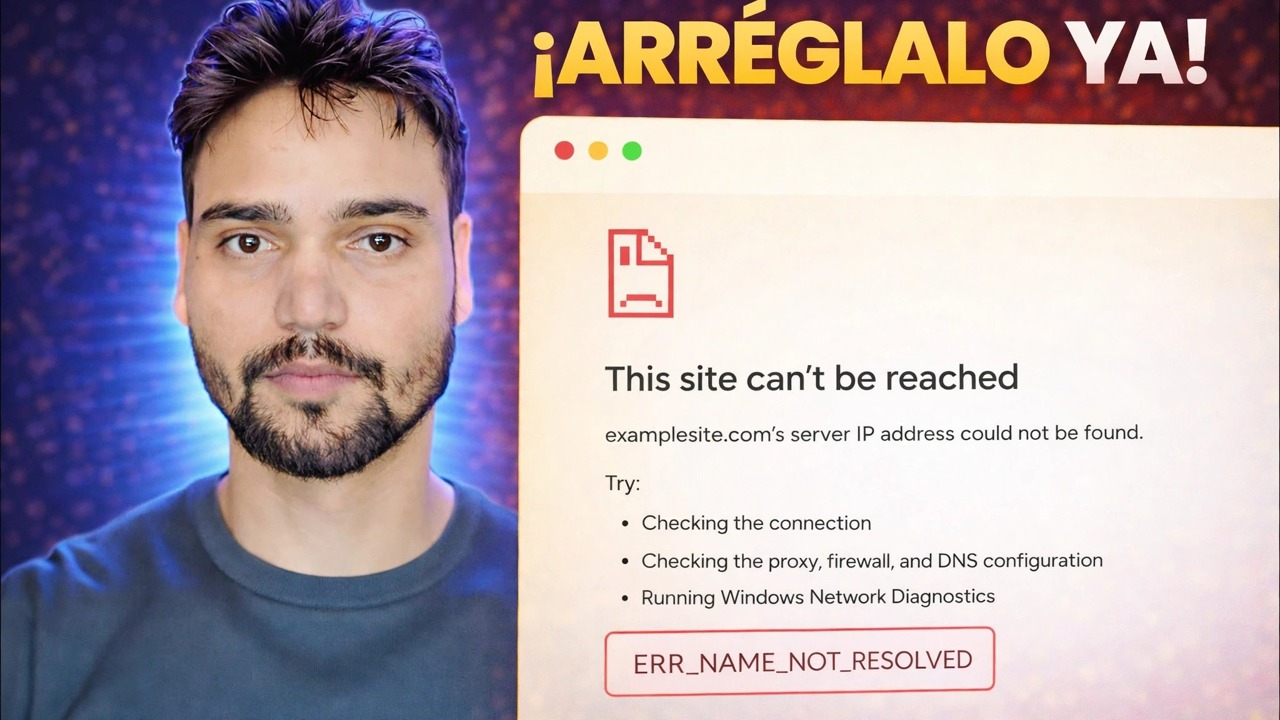
NXDOMAIN es una respuesta DNS específica. Esto no significa que Internet no esté disponible; significa que el solucionador utilizado por Chrome respondió, en efecto, no existe tal dominio. Esa respuesta es correcta exactamente en un caso común: el nombre se escribió mal. En todos los demás casos, sobre todo cuando sitios conocidos como su correo electrónico o una página de búsqueda también fallan, el propio solucionador tiene la culpa: un servidor DNS del proveedor que devuelve respuestas incorrectas, un relé DNS del enrutador que está atascado o una VPN o un proxy que intercepta la búsqueda. Las correcciones a continuación van en ese orden: primero la ortografía, luego el enrutador, luego ambos cachés de DNS, luego un solucionador público en buen estado y luego el restablecimiento de la red como último paso.
X Chrome informa que no se pudo encontrar la dirección IP del servidor para el sitio
X El error afecta solo a un sitio, o a todos los sitios que abre en Chrome
X Es posible que se abra el mismo sitio en su teléfono pero no en esta PC, o al revés
DNS_PROBE_FINISHED_NXDOMAIN El sondeo de DNS finalizó y la respuesta fue NXDOMAIN: dominio informado como inexistente.
La huella digital de este problema: DNS responde rápidamente, pero la respuesta dice que el dominio no existe.
Primero verifique la ortografía del dominio
Un error tipográfico es la causa más común de este error exacto y es la única causa en la que NXDOMAIN es la respuesta honesta. Compruébelo antes de cambiar una sola configuración.
- Compare la dirección en la barra de direcciones con la ortografía correcta, carácter por carácter. Busque letras intercambiadas, una letra faltante o el final incorrecto: .co en lugar de .com es un clásico.
- No confíes en un enlace que te enviaron. Escriba el nombre principal del sitio a mano en una pestaña nueva y presione Entrar.
- Busque el nombre del sitio en un motor de búsqueda y haga clic en el resultado desde allí. Si el resultado de la búsqueda abre el sitio, la dirección que ingresó fue incorrecta.
- Si el sitio conocido y correctamente escrito sigue fallando, y otros sitios conocidos también fallan, el nombre está bien y el solucionador está equivocado. Continúe con la solución 2.
Reinicie el enrutador correctamente
La mayoría de los enrutadores domésticos ejecutan una pequeña retransmisión DNS que reenvía y almacena en caché las búsquedas de cada dispositivo de la casa. Cuando ese relé se atasca, puede devolver NXDOMAIN para buenos dominios en todos los dispositivos a la vez, y ninguna configuración en su PC lo solucionará hasta que se reinicie el enrutador.
- Desenchufe el cable de alimentación del enrutador. Si tiene un módem independiente, desconéctelo también.
- Espere 30 segundos completos. Esta espera es importante: permite que el enrutador se apague por completo y abandone su estado de caché.
- Vuelva a enchufar el módem primero si tiene uno, espere hasta que se apaguen las luces, luego vuelva a enchufar el enrutador y espere hasta que la luz de Internet esté fija.
- Vuelva a conectar la PC y pruebe el sitio defectuoso en Chrome antes de cambiar cualquier otra cosa.
Borre la caché del host de Chrome y vacíe los grupos de sockets ⭐
Chrome almacena en caché las respuestas DNS dentro del navegador, incluidas las incorrectas. Una falla estilo NXDOMAIN en caché puede mantener un sitio roto en Chrome mucho tiempo después de que la red en sí esté bien, razón por la cual este paso soluciona tantos casos en los que solo Chrome se ve afectado.
- Escriba
chrome://net-internals/#dnsen la barra de direcciones de Chrome y presione Entrar. - Haga clic en Borrar caché del host.
- Abra
chrome://net-internals/#socketsy haga clic en Vaciar grupos de sockets, de modo que se cierren las conexiones abiertas que contienen la respuesta anterior. - Vuelva a cargar el sitio con Ctrl + Shift + R.
- Si la página interna de red se ve diferente en su versión de Chrome, el botón Borrar caché del host todavía está en la sección DNS. Cerrar Chrome por completo y volver a abrirlo también borra la parte en memoria del caché.
Vaciar la caché DNS de Windows
Windows mantiene una segunda caché DNS a nivel del sistema. Bórrelo también; de lo contrario, los programas seguirán recibiendo la respuesta incorrecta almacenada incluso con un caché de Chrome limpio.
- Haga clic en Inicio, escriba
cmd, haga clic derecho en Símbolo del sistema y elija Ejecutar como administrador. - Ejecutar:
ipconfig /flushdns
- Confirme que ve: Se vació exitosamente la caché de resolución de DNS.
- Reinicie Chrome y pruebe el sitio nuevamente. Si aún falla, los cachés no fueron la fuente: el solucionador mismo está respondiendo incorrectamente, lo cual es la solución 5.
Cambie DNS a Google o Cloudflare
Ésta es la prueba decisiva. Google Public DNS y Cloudflare DNS son solucionadores grandes y bien mantenidos. Si el error desaparece en el momento en que usa uno de ellos, su servidor DNS anterior fue todo el problema.
- Presione Win + R, escriba
ncpa.cply presione Entrar. - Haga clic derecho en su conexión Wi-Fi o Ethernet activa, elija Propiedades, seleccione Protocolo de Internet versión 4 (TCP/IPv4) y haga clic en Propiedades.
- Elija Usar las siguientes direcciones de servidor DNS. Google:
8.8.8.8preferido,8.8.4.4alternativo. Cloudflare:1.1.1.1preferido,1.0.0.1alternativo. - Haga clic en Aceptar dos veces, ejecute
ipconfig /flushdnsuna vez más, reinicie Chrome y pruebe varios sitios, no solo uno. - Puede dejar un solucionador público permanentemente o volver a Obtener la dirección del servidor DNS automáticamente más adelante si su proveedor repara sus servidores.
Verifique el archivo de hosts, desactive VPN y Proxy, luego reinicie la red
Si un solucionador público no ayudó, algo en la propia PC está interfiriendo con las búsquedas: una entrada de archivo de host, una VPN, un proxy o una pila de red dañada. Trabaje con ellos en orden.
- Verifique el archivo de hosts: abra el Bloc de notas como administrador y abra el archivo
C:\Windows\System32\drivers\etc\hosts. Las líneas que asignan el nombre del sitio defectuoso a una dirección pueden romperlo. Elimine solo las líneas que nombran el sitio defectuoso, guárdelas y vuelva a realizar la prueba. Deje las líneas de comentarios de muestra en paz. - Desconecte cualquier VPN por completo, no solo en pausa, y vuelva a cargar la página. En Chrome, verifique también si hay extensiones VPN o proxy en
chrome://extensionsy desactívelas para la prueba. - Verifique el proxy de Windows: abra Configuración > Redes e Internet > Proxy y desactive Usar un servidor proxy si está activado y no lo configuró usted mismo.
- Como último paso, reinicie la pila de red. En un símbolo del sistema de administrador, ejecute cada comando y luego reinicie la PC:
netsh winsock resetnetsh int ip reset
- Después del reinicio, vuelva a conectarse a Wi-Fi si es necesario y pruebe Chrome nuevamente.
Software necesario
No se requiere software adicional. Las correcciones utilizan las páginas internas de red de Chrome, las conexiones de red de Windows, el Bloc de notas para verificar los archivos de hosts y el símbolo del sistema, todo integrado. Los servicios DNS de Google y Cloudflare son gratuitos y no necesitan cuenta ni aplicación. No instale herramientas de reparación de DNS o de limpieza de registro para este error: cambian estas mismas configuraciones en silencio y no le brindan ningún registro de lo que se modificó.
Más correcciones de PC sobre el Anshu técnico
Cada semana: problemas de Windows, herramientas ocultas y guías de configuración completas, explicadas paso a paso.
Subscribe on YouTubeRelated Video
Video relacionado (no es la solución para este problema exacto): el video cubre el error de DNS ERR_NAME_NOT_RESOLVED estrechamente relacionado, donde la búsqueda de nombre falla en lugar de devolver NXDOMAIN, y muestra los mismos pasos de borrado de caché y DNS utilizados anteriormente; mire: ERR_NAME_NOT_RESOLVED Error de reparación de Internet funciona pero el sitio web no se abre
Frequently Asked Questions
¿Qué significa DNS_PROBE_FINISHED_NXDOMAIN?
Chrome buscó en DNS el nombre del sitio y el solucionador respondió NXDOMAIN, lo que significa que el dominio se informó como inexistente. O el nombre realmente no existe debido a un error tipográfico o a un dominio caducado, o su servidor DNS actual devuelve respuestas incorrectas para los nombres que sí existen.
¿Por qué NXDOMAIN aparece en todos los sitios, no solo en uno?
Los dominios reales no pueden ser todos inexistentes a la vez, por lo que un NXDOMAIN en todos los sitios significa que su sistema de resolución no funciona: un servidor DNS de proveedor fallido, una retransmisión DNS del enrutador atascada, una VPN o un proxy que intercepta búsquedas, o un patrón de entrada de archivos de hosts incorrecto. Reiniciar el enrutador y cambiar a Google o Cloudflare DNS son las pruebas decisivas.
¿Cuál es la diferencia entre NXDOMAIN y ERR_NAME_NOT_RESOLVED?
ERR_NAME_NOT_RESOLVED significa que la búsqueda falló y Chrome no obtuvo una respuesta utilizable. DNS_PROBE_FINISHED_NXDOMAIN significa que la búsqueda se completó y la respuesta fue específicamente que el dominio no existe. En la práctica, las soluciones se superponen en gran medida: borre ambos cachés de DNS y pruebe un solucionador público en buen estado.
¿Puede una VPN o un proxy causar DNS_PROBE_FINISHED_NXDOMAIN?
Sí. Una VPN envía sus búsquedas de DNS a través de su propio solucionador y un proxy manual puede hacer lo mismo. Si ese solucionador no funciona, está filtrado o mal configurado, Chrome recibe respuestas de NXDOMAIN para buenos dominios. Desconecte la VPN, apague el proxy y vuelva a cargar la página para probar.
El error está sólo en mi propio sitio web. ¿Qué debo comprobar?
Si los visitantes de otras redes también ven NXDOMAIN para su sitio, es posible que el registro del dominio haya caducado o que los registros DNS en su registrador o host DNS falten o sean incorrectos. Verifique la fecha de vencimiento del dominio y confirme que el servidor de nombres y los registros A aún estén publicados. Solo el propietario del dominio puede solucionar una falla de DNS del sitio.