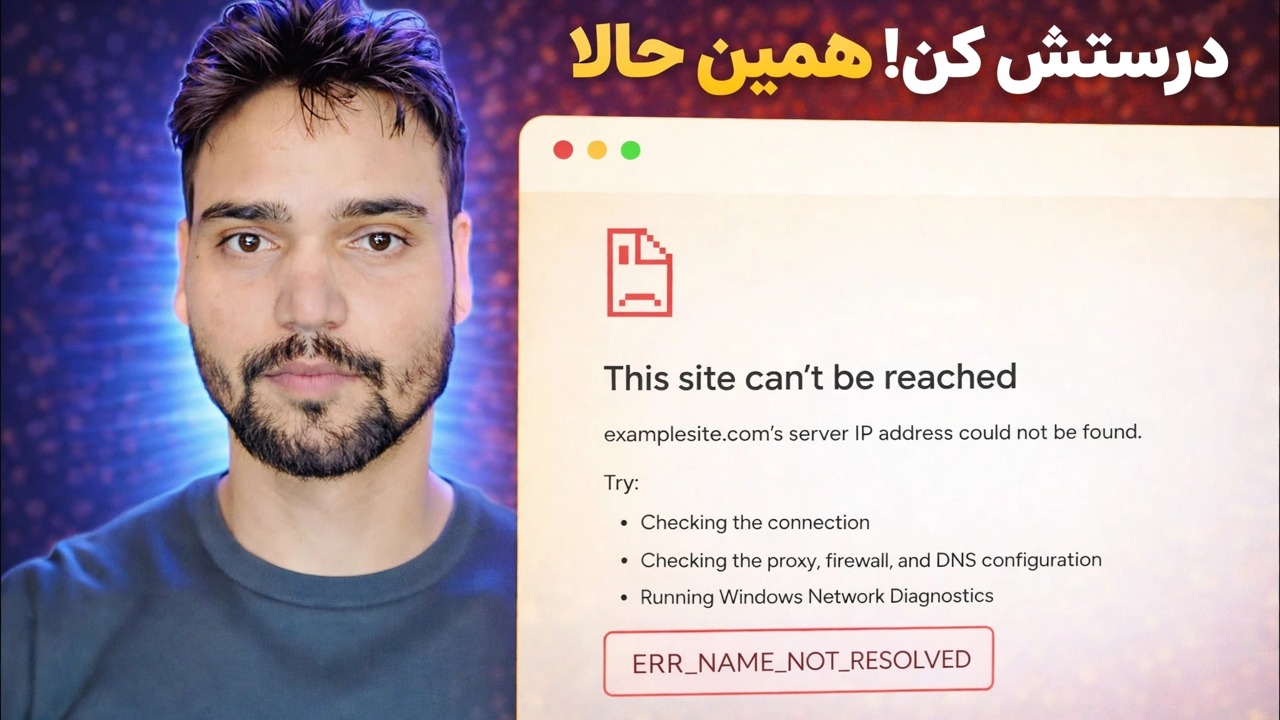
NXDOMAIN یک پاسخ DNS خاص است. این به این معنی نیست که اینترنت قطع است - به این معنی است که حلکننده Chrome که استفاده میکند پاسخ داد، در واقع هیچ دامنهای وجود ندارد. این پاسخ دقیقاً در یک مورد رایج درست است: نام اشتباه تایپ شده است. در هر مورد دیگری - مهمتر از همه زمانی که سایتهای شناخته شده مانند ایمیل شما یا یک صفحه جستجو نیز با شکست مواجه میشوند - خود حلکننده مقصر است: یک سرور DNS ارائهدهنده پاسخهای بد، یک رله DNS روتر که گیر کرده است، یا یک VPN یا پروکسی که جستجو را قطع میکند. اصلاحات زیر به ترتیب انجام میشوند: ابتدا املا، سپس روتر، سپس هر دو کش DNS، سپس یک حلکننده عمومی خوب شناخته شده، سپس تنظیم مجدد شبکه به عنوان آخرین مرحله.
X Chrome گزارش می دهد که آدرس IP سرور برای سایت یافت نشد
X خطا فقط یک سایت را نشان می دهد - یا هر سایتی را که در کروم باز می کنید
X ممکن است همان سایت در تلفن شما باز شود اما در این رایانه شخصی باز نشود یا برعکس
DNS_PROBE_FINISHED_NXDOMAIN کاوشگر DNS به پایان رسید و پاسخ NXDOMAIN بود - دامنه بهعنوان ناموجود گزارش شد.
اثر انگشت این مشکل: DNS سریع پاسخ می دهد، اما پاسخ می گوید دامنه وجود ندارد.
ابتدا املای دامنه را بررسی کنید
اشتباه تایپی رایج ترین علت این خطای دقیق است و تنها دلیلی است که NXDOMAIN پاسخ صادقانه است. قبل از تغییر یک تنظیم، آن را بررسی کنید.
- آدرس موجود در نوار آدرس را با املای صحیح، کاراکتر به کاراکتر مقایسه کنید. به دنبال حروف مبادله شده، یک حرف گم شده یا انتهای اشتباه باشید - .co به جای .com یک کلاسیک است.
- به لینکی که فرستاده اید اعتماد نکنید. نام اصلی سایت را با دست در یک تب جدید تایپ کنید و Enter را فشار دهید.
- نام سایت را در موتور جستجو جستجو کنید و از آنجا روی نتیجه کلیک کنید. اگر نتیجه جستجو سایت را باز می کند، آدرس تایپ شده شما اشتباه بوده است.
- اگر املای صحیح و سایت شناخته شده همچنان با مشکل مواجه می شود و سایر سایت های شناخته شده نیز از کار می افتند، نام مناسب است و حل کننده شما اشتباه است. به رفع 2 ادامه دهید.
روتر را به درستی راه اندازی مجدد کنید
اکثر روترهای خانگی یک رله DNS کوچک را اجرا می کنند که جستجوها را برای هر دستگاهی در خانه ارسال و ذخیره می کند. هنگامی که آن رله گیر می کند، می تواند NXDOMAIN را برای دامنه های خوب در هر دستگاه به یکباره برگرداند - و هیچ تنظیمی در رایانه شما تا زمانی که روتر راه اندازی مجدد نشود آن را برطرف نمی کند.
- کابل برق را از روتر جدا کنید. اگر مودم جداگانه دارید آن را هم از برق بکشید.
- 30 ثانیه کامل صبر کنید. این انتظار اهمیت دارد: به روتر اجازه می دهد تا حالت کش خود را به طور کامل خاموش و رها کند.
- اگر مودم را دارید ابتدا به برق وصل کنید، صبر کنید تا چراغهای آن خاموش شود، سپس روتر را دوباره وصل کنید و منتظر بمانید تا چراغ اینترنت روشن شود.
- کامپیوتر را دوباره وصل کنید و قبل از تغییر هر چیز دیگری، سایت خراب را در کروم آزمایش کنید.
حافظه پنهان میزبان کروم و استخرهای فلاش سوکت را پاک کنید ⭐
کروم پاسخ های DNS را در داخل مرورگر ذخیره می کند، از جمله پاسخ های بد. خرابی حافظه پنهان به سبک NXDOMAIN میتواند یک سایت را مدتها پس از درست شدن شبکه در کروم خراب نگه دارد، به همین دلیل است که این مرحله بسیاری از مواردی را که فقط کروم تحت تأثیر قرار میگیرد برطرف میکند.
chrome://net-internals/#dnsرا در نوار آدرس Chrome تایپ کنید و Enter را فشار دهید.- روی پاک کردن کش میزبان کلیک کنید.
chrome://net-internals/#socketsرا باز کنید و روی Flush socket pools کلیک کنید، بنابراین اتصالات باز که پاسخ قدیمی را نگه می دارند بسته می شوند.- سایت را با Ctrl + Shift + R بارگیری مجدد کنید.
- اگر صفحه net-internals در نسخه کروم شما متفاوت به نظر می رسد، دکمه پاک کردن کش میزبان همچنان در بخش DNS است. با بستن کامل کروم و باز کردن مجدد آن، بخش درون حافظه کش نیز پاک می شود.
کش DNS ویندوز را شستشو دهید
ویندوز یک کش DNS دوم را در سطح سیستم نگه می دارد. آن را نیز پاک کنید، در غیر این صورت برنامهها پاسخ بد ذخیره شده را حتی با یک کش کروم تمیز دریافت میکنند.
- روی Start کلیک کنید،
cmdرا تایپ کنید، روی Command Prompt کلیک راست کرده و Run as administrator را انتخاب کنید. - اجرا کنید:
ipconfig /flushdns
- تأیید کنید که میبینید: حافظه پنهان DNS Resolver با موفقیت پاک شد.
- کروم را مجددا راه اندازی کنید و دوباره سایت را تست کنید. اگر باز هم از کار بیفتد، کش ها منبع نیستند - خود حل کننده به اشتباه پاسخ می دهد، که Fix 5 است.
DNS را به Google یا Cloudflare تغییر دهید
این آزمون تعیین کننده است. Google Public DNS و Cloudflare DNS حلکنندههای بزرگ و به خوبی نگهداری میشوند. اگر در لحظه ای که از یکی از آنها استفاده می کنید خطا ناپدید می شود، سرور DNS قبلی شما کل مشکل است.
- Win + R را فشار دهید،
ncpa.cplرا تایپ کنید و Enter را فشار دهید. - روی اتصال فعال Wi-Fi یا اترنت خود کلیک راست کنید، Properties را انتخاب کنید، Internet Protocol Version 4 (TCP/IPv4) را انتخاب کنید و روی Properties کلیک کنید.
- از آدرسهای سرور DNS زیر استفاده کنید را انتخاب کنید. Google: ترجیحی
8.8.8.8، جایگزین8.8.4.4. Cloudflare: ترجیحی1.1.1.1، جایگزین1.0.0.1. - دوبار روی OK کلیک کنید، یک بار دیگر
ipconfig /flushdnsرا اجرا کنید، کروم را مجددا راه اندازی کنید و چندین سایت، نه فقط یک سایت را آزمایش کنید. - میتوانید یک حلکننده عمومی را بهطور دائم در محل بگذارید، یا اگر ارائهدهندهتان سرورهایش را اصلاح کرد، بعداً بهطور خودکار به دریافت آدرس سرور DNS برگردید.
فایل Hosts را بررسی کنید، VPN و Proxy را غیرفعال کنید، سپس شبکه را ریست کنید
اگر یک حلکننده عمومی کمکی نکرد، چیزی در رایانه شخصی در جستجوها اختلال ایجاد میکند: یک ورودی فایل میزبان، یک VPN، یک پروکسی یا یک پشته شبکه آسیبدیده. به ترتیب از طریق آنها کار کنید.
- فایل میزبان را بررسی کنید: Notepad را به عنوان مدیر باز کنید و فایل
C:\Windows\System32\drivers\etc\hostsرا باز کنید. خطوطی که نام سایت ناموفق را به آدرسی ترسیم می کنند، می توانند آن را بشکنند. فقط خطوطی را که نام سایت ناموفق را نامگذاری می کنند، حذف کنید، ذخیره کنید و دوباره تست کنید. خطوط نظر نمونه را به حال خود رها کنید. - هر VPN را به طور کامل قطع کنید، نه فقط مکث کنید، و صفحه را دوباره بارگیری کنید. در Chrome، افزونههای VPN یا پروکسی را در
chrome://extensionsنیز بررسی کنید و آنها را برای آزمایش خاموش کنید. - پروکسی ویندوز را بررسی کنید: تنظیمات > شبکه و اینترنت > پروکسی را باز کنید و از سرور پراکسی استفاده کنید را خاموش کنید اگر روشن است و خودتان آن را تنظیم نکرده اید.
- به عنوان آخرین مرحله، پشته شبکه را بازنشانی کنید. در یک خط فرمان مدیر، هر دستور را اجرا کنید و سپس کامپیوتر را مجددا راه اندازی کنید:
netsh winsock resetnetsh int ip reset
- پس از راهاندازی مجدد، در صورت نیاز دوباره به Wi-Fi متصل شوید و دوباره کروم را تست کنید.
نرم افزار مورد نیاز
هیچ نرم افزار اضافی مورد نیاز نیست. این اصلاحات از صفحات داخلی شبکه کروم، اتصالات شبکه ویندوز، دفترچه یادداشت برای بررسی فایل میزبان و خط فرمان استفاده میکنند - همه داخلی هستند. سرویسهای DNS Google و Cloudflare رایگان هستند و نیازی به حساب یا برنامه ندارند. برای این خطا ابزارهای تعمیر DNS یا پاک کننده رجیستری را نصب نکنید: آنها همین تنظیمات را بی سر و صدا تغییر می دهند و هیچ سابقه ای از آنچه تغییر کرده است به شما نمی دهند.
تعمیرات بیشتر رایانه در Technical Anshu
هر هفته: مشکلات ویندوز، ابزارهای مخفی و راهنماهای راه اندازی کامل، گام به گام توضیح داده شده است.
Subscribe on YouTubeRelated Video
ویدیوی مرتبط (راهحل دقیق این مشکل نیست): ویدیو خطای DNS نزدیک مرتبط ERR_NAME_NOT_RESOLVED را پوشش میدهد، جایی که جستجوی نام به جای بازگرداندن NXDOMAIN انجام نمیشود، و همان مراحل پاکسازی حافظه پنهان و DNS استفاده شده در بالا را نشان میدهد - تماشا کنید: خطای ERR_NAME_NOT_RESOLVED رفع اشکال اینترنت کار می کند اما وب سایت باز نمی شود
Frequently Asked Questions
DNS_PROBE_FINISHED_NXDOMAIN به چه معناست؟
کروم DNS نام سایت را بررسی کرد و حلکننده به NXDOMAIN پاسخ داد، که به این معنی است که دامنه بهعنوان ناموجود گزارش شده است. یا این نام واقعاً به دلیل اشتباه تایپی یا دامنه منقضی شده وجود ندارد، یا سرور DNS فعلی شما برای نام هایی که وجود دارند، پاسخ های اشتباهی را ارائه می دهد.
چرا NXDOMAIN در هر سایتی ظاهر می شود، نه فقط در یک سایت؟
دامنه های واقعی نمی توانند همه یکباره وجود نداشته باشند، بنابراین یک NXDOMAIN هر سایت به این معنی است که حل کننده شما خراب است: یک سرور DNS ارائه دهنده خراب، یک رله DNS روتر گیر کرده، یک جستجوی رهگیری VPN یا پروکسی، یا یک الگوی ورود فایل میزبان اشتباه است. راه اندازی مجدد روتر و تغییر به Google یا Cloudflare DNS تست های تعیین کننده هستند.
تفاوت بین NXDOMAIN و ERR_NAME_NOT_RESOLVED چیست؟
ERR_NAME_NOT_RESOLVED به این معنی است که جستجو انجام نشد و Chrome هیچ پاسخ قابل استفاده دریافت نکرد. DNS_PROBE_FINISHED_NXDOMAIN به این معنی است که جستجو تکمیل شد و پاسخ مشخصاً این بود که دامنه وجود ندارد. در عمل، اصلاحات به شدت با هم همپوشانی دارند: هر دو حافظه پنهان DNS را پاک کنید و یک حل کننده عمومی خوب را آزمایش کنید.
آیا یک VPN یا پروکسی می تواند باعث ایجاد DNS_PROBE_FINISHED_NXDOMAIN شود؟
بله. یک VPN جستجوهای DNS شما را از طریق حلکننده خودش انجام میدهد و یک پروکسی دستی میتواند همین کار را انجام دهد. اگر آن حلکننده خراب باشد، فیلتر شده یا پیکربندی اشتباهی داشته باشد، Chrome پاسخهای NXDOMAIN را برای دامنههای خوب دریافت میکند. VPN را قطع کنید، پراکسی را خاموش کنید و صفحه را برای آزمایش مجدد بارگیری کنید.
خطا فقط در وب سایت خودم است. چه چیزی را چک کنم؟
اگر بازدیدکنندگان در شبکه های دیگر نیز NXDOMAIN را برای سایت شما می بینند، ممکن است ثبت دامنه تمام شده باشد یا سوابق DNS در ثبت کننده یا میزبان DNS شما گم شده یا اشتباه است. تاریخ انقضای دامنه را بررسی کنید و تأیید کنید که سرور نام و رکوردهای A هنوز منتشر شده اند. خطای DNS سمت سایت فقط توسط مالک دامنه قابل رفع است.