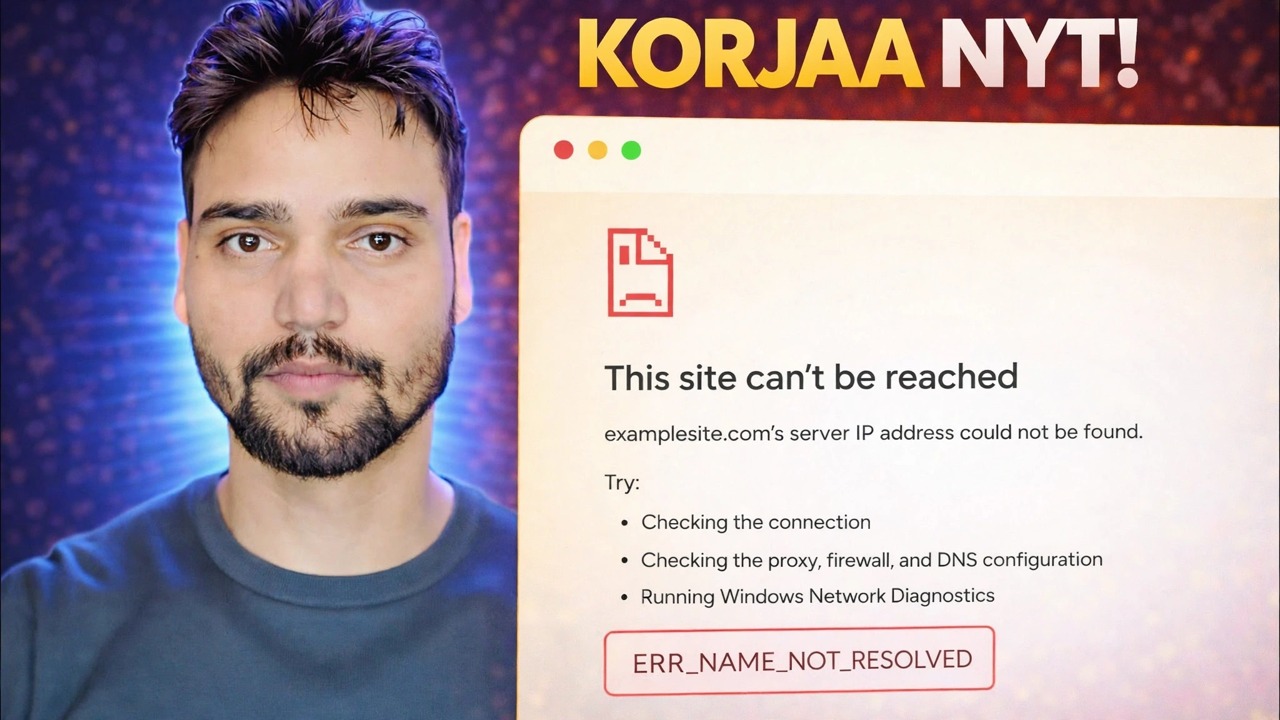
NXDOMAIN on erityinen DNS-vastaus. Se ei tarkoita, että internetyhteys olisi poikki – se tarkoittaa, että Chromen käyttämä ratkaisija vastasi, että tällaista verkkotunnusta ei ole. Tämä vastaus on oikea täsmälleen yhdessä yleisessä tapauksessa: nimi oli kirjoitettu väärin. Kaikissa muissa tapauksissa – ennen kaikkea silloin, kun tunnetut sivustot, kuten sähköpostisi tai hakusivusi, myös epäonnistuvat – vika on itse ratkaisejassa: palveluntarjoajan DNS-palvelin palauttaa huonoja vastauksia, reitittimen DNS-välitys on jumissa tai VPN tai välityspalvelin kaappaa haun. Alla olevat korjaukset menevät tässä järjestyksessä: oikeinkirjoitus ensin, sitten reititin, sitten molemmat DNS-välimuistit, sitten tunnetusti hyvä julkinen ratkaisija, sitten verkon nollaus viimeisenä vaiheena.
X Chrome ilmoittaa, että sivuston palvelimen IP-osoitetta ei löydy
X Virhe koskee vain yhtä sivustoa – tai jokaista sivustoa, jonka avaat Chromessa
X Sama sivusto saattaa avautua puhelimessasi, mutta ei tällä tietokoneella tai päinvastoin
DNS_PROBE_FINISHED_NXDOMAIN DNS-selvitys päättyi ja vastaus oli NXDOMAIN – verkkotunnus ilmoitettiin olemattomaksi.
Tämän ongelman sormenjälki: DNS vastaa nopeasti, mutta vastaus sanoo, että verkkotunnusta ei ole olemassa.
Tarkista ensin verkkotunnuksen oikeinkirjoitus
Kirjoitusvirhe on tämän tarkan virheen yleisin syy, ja se on ainoa syy, johon NXDOMAIN on rehellinen vastaus. Tarkista se ennen kuin muutat yhtä asetusta.
- Vertaa osoitepalkin osoitetta oikeaan kirjoitusasuun merkki kerrallaan. Etsi vaihdettuja kirjaimia, puuttuvaa kirjainta tai väärää päätettä - .co .comin sijaan on klassikko.
- Älä luota sinulle lähetettyyn linkkiin. Kirjoita sivuston päänimi käsin uuteen välilehteen ja paina Enter.
- Hae sivuston nimi hakukoneesta ja napsauta sen tulosta. Jos hakutulos avaa sivuston, kirjoittamasi osoite oli väärä.
- Jos oikein kirjoitettu, tunnettu sivusto epäonnistuu edelleen ja myös muut tunnetut sivustot epäonnistuvat, nimi on kunnossa ja ratkaisusi on väärä. Jatka korjaukseen 2.
Käynnistä reititin uudelleen oikein
Useimmat kodin reitittimet käyttävät pientä DNS-välitystä, joka välittää ja tallentaa haut jokaiselle kodin laitteelle. Kun tämä rele juuttuu, se voi palauttaa NXDOMAINin hyville verkkotunnuksille jokaiselle laitteelle kerralla - eikä mikään tietokoneesi asetus korjaa sitä ennen kuin reititin käynnistetään uudelleen.
- Irrota virtajohto reitittimestä. Jos sinulla on erillinen modeemi, irrota myös se.
- Odota täydet 30 sekuntia. Tällä odotuksella on merkitystä: se antaa reitittimen sammua kokonaan ja pudottaa välimuistitilan.
- Kytke ensin modeemi takaisin, jos sinulla on sellainen, odota, kunnes sen valot asettuvat, kytke sitten reititin takaisin ja odota, kunnes Internet-valo palaa tasaisesti.
- Yhdistä tietokone uudelleen ja testaa viallista sivustoa Chromessa ennen kuin muutat mitään muuta.
Tyhjennä Chrome Host Cache ja Flush Socket Pools ⭐
Chrome tallentaa DNS-vastaukset selaimen välimuistiin, myös huonot. Välimuistissa oleva NXDOMAIN-tyylinen vika voi pitää sivuston rikki Chromessa kauan sen jälkeen, kun itse verkko on kunnossa, minkä vuoksi tämä vaihe korjaa niin monet tapaukset, joissa vain Chrome vaikuttaa.
- Kirjoita
chrome://net-internals/#dnsChromen osoitepalkkiin ja paina Enter. - Napsauta Tyhjennä isäntävälimuisti.
- Avaa
chrome://net-internals/#socketsja napsauta Huuhtele pistorasiat, jotta vanhat vastaukset sisältävät avoimet yhteydet suljetaan. - Lataa sivusto uudelleen komennolla Ctrl + Shift + R.
- Jos verkon sisäinen sivu näyttää erilaiselta Chrome-versiossasi, Tyhjennä isäntävälimuisti -painike on edelleen DNS-osiossa. Chromen sulkeminen kokonaan ja uudelleen avaaminen tyhjentää myös välimuistin muistin osan.
Tyhjennä Windowsin DNS-välimuisti
Windows pitää toisen DNS-välimuistin järjestelmätasolla. Tyhjennä myös se, muuten ohjelmat saavat edelleen tallennetun huonon vastauksen, vaikka Chrome-välimuisti olisi puhdas.
- Napsauta Käynnistä, kirjoita
cmd, napsauta hiiren kakkospainikkeella Komentokehote ja valitse Suorita järjestelmänvalvojana. - Juokse:
ipconfig /flushdns
- Vahvista, että näet: DNS Resolver -välimuisti on tyhjennetty.
- Käynnistä Chrome uudelleen ja testaa sivusto uudelleen. Jos se edelleen epäonnistuu, välimuistit eivät olleet lähde - ratkaisija itse vastaa väärin, mikä on Fix 5.
Vaihda DNS Googleen tai Cloudflareen
Tämä on ratkaiseva testi. Google Public DNS ja Cloudflare DNS ovat suuria, hyvin hoidettuja ratkaisejia. Jos virhe katoaa, kun käytät yhtä niistä, koko ongelma oli edellinen DNS-palvelin.
- Paina Win + R, kirjoita
ncpa.cplja paina Enter. - Napsauta hiiren kakkospainikkeella aktiivista Wi-Fi- tai Ethernet-yhteyttäsi, valitse Ominaisuudet, valitse Internet Protocol Version 4 (TCP/IPv4) ja napsauta Ominaisuudet.
- Valitse Käytä seuraavia DNS-palvelinosoitteita. Google: Ensisijainen
8.8.8.8, vaihtoehtoinen8.8.4.4. Cloudflare: Ensisijainen1.1.1.1, vaihtoehtoinen1.0.0.1. - Napsauta OK kahdesti, suorita
ipconfig /flushdnsvielä kerran, käynnistä Chrome uudelleen ja testaa useita sivustoja, ei vain yhtä. - Voit jättää julkisen ratkaisijan pysyvästi paikalleen tai vaihtaa takaisin Hae DNS-palvelimen osoite automaattisesti myöhemmin, jos palveluntarjoajasi korjaa palvelimensa.
Tarkista isäntätiedosto, poista VPN ja välityspalvelin käytöstä ja nollaa sitten verkko
Jos julkinen ratkaisija ei auttanut, jokin tietokoneessa itsessään häiritsee hakuja: isäntätiedoston merkintä, VPN, välityspalvelin tai vaurioitunut verkkopino. Käy ne läpi järjestyksessä.
- Tarkista hosts-tiedosto: avaa Notepad järjestelmänvalvojana ja avaa tiedosto
C:\Windows\System32\drivers\etc\hosts. Rivit, jotka yhdistävät epäonnistuneen sivuston nimen osoitteeseen, voivat rikkoa sen. Poista vain rivit, jotka nimeävät epäonnistuneen sivuston, tallenna ja testaa uudelleen. Jätä esimerkkikommenttirivit rauhaan. - Katkaise VPN kokonaan, ei vain keskeytetty, ja lataa sivu uudelleen. Tarkista myös Chromessa VPN- tai välityspalvelinlaajennukset osoitteesta
chrome://extensionsja sammuta ne testiä varten. - Tarkista Windowsin välityspalvelin: avaa Asetukset > Verkko ja internet > Välityspalvelin ja poista Käytä välityspalvelinta käytöstä, jos se on päällä etkä ole määrittänyt sitä itse.
- Viimeisenä vaiheena nollaa verkkopino. Suorita järjestelmänvalvojan komentokehotteessa jokainen komento ja käynnistä sitten tietokone uudelleen:
netsh winsock resetnetsh int ip reset
- Yhdistä uudelleenkäynnistyksen jälkeen tarvittaessa uudelleen Wi-Fi-verkkoon ja testaa Chrome uudelleen.
Ohjelmisto tarvitaan
Lisäohjelmistoa ei tarvita. Korjaukset käyttävät Chromen verkkosisäsivuja, Windowsin verkkoyhteyksiä, Notepadia isäntätiedostojen tarkistukseen ja komentokehotetta – kaikki sisäänrakennettuina. Googlen ja Cloudflaren DNS-palvelut ovat ilmaisia eivätkä vaadi tiliä tai sovellusta. Älä asenna DNS-korjaus- tai rekisterinpuhdistustyökaluja tähän virheeseen: ne muuttavat näitä samoja asetuksia äänettömästi eivätkä anna sinulle tietoa siitä, mitä on muutettu.
Lisää PC-korjauksia teknisessä Anshussa
Joka viikko: Windows-ongelmat, piilotetut työkalut ja täydelliset asennusoppaat, selitetty vaihe vaiheelta.
Subscribe on YouTubeRelated Video
Aiheeseen liittyvä video (ei korjaus juuri tähän ongelmaan): video kattaa läheisesti liittyvän ERR_NAME_NOT_RESOLVED DNS-virheen, jossa nimen haku epäonnistuu sen sijaan, että se palauttaisi NXDOMAIN, ja se näyttää samat välimuistin tyhjennys- ja DNS-vaiheet, joita käytettiin yllä - katso: ERR_NAME_NOT_RESOLVED Virhe Korjaa Internet toimii, mutta verkkosivusto ei avaudu
Frequently Asked Questions
Mitä DNS_PROBE_FINISHED_NXDOMAIN tarkoittaa?
Chrome tutki DNS-sivuston nimen, ja ratkaisija vastasi NXDOMAIN, mikä tarkoittaa, että verkkotunnus ilmoitettiin olemattomaksi. Joko nimeä ei todellakaan ole olemassa kirjoitusvirheen tai vanhentuneen verkkotunnuksen vuoksi, tai nykyinen DNS-palvelin palauttaa vääriä vastauksia olemassa oleville nimille.
Miksi NXDOMAIN näkyy jokaisessa sivustossa, ei vain yhdellä?
Todelliset verkkotunnukset eivät voi olla olemattomia kerralla, joten jokaisen sivuston NXDOMAIN tarkoittaa, että ratkaisusi on rikki: viallinen palveluntarjoajan DNS-palvelin, jumissa reitittimen DNS-välitys, VPN tai välityspalvelin sieppaamassa hakuja tai väärä isäntätiedoston syöttökuvio. Reitittimen uudelleenkäynnistys ja vaihtaminen Googleen tai Cloudflare DNS:ään ovat ratkaisevia testejä.
Mitä eroa on NXDOMAIN:n ja ERR_NAME_NOT_RESOLVEDin välillä?
ERR_NAME_NOT_RESOLVED tarkoittaa, että haku epäonnistui ja Chrome ei saanut käyttökelpoista vastausta. DNS_PROBE_FINISHED_NXDOMAIN tarkoittaa, että haku on valmis ja vastaus oli nimenomaan, että toimialuetta ei ole olemassa. Käytännössä korjaukset menevät päällekkäin: tyhjennä molemmat DNS-välimuistit ja testaa tunnettua julkista ratkaisijaa.
Voiko VPN tai välityspalvelin aiheuttaa DNS_PROBE_FINISHED_NXDOMAIN?
Kyllä. VPN työntää DNS-haut oman ratkaisijansa kautta, ja manuaalinen välityspalvelin voi tehdä saman. Jos ratkaisija ei toimi, se on suodatettu tai määritetty väärin, Chrome saa NXDOMAIN-vastauksia hyvistä verkkotunnuksista. Katkaise VPN-yhteys, sammuta välityspalvelin ja lataa sivu uudelleen testattavaksi.
Vika on vain omalla nettisivullani. Mitä minun pitäisi tarkistaa?
Jos vierailijat muissa verkoissa näkevät myös sivustosi NXDOMAIN-tunnuksen, verkkotunnuksen rekisteröinti voi olla vanhentunut tai rekisterinpitäjän tai DNS-isännän DNS-tietueet puuttuvat tai ovat virheellisiä. Tarkista verkkotunnuksen vanhenemispäivä ja varmista, että nimipalvelin ja A-tietueet ovat edelleen julkaistuja. Sivustopuolen DNS-vian voi korjata vain verkkotunnuksen omistaja.