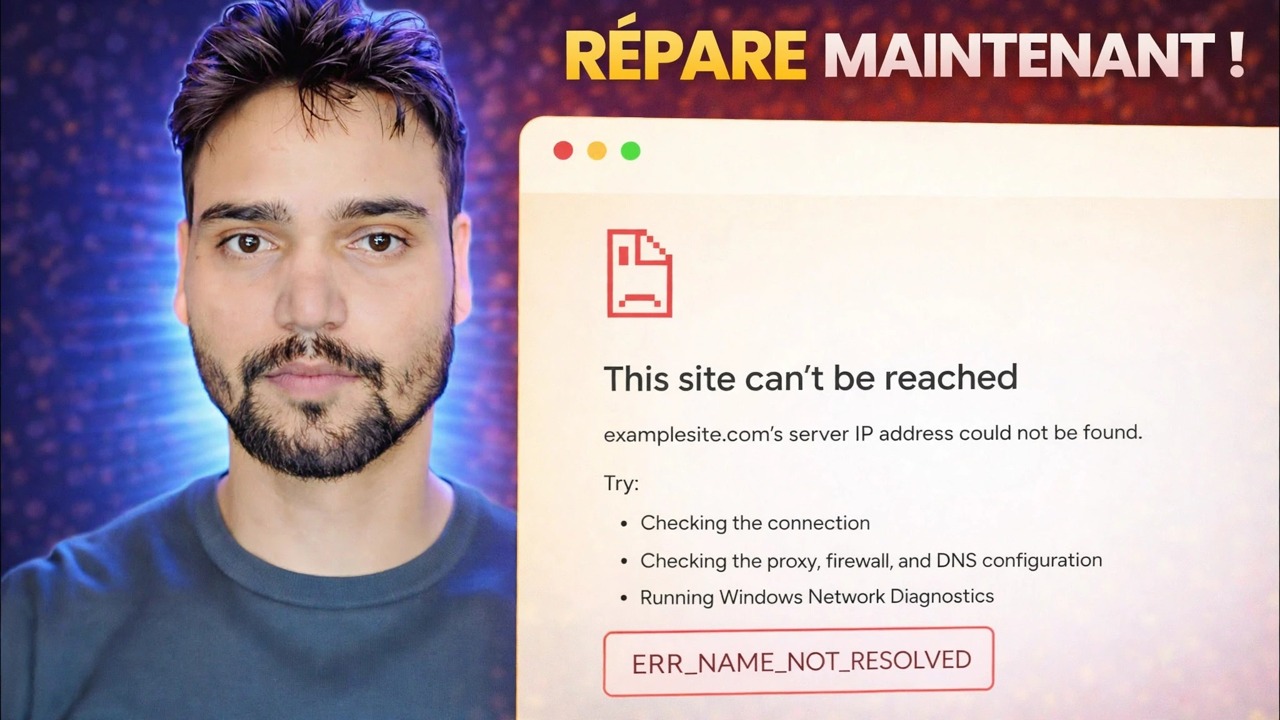
NXDOMAIN est une réponse DNS spécifique. Cela ne signifie pas qu'Internet est en panne - cela signifie que le résolveur utilisé par Chrome a répondu, en fait, un tel domaine n'existe pas. Cette réponse est correcte dans exactement un cas courant : le nom a été mal saisi. Dans tous les autres cas - surtout lorsque des sites connus comme votre courrier électronique ou une page de recherche échouent également - le résolveur lui-même est en faute : un serveur DNS du fournisseur renvoyant de mauvaises réponses, un relais DNS de routeur bloqué, ou un VPN ou un proxy interceptant la recherche. Les correctifs ci-dessous sont classés dans cet ordre : l'orthographe d'abord, puis le routeur, puis les deux caches DNS, puis un résolveur public reconnu, puis la réinitialisation du réseau comme dernière étape.
X Chrome signale que l'adresse IP du serveur est introuvable pour le site
X L'erreur touche un seul site ou tous les sites que vous ouvrez dans Chrome.
X Le même site peut s'ouvrir sur votre téléphone mais pas sur ce PC, ou inversement
DNS_PROBE_FINISHED_NXDOMAIN La sonde DNS s'est terminée et la réponse a été NXDOMAIN - domaine signalé comme inexistant.
L'empreinte digitale de ce problème : DNS répond rapidement, mais la réponse indique que le domaine n'existe pas.
Vérifiez d'abord l'orthographe du domaine
Une faute de frappe est la cause la plus courante de cette erreur exacte, et c'est la seule cause pour laquelle NXDOMAIN est la réponse honnête. Vérifiez-le avant de modifier un seul paramètre.
- Comparez l'adresse dans la barre d'adresse avec l'orthographe correcte, caractère par caractère. Recherchez les lettres échangées, une lettre manquante ou une terminaison incorrecte : .co au lieu de .com est un classique.
- Ne faites pas confiance à un lien qui vous a été envoyé. Tapez manuellement le nom principal du site dans un nouvel onglet et appuyez sur Entrée.
- Recherchez le nom du site dans un moteur de recherche et cliquez sur le résultat à partir de là. Si le résultat de la recherche ouvre le site, votre adresse saisie est erronée.
- Si le site connu et correctement orthographié échoue toujours, et que d'autres sites connus échouent également, le nom est correct et votre résolveur est erroné. Continuez avec le correctif 2.
Redémarrez correctement le routeur
La plupart des routeurs domestiques exécutent un petit relais DNS qui transmet et met en cache les recherches pour chaque appareil de la maison. Lorsque ce relais reste bloqué, il peut renvoyer NXDOMAIN pour les bons domaines sur chaque appareil à la fois - et aucun paramètre sur votre PC ne le corrigera jusqu'au redémarrage du routeur.
- Débranchez le câble d'alimentation du routeur. Si vous disposez d'un modem séparé, débranchez-le également.
- Attendez 30 secondes complètes. Cette attente est importante : elle permet au routeur de s'éteindre complètement et de supprimer son état de mise en cache.
- Rebranchez d'abord le modem si vous en avez un, attendez que ses voyants se stabilisent, puis rebranchez le routeur et attendez que le voyant Internet soit fixe.
- Reconnectez le PC et testez le site défaillant dans Chrome avant de modifier quoi que ce soit d'autre.
Effacez le cache de l'hôte Chrome et videz les pools de sockets ⭐
Chrome met en cache les réponses DNS dans le navigateur, y compris les mauvaises. Une défaillance de type NXDOMAIN mise en cache peut maintenir un site en panne dans Chrome longtemps après que le réseau lui-même fonctionne correctement. C'est pourquoi cette étape corrige de nombreux cas où seul Chrome est affecté.
- Tapez
chrome://net-internals/#dnsdans la barre d'adresse Chrome et appuyez sur Entrée. - Cliquez sur Vider le cache de l'hôte.
- Ouvrez
chrome://net-internals/#socketset cliquez sur Flush socket pools afin que les connexions ouvertes contenant l'ancienne réponse soient fermées. - Rechargez le site avec Ctrl + Shift + R.
- Si la page net-internals est différente sur votre version de Chrome, le bouton Effacer le cache de l'hôte se trouve toujours dans la section DNS. La fermeture complète de Chrome et sa réouverture effacent également la partie en mémoire du cache.
Vider le cache DNS Windows
Windows conserve un deuxième cache DNS au niveau du système. Effacez-le également, sinon les programmes continuent de recevoir la mauvaise réponse stockée même avec un cache Chrome propre.
- Cliquez sur Démarrer, tapez
cmd, cliquez avec le bouton droit sur Invite de commandes et choisissez Exécuter en tant qu'administrateur. - Exécuter :
ipconfig /flushdns
- Confirmez que vous voyez : Vidage réussi du cache du résolveur DNS.
- Redémarrez Chrome et testez à nouveau le site. S'il échoue toujours, les caches n'étaient pas la source - le résolveur lui-même répond mal, ce qui correspond au correctif 5.
Basculez le DNS vers Google ou Cloudflare
C'est le test décisif. Google Public DNS et Cloudflare DNS sont de grands résolveurs bien entretenus. Si l’erreur disparaît au moment où vous utilisez l’un d’entre eux, c’est votre ancien serveur DNS qui était à l’origine du problème.
- Appuyez sur Win + R, tapez
ncpa.cplet appuyez sur Entrée. - Cliquez avec le bouton droit sur votre connexion Wi-Fi ou Ethernet active, choisissez Propriétés, sélectionnez Internet Protocol Version 4 (TCP/IPv4) et cliquez sur Propriétés.
- Choisissez Utiliser les adresses de serveur DNS suivantes. Google :
8.8.8.8préféré, alternative8.8.4.4. Cloudflare :1.1.1.1préféré, alternative1.0.0.1. - Cliquez deux fois sur OK, exécutez à nouveau
ipconfig /flushdns, redémarrez Chrome et testez plusieurs sites, pas un seul. - Vous pouvez laisser un résolveur public en place de manière permanente ou revenir ultérieurement à Obtenir automatiquement l'adresse du serveur DNS si votre fournisseur répare ses serveurs.
Vérifiez le fichier hôtes, désactivez le VPN et le proxy, puis réinitialisez le réseau
Si un résolveur public n'a pas aidé, quelque chose sur le PC lui-même interfère avec les recherches : une entrée de fichier hosts, un VPN, un proxy ou une pile réseau endommagée. Parcourez-les dans l’ordre.
- Vérifiez le fichier hosts : ouvrez le Bloc-notes en tant qu'administrateur et ouvrez le fichier
C:\Windows\System32\drivers\etc\hosts. Les lignes qui mappent le nom du site défaillant à une adresse peuvent le casser. Supprimez uniquement les lignes qui nomment le site défaillant, enregistrez et retestez. Laissez les exemples de lignes de commentaires seuls. - Déconnectez complètement tout VPN, pas seulement en pause, et rechargez la page. Dans Chrome, recherchez également les extensions VPN ou proxy sur
chrome://extensionset désactivez-les pour le test. - Vérifiez le proxy Windows : ouvrez Paramètres > Réseau et Internet > Proxy et désactivez Utiliser un serveur proxy s'il est activé et que vous ne l'avez pas configuré vous-même.
- Comme dernière étape, réinitialisez la pile réseau. Dans une invite de commande d'administrateur, exécutez chaque commande, puis redémarrez le PC :
netsh winsock resetnetsh int ip reset
- Après le redémarrage, reconnectez-vous au Wi-Fi si nécessaire et testez à nouveau Chrome.
Logiciel requis
Aucun logiciel supplémentaire n'est requis. Les correctifs utilisent les pages internes du réseau de Chrome, les connexions réseau Windows, le Bloc-notes pour la vérification des fichiers hôtes et l'invite de commande - tous intégrés. Les services DNS de Google et Cloudflare sont gratuits et ne nécessitent aucun compte ni application. N'installez pas d'outils de réparation DNS ou de nettoyage de registre pour cette erreur : ils modifient ces mêmes paramètres en silence et ne vous donnent aucune trace de ce qui a été modifié.
Plus de correctifs PC sur Anshu technique
Chaque semaine : problèmes Windows, outils cachés et guides d'installation complets, expliqués étape par étape.
Subscribe on YouTubeRelated Video
Vidéo connexe (pas la solution à ce problème précis) : la vidéo couvre l'erreur DNS étroitement liée ERR_NAME_NOT_RESOLVED, où la recherche de nom échoue au lieu de renvoyer NXDOMAIN, et elle montre les mêmes étapes de suppression du cache et DNS utilisées ci-dessus - regardez : ERR_NAME_NOT_RESOLVED Erreur de correction d'Internet fonctionnant mais le site Web ne s'ouvre pas
Frequently Asked Questions
Que signifie DNS_PROBE_FINISHED_NXDOMAIN ?
Chrome a sondé DNS pour le nom du site et le résolveur a répondu NXDOMAIN, ce qui signifie que le domaine a été signalé comme inexistant. Soit le nom n'existe pas vraiment à cause d'une faute de frappe ou d'un domaine expiré, soit votre serveur DNS actuel renvoie de mauvaises réponses pour des noms qui existent.
Pourquoi NXDOMAIN apparaît-il sur tous les sites, pas sur un seul ?
Les domaines réels ne peuvent pas tous être inexistants à la fois, donc un NXDOMAIN sur chaque site signifie que votre résolveur est défectueux : un serveur DNS de fournisseur défaillant, un relais DNS de routeur bloqué, des recherches d'interception de VPN ou de proxy ou un modèle d'entrée de fichier d'hôtes incorrect. Le redémarrage du routeur et le passage au DNS Google ou Cloudflare sont les tests décisifs.
Quelle est la différence entre NXDOMAIN et ERR_NAME_NOT_RESOLVED ?
ERR_NAME_NOT_RESOLVED signifie que la recherche a échoué et que Chrome n'a obtenu aucune réponse utilisable. DNS_PROBE_FINISHED_NXDOMAIN signifie que la recherche est terminée et que la réponse était spécifiquement que le domaine n'existe pas. En pratique, les correctifs se chevauchent fortement : effacez les deux caches DNS et testez un résolveur public reconnu en bon état.
Un VPN ou un proxy peut-il provoquer DNS_PROBE_FINISHED_NXDOMAIN ?
Oui. Un VPN transmet vos recherches DNS via son propre résolveur, et un proxy manuel peut faire de même. Si ce résolveur est en panne, filtré ou mal configuré, Chrome reçoit les réponses NXDOMAIN pour les bons domaines. Déconnectez le VPN, désactivez le proxy et rechargez la page pour tester.
L'erreur se trouve uniquement sur mon propre site Web. Que dois-je vérifier ?
Si les visiteurs sur d'autres réseaux voient également NXDOMAIN pour votre site, l'enregistrement du domaine a peut-être expiré ou les enregistrements DNS de votre registraire ou de votre hébergeur DNS sont manquants ou erronés. Vérifiez la date d'expiration du domaine et confirmez que le serveur de noms et les enregistrements A sont toujours publiés. Une erreur DNS côté site ne peut être corrigée que par le propriétaire du domaine.