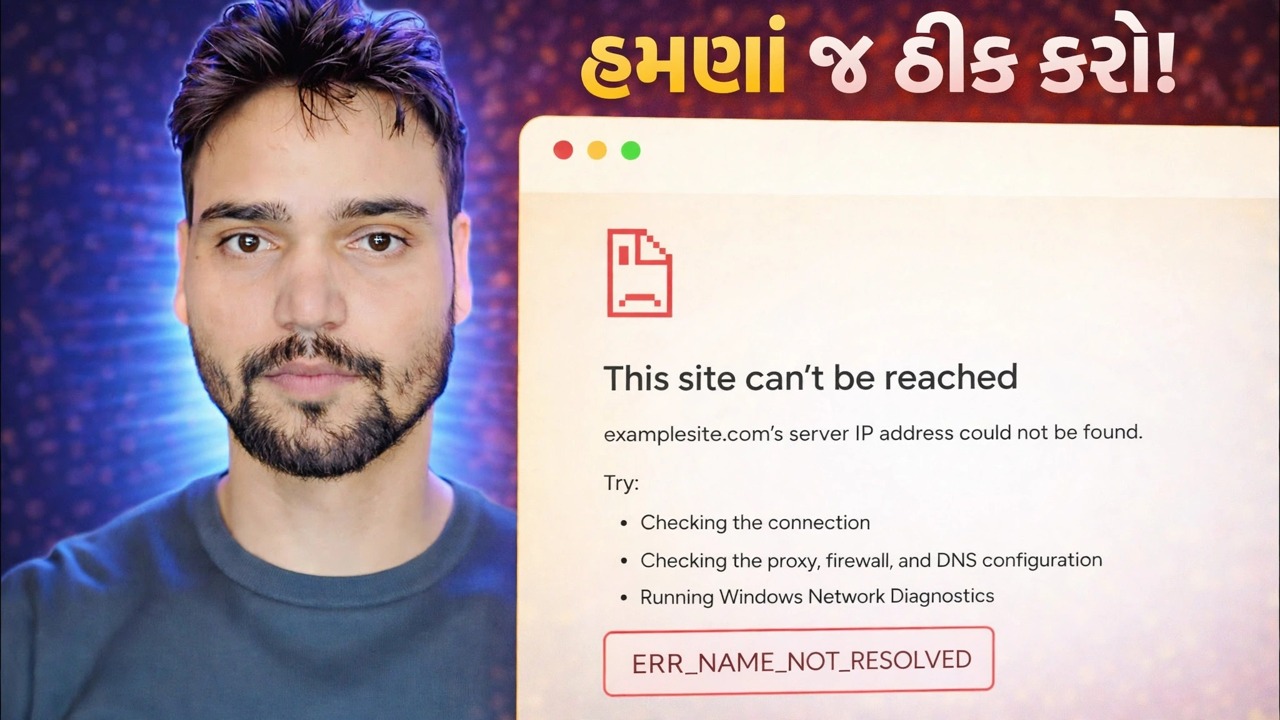
NXDOMAIN એ ચોક્કસ DNS જવાબ છે. તેનો અર્થ એ નથી કે ઇન્ટરનેટ બંધ છે - તેનો અર્થ એ છે કે ઉપયોગમાં લેવાતા રિઝોલ્વર ક્રોમએ જવાબ આપ્યો, અસરમાં, આવું કોઈ ડોમેન નથી. તે જવાબ બરાબર એક સામાન્ય કિસ્સામાં સાચો છે: નામ ખોટું લખવામાં આવ્યું હતું. દરેક અન્ય કિસ્સામાં - જ્યારે તમારું ઇમેઇલ અથવા શોધ પૃષ્ઠ જેવી જાણીતી સાઇટ્સ પણ નિષ્ફળ જાય ત્યારે સૌથી ઉપર - નિરાકરણકર્તાની જ ભૂલ છે: પ્રદાતા DNS સર્વર ખરાબ જવાબો આપે છે, રાઉટર DNS રિલે જે અટકી જાય છે, અથવા VPN અથવા પ્રોક્સી લુકઅપને અટકાવે છે. નીચેના સુધારાઓ તે ક્રમમાં જાય છે: પ્રથમ જોડણી, પછી રાઉટર, પછી બંને DNS કેશ, પછી જાણીતા-સારા જાહેર રિઝોલ્વર, પછી છેલ્લા પગલા તરીકે નેટવર્ક રીસેટ.
X Chrome અહેવાલ આપે છે કે સાઇટ માટે સર્વર IP સરનામું શોધી શકાયું નથી
X ભૂલ ફક્ત એક જ સાઇટને અસર કરે છે - અથવા તમે Chrome માં ખોલો છો તે દરેક સાઇટ
X એ જ સાઈટ તમારા ફોન પર ખુલી શકે છે પરંતુ આ PC પર અથવા બીજી રીતે નહીં
DNS_PROBE_FINISHED_NXDOMAIN DNS તપાસ સમાપ્ત થઈ અને જવાબ NXDOMAIN હતો - ડોમેન અસ્તિત્વમાં નથી તરીકે જાણ કરવામાં આવ્યું છે.
આ સમસ્યાની ફિંગરપ્રિન્ટ: DNS ઝડપથી જવાબ આપે છે, પરંતુ જવાબ કહે છે કે ડોમેન અસ્તિત્વમાં નથી.
પહેલા ડોમેન સ્પેલિંગ તપાસો
આ ચોક્કસ ભૂલનું સૌથી સામાન્ય કારણ ટાઈપો છે, અને તે એકમાત્ર કારણ છે જ્યાં NXDOMAIN પ્રમાણિક જવાબ છે. તમે એક સેટિંગ બદલતા પહેલા તેને તપાસો.
- સરનામાં બારમાંના સરનામાની યોગ્ય જોડણી, અક્ષર દ્વારા અક્ષર સાથે સરખાવો. અદલાબદલી અક્ષરો, ગુમ થયેલ અક્ષર અથવા ખોટા અંત માટે જુઓ - .com ને બદલે .co ક્લાસિક છે.
- તમને મોકલવામાં આવેલી લિંક પર વિશ્વાસ કરશો નહીં. નવી ટેબમાં સાઈટનું મુખ્ય નામ હાથથી ટાઈપ કરો અને Enter દબાવો.
- સર્ચ એન્જિનમાં સાઇટનું નામ શોધો અને ત્યાંથી પરિણામ પર ક્લિક કરો. જો શોધ પરિણામ સાઇટ ખોલે છે, તો તમારું ટાઇપ કરેલું સરનામું ખોટું હતું.
- જો સાચી જોડણી, જાણીતી સાઇટ હજી પણ નિષ્ફળ જાય છે, અને અન્ય જાણીતી સાઇટ્સ પણ નિષ્ફળ જાય છે, તો નામ સારું છે અને તમારું રિઝોલ્વર ખોટું છે. ફિક્સ 2 ચાલુ રાખો.
રાઉટરને યોગ્ય રીતે રીસ્ટાર્ટ કરો
મોટાભાગના હોમ રાઉટર્સ નાના DNS રિલે ચલાવે છે જે ઘરના દરેક ઉપકરણ માટે લુકઅપને ફોરવર્ડ અને કેશ કરે છે. જ્યારે તે રિલે અટકી જાય છે, ત્યારે તે દરેક ઉપકરણ પર એકસાથે સારા ડોમેન્સ માટે NXDOMAIN પરત કરી શકે છે - અને જ્યાં સુધી રાઉટર પુનઃપ્રારંભ ન થાય ત્યાં સુધી તમારા PC પરની કોઈપણ સેટિંગ તેને ઠીક કરશે નહીં.
- રાઉટરમાંથી પાવર કેબલને અનપ્લગ કરો. જો તમારી પાસે અલગ મોડેમ હોય, તો તેને પણ અનપ્લગ કરો.
- સંપૂર્ણ 30 સેકન્ડ રાહ જુઓ. આ રાહ મહત્વની છે: તે રાઉટરને સંપૂર્ણપણે પાવર ડાઉન કરવા અને તેની કેશ્ડ સ્થિતિ છોડવા દે છે.
- જો તમારી પાસે મોડેમ હોય તો પહેલા તેને પાછું પ્લગ કરો, તેની લાઇટ્સ સેટલ થાય ત્યાં સુધી રાહ જુઓ, પછી રાઉટરને પાછું પ્લગ ઇન કરો અને ઇન્ટરનેટ લાઇટ નક્કર થાય ત્યાં સુધી રાહ જુઓ.
- પીસીને ફરીથી કનેક્ટ કરો અને બીજું કંઈપણ બદલતા પહેલા ક્રોમમાં નિષ્ફળ સાઇટનું પરીક્ષણ કરો.
ક્રોમ હોસ્ટ કેશ અને ફ્લશ સોકેટ પૂલ સાફ કરો ⭐
ક્રોમ બ્રાઉઝરની અંદર DNS જવાબોને કેશ કરે છે, જેમાં ખરાબ જવાબો પણ સામેલ છે. કેશ્ડ NXDOMAIN-શૈલીની નિષ્ફળતા, નેટવર્ક પોતે ઠીક થયા પછી લાંબા સમય સુધી ક્રોમમાં તૂટેલી સાઇટને રાખી શકે છે, તેથી જ આ પગલું એવા ઘણા કેસોને ઠીક કરે છે જ્યાં ફક્ત ક્રોમ પ્રભાવિત થાય છે.
- Chrome એડ્રેસ બારમાં
chrome://net-internals/#dnsલખો અને Enter દબાવો. - હોસ્ટ કેશ સાફ કરો ક્લિક કરો.
chrome://net-internals/#socketsખોલો અને ફ્લશ સોકેટ પૂલ પર ક્લિક કરો, જેથી જૂના જવાબને પકડી રાખતા ખુલ્લા જોડાણો બંધ થઈ જાય.- સાઇટને Ctrl + Shift + R સાથે ફરીથી લોડ કરો.
- જો તમારા Chrome સંસ્કરણ પર નેટ-આંતરિક પૃષ્ઠ અલગ દેખાય છે, તો હોસ્ટ કેશ સાફ કરો બટન હજી પણ DNS વિભાગ પર છે. ક્રોમને સંપૂર્ણપણે બંધ કરીને તેને ફરીથી ખોલવાથી કેશનો ઇન-મેમરી ભાગ પણ સાફ થઈ જાય છે.
Windows DNS કેશ ફ્લશ કરો
વિન્ડોઝ સિસ્ટમ સ્તર પર બીજી DNS કેશ રાખે છે. તેને પણ સાફ કરો, અન્યથા પ્રોગ્રામ્સ ક્લીન ક્રોમ કેશ સાથે પણ સંગ્રહિત ખરાબ જવાબ મેળવતા રહે છે.
- સ્ટાર્ટ પર ક્લિક કરો,
cmdટાઇપ કરો, કમાન્ડ પ્રોમ્પ્ટ પર જમણું-ક્લિક કરો અને એડમિનિસ્ટ્રેટર તરીકે ચલાવો પસંદ કરો. - ચલાવો:
ipconfig /flushdns
- તમે જુઓ છો તેની પુષ્ટિ કરો: DNS રિસોલ્વર કેશને સફળતાપૂર્વક ફ્લશ કર્યું.
- ક્રોમ પુનઃપ્રારંભ કરો અને ફરીથી સાઇટનું પરીક્ષણ કરો. જો તે હજી પણ નિષ્ફળ જાય, તો કેશ સ્રોત ન હતા - રિઝોલ્વર પોતે જ ખોટો જવાબ આપી રહ્યો છે, જે ફિક્સ 5 છે.
DNS ને Google અથવા Cloudflare પર સ્વિચ કરો
આ નિર્ણાયક કસોટી છે. Google પબ્લિક DNS અને Cloudflare DNS એ મોટા, સારી રીતે જાળવવામાં આવેલા રિઝોલ્વર છે. જો તમે તેમાંથી એકનો ઉપયોગ કરો છો તે જ ક્ષણે ભૂલ અદૃશ્ય થઈ જાય છે, તો તમારું અગાઉનું DNS સર્વર સમગ્ર સમસ્યા હતી.
- Win + R દબાવો,
ncpa.cplટાઇપ કરો અને Enter દબાવો. - તમારા સક્રિય Wi-Fi અથવા ઇથરનેટ કનેક્શન પર જમણું-ક્લિક કરો, ગુણધર્મો પસંદ કરો, ઇન્ટરનેટ પ્રોટોકોલ સંસ્કરણ 4 (TCP/IPv4) પસંદ કરો અને ગુણધર્મો પર ક્લિક કરો.
- નીચેના DNS સર્વર સરનામાંનો ઉપયોગ કરો પસંદ કરો. Google: પ્રિફર્ડ
8.8.8.8, વૈકલ્પિક8.8.4.4. Cloudflare: પ્રિફર્ડ1.1.1.1, વૈકલ્પિક1.0.0.1. - બે વાર ઓકે ક્લિક કરો, વધુ એક વાર
ipconfig /flushdnsચલાવો, Chrome ને પુનઃપ્રારંભ કરો અને માત્ર એક જ નહીં, ઘણી સાઇટ્સનું પરીક્ષણ કરો. - તમે સાર્વજનિક રિઝોલ્વરને કાયમી ધોરણે છોડી શકો છો અથવા જો તમારા પ્રદાતા તેના સર્વરને ઠીક કરે તો પછીથી આપમેળે DNS સર્વર સરનામું મેળવો પર પાછા સ્વિચ કરી શકો છો.
હોસ્ટ્સ ફાઇલ તપાસો, VPN અને પ્રોક્સીને અક્ષમ કરો, પછી નેટવર્ક રીસેટ કરો
જો સાર્વજનિક રિઝોલ્વર મદદ ન કરે, તો PC પર જ કંઈક લુકઅપમાં દખલ કરી રહ્યું છે: હોસ્ટ ફાઇલ એન્ટ્રી, VPN, પ્રોક્સી અથવા ક્ષતિગ્રસ્ત નેટવર્ક સ્ટેક. તેમના દ્વારા ક્રમમાં કામ કરો.
- હોસ્ટ ફાઇલ તપાસો: એડમિનિસ્ટ્રેટર તરીકે નોટપેડ ખોલો અને
C:\Windows\System32\drivers\etc\hostsફાઇલ ખોલો. નિષ્ફળ સાઇટના નામને સરનામાં પર મેપ કરતી રેખાઓ તેને તોડી શકે છે. નિષ્ફળ સાઇટને નામ આપતી લીટીઓ જ દૂર કરો, સાચવો અને ફરીથી પરીક્ષણ કરો. નમૂના ટિપ્પણી રેખાઓ એકલા છોડી દો. - કોઈપણ VPNને સંપૂર્ણપણે ડિસ્કનેક્ટ કરો, માત્ર થોભાવેલ જ નહીં, અને પૃષ્ઠને ફરીથી લોડ કરો. Chrome માં,
chrome://extensionsપર VPN અથવા પ્રોક્સી એક્સ્ટેંશન માટે પણ તપાસો અને તેમને પરીક્ષણ માટે બંધ કરો. - Windows પ્રોક્સી તપાસો: સેટિંગ્સ > નેટવર્ક અને ઇન્ટરનેટ > પ્રોક્સી ખોલો અને જો તે ચાલુ હોય અને તમે તેને જાતે સેટ ન કર્યું હોય તો પ્રોક્સી સર્વરનો ઉપયોગ કરો બંધ કરો.
- છેલ્લા પગલા તરીકે, નેટવર્ક સ્ટેક રીસેટ કરો. એડમિન કમાન્ડ પ્રોમ્પ્ટમાં, દરેક આદેશ ચલાવો અને પછી પીસીને ફરીથી પ્રારંભ કરો:
netsh winsock resetnetsh int ip reset
- પુનઃપ્રારંભ કર્યા પછી, જો જરૂરી હોય તો વાઇ-ફાઇ સાથે ફરીથી કનેક્ટ કરો અને ફરીથી ક્રોમનું પરીક્ષણ કરો.
સૉફ્ટવેરની જરૂર છે
કોઈ વધારાના સોફ્ટવેરની જરૂર નથી. સુધારાઓ ક્રોમના નેટ-આંતરિક પૃષ્ઠો, વિન્ડોઝ નેટવર્ક કનેક્શન્સ, હોસ્ટ્સ ફાઇલ ચેક માટે નોટપેડ અને કમાન્ડ પ્રોમ્પ્ટનો ઉપયોગ કરે છે - આ બધું બિલ્ટ ઇન છે. Google અને Cloudflare DNS સેવાઓ મફત છે અને તેને કોઈ એકાઉન્ટ અથવા એપ્લિકેશનની જરૂર નથી. આ ભૂલ માટે DNS રિપેર અથવા રજિસ્ટ્રી ક્લીનર ટૂલ્સ ઇન્સ્ટોલ કરશો નહીં: તેઓ આ સમાન સેટિંગ્સને શાંતિથી બદલી નાખે છે અને તમને શું બદલાયું હતું તેનો કોઈ રેકોર્ડ આપતા નથી.
ટેકનિકલ અંશુ પર વધુ પીસી ફિક્સેસ
દર અઠવાડિયે: વિન્ડોઝ સમસ્યાઓ, છુપાયેલા સાધનો અને સંપૂર્ણ સેટઅપ માર્ગદર્શિકાઓ, પગલું દ્વારા પગલું સમજાવ્યું.
Subscribe on YouTubeRelated Video
સંબંધિત વિડિયો (આ ચોક્કસ સમસ્યા માટે ઠીક નથી): વિડિયો નજીકથી સંબંધિત ERR_NAME_NOT_RESOLVED DNS ભૂલને આવરી લે છે, જ્યાં NXDOMAIN પરત કરવાને બદલે નામ લુકઅપ નિષ્ફળ જાય છે, અને તે ઉપર વપરાયેલ સમાન કેશ-ક્લીયરિંગ અને DNS સ્ટેપ્સ બતાવે છે - જુઓ: ERR_NAME_NOT_RESOLVED ભૂલ ઠીક કરો ઈન્ટરનેટ કામ કરે છે પણ વેબસાઈટ ખુલી રહી નથી
Frequently Asked Questions
DNS_PROBE_FINISHED_NXDOMAIN નો અર્થ શું છે?
ક્રોમે સાઇટના નામ માટે DNS ની તપાસ કરી, અને રિઝોલ્વરએ NXDOMAIN નો જવાબ આપ્યો, જેનો અર્થ થાય છે કે ડોમેન અસ્તિત્વમાં નથી તેવી જાણ કરવામાં આવી હતી. ક્યાં તો નામ ટાઈપો અથવા સમાપ્ત થયેલ ડોમેનને કારણે અસ્તિત્વમાં નથી, અથવા તમારું વર્તમાન DNS સર્વર અસ્તિત્વમાં છે તેવા નામો માટે ખોટા જવાબો પરત કરી રહ્યું છે.
શા માટે NXDOMAIN દરેક સાઇટ પર દેખાય છે, માત્ર એક જ નહીં?
વાસ્તવિક ડોમેન્સ બધા એક જ સમયે અસ્તિત્વમાં ન હોઈ શકે, તેથી દરેક-સાઇટ NXDOMAIN નો અર્થ છે કે તમારું રિઝોલ્વર તૂટી ગયું છે: નિષ્ફળ પ્રદાતા DNS સર્વર, અટવાયેલ રાઉટર DNS રિલે, VPN અથવા પ્રોક્સી ઇન્ટરસેપ્ટીંગ લુકઅપ્સ અથવા ખોટી હોસ્ટ ફાઇલ એન્ટ્રી પેટર્ન. રાઉટરને પુનઃપ્રારંભ કરવું અને Google અથવા Cloudflare DNS પર સ્વિચ કરવું એ નિર્ણાયક પરીક્ષણો છે.
NXDOMAIN અને ERR_NAME_NOT_RESOLVED વચ્ચે શું તફાવત છે?
ERR_NAME_NOT_RESOLVED નો અર્થ છે કે લુકઅપ નિષ્ફળ થયું અને Chrome ને કોઈ ઉપયોગી જવાબ મળ્યો નથી. DNS_PROBE_FINISHED_NXDOMAIN એટલે કે લુકઅપ પૂર્ણ થયું અને જવાબ ખાસ હતો કે ડોમેન અસ્તિત્વમાં નથી. વ્યવહારમાં સુધારાઓ ભારે ઓવરલેપ થાય છે: બંને DNS કેશ સાફ કરો અને જાણીતા-સારા જાહેર રિઝોલ્વરનું પરીક્ષણ કરો.
શું VPN અથવા પ્રોક્સી DNS_PROBE_FINISHED_NXDOMAIN નું કારણ બની શકે છે?
હા. VPN તમારા DNS લુકઅપને તેના પોતાના રિઝોલ્વર દ્વારા દબાણ કરે છે, અને મેન્યુઅલ પ્રોક્સી તે જ કરી શકે છે. જો તે રિઝોલ્વર ડાઉન હોય, ફિલ્ટર કરેલ હોય અથવા ખોટી ગોઠવણી કરેલ હોય, તો ક્રોમ સારા ડોમેન્સ માટે NXDOMAIN જવાબો મેળવે છે. VPN ને ડિસ્કનેક્ટ કરો, પ્રોક્સી બંધ કરો અને પરીક્ષણ માટે પૃષ્ઠને ફરીથી લોડ કરો.
ભૂલ ફક્ત મારી પોતાની વેબસાઇટ પર જ છે. મારે શું તપાસવું જોઈએ?
જો અન્ય નેટવર્ક્સ પર મુલાકાતીઓ તમારી સાઇટ માટે NXDOMAIN પણ જુએ છે, તો ડોમેન નોંધણી સમાપ્ત થઈ ગઈ હોઈ શકે છે અથવા તમારા રજિસ્ટ્રાર અથવા DNS હોસ્ટ પરના DNS રેકોર્ડ્સ ખૂટે છે અથવા ખોટા છે. ડોમેનની સમાપ્તિ તારીખ તપાસો અને નેમસર્વરની પુષ્ટિ કરો અને A રેકોર્ડ હજુ પણ પ્રકાશિત થયા છે. સાઇટ-સાઇડ DNS ખામી ફક્ત ડોમેન માલિક દ્વારા જ સુધારી શકાય છે.