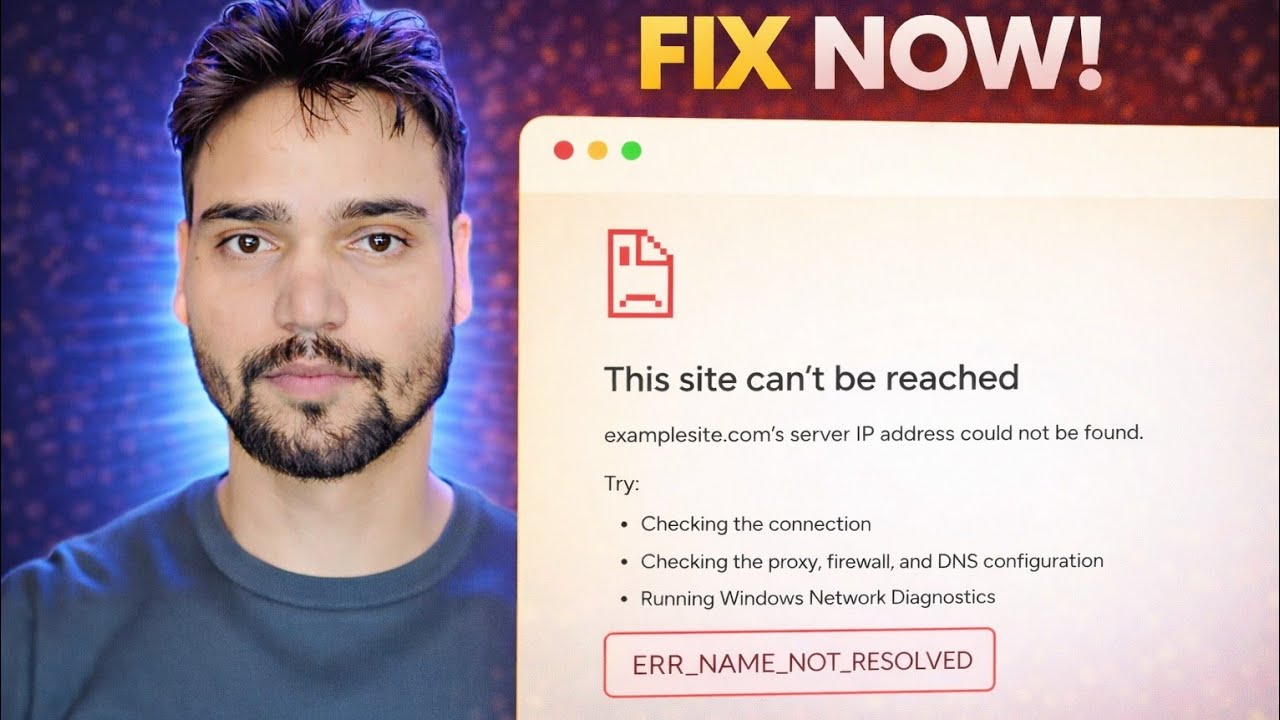
NXDOMAIN एक विशिष्ट DNS उत्तर है। इसका मतलब यह नहीं है कि इंटरनेट बंद है - इसका मतलब है कि क्रोम द्वारा उपयोग किए गए रिज़ॉल्वर ने उत्तर दिया, वास्तव में, ऐसा कोई डोमेन नहीं है। वह उत्तर बिल्कुल एक सामान्य मामले में सही है: नाम गलत टाइप किया गया था। हर दूसरे मामले में - सबसे ऊपर जब आपके ईमेल या खोज पृष्ठ जैसी ज्ञात साइटें भी विफल हो जाती हैं - रिज़ॉल्वर स्वयं गलती पर है: एक प्रदाता DNS सर्वर खराब उत्तर दे रहा है, एक राउटर DNS रिले जो अटक गया है, या एक वीपीएन या प्रॉक्सी लुकअप को बाधित कर रहा है। नीचे दिए गए सुधार उस क्रम में चलते हैं: पहले वर्तनी, फिर राउटर, फिर दोनों DNS कैश, फिर एक ज्ञात-अच्छा सार्वजनिक रिज़ॉल्वर, फिर अंतिम चरण के रूप में नेटवर्क रीसेट।
एक्स क्रोम रिपोर्ट करता है कि साइट के लिए सर्वर आईपी पता नहीं मिल सका
X त्रुटि केवल एक साइट पर आती है - या आपके द्वारा Chrome में खोली गई प्रत्येक साइट पर
X वही साइट आपके फोन पर खुल सकती है लेकिन इस पीसी पर नहीं, या इसके विपरीत
DNS_PROBE_FINISHED_NXDOMAIN DNS जांच समाप्त हो गई और उत्तर NXDOMAIN था - डोमेन को अस्तित्वहीन के रूप में रिपोर्ट किया गया।
इस समस्या का फिंगरप्रिंट: DNS तुरंत उत्तर देता है, लेकिन उत्तर कहता है कि डोमेन मौजूद नहीं है।
पहले डोमेन वर्तनी जांचें
टाइपो त्रुटि इस सटीक त्रुटि का सबसे आम कारण है, और यह एकमात्र कारण है जहां NXDOMAIN ईमानदार उत्तर है। किसी एक सेटिंग को बदलने से पहले इसकी जांच कर लें.
- पता बार में पते की तुलना वर्ण दर वर्ण सही वर्तनी से करें। बदले हुए अक्षरों, गुम हुए अक्षर या गलत अंत को देखें - .com के बजाय .co एक क्लासिक है।
- आपको भेजे गए लिंक पर भरोसा न करें. एक नए टैब में हाथ से साइट का मुख्य नाम टाइप करें और एंटर दबाएँ।
- किसी खोज इंजन में साइट का नाम खोजें और वहां से परिणाम पर क्लिक करें। यदि खोज परिणाम साइट खोलता है, तो आपका टाइप किया गया पता गलत था।
- यदि सही वर्तनी वाली, सुप्रसिद्ध साइट अभी भी विफल रहती है, और अन्य ज्ञात साइटें भी विफल रहती हैं, तो नाम ठीक है और आपका रिज़ॉल्वर गलत है। 2 को ठीक करना जारी रखें।
राउटर को ठीक से रीस्टार्ट करें
अधिकांश होम राउटर एक छोटा डीएनएस रिले चलाते हैं जो घर के प्रत्येक डिवाइस के लुकअप को आगे बढ़ाता है और कैश करता है। जब वह रिले अटक जाता है, तो यह एक ही बार में प्रत्येक डिवाइस पर अच्छे डोमेन के लिए NXDOMAIN लौटा सकता है - और राउटर के पुनरारंभ होने तक आपके पीसी पर कोई भी सेटिंग इसे ठीक नहीं करेगी।
- राउटर से पावर केबल को अनप्लग करें। यदि आपके पास एक अलग मॉडेम है, तो उसे भी अनप्लग करें।
- पूरे 30 सेकंड तक प्रतीक्षा करें. यह प्रतीक्षा मायने रखती है: यह राउटर को पूरी तरह से पावर डाउन करने और उसकी कैश्ड स्थिति को छोड़ने देता है।
- यदि आपके पास मॉडेम है तो पहले उसे वापस प्लग इन करें, उसकी रोशनी ठीक होने तक प्रतीक्षा करें, फिर राउटर को वापस प्लग इन करें और इंटरनेट लाइट ठीक होने तक प्रतीक्षा करें।
- पीसी को दोबारा कनेक्ट करें और कुछ भी बदलने से पहले क्रोम में विफल साइट का परीक्षण करें।
क्रोम होस्ट कैश और फ्लश सॉकेट पूल साफ़ करें ⭐
क्रोम DNS उत्तरों को ब्राउज़र के अंदर कैश कर देता है, जिनमें ख़राब उत्तर भी शामिल हैं। कैश्ड NXDOMAIN-शैली की विफलता किसी साइट को नेटवर्क ठीक होने के बाद भी Chrome में लंबे समय तक टूटा रख सकती है, यही कारण है कि यह चरण ऐसे कई मामलों को ठीक करता है जहां केवल Chrome प्रभावित होता है।
- क्रोम एड्रेस बार में
chrome://net-internals/#dnsटाइप करें और एंटर दबाएं। - होस्ट कैश साफ़ करें पर क्लिक करें।
chrome://net-internals/#socketsखोलें और फ्लश सॉकेट पूल पर क्लिक करें, ताकि पुराने उत्तर वाले खुले कनेक्शन बंद हो जाएं।- साइट को Ctrl + Shift + R के साथ पुनः लोड करें।
- यदि आपके क्रोम संस्करण पर नेट-इंटर्नल पेज अलग दिखता है, तो होस्ट कैश साफ़ करें बटन अभी भी DNS अनुभाग पर है। Chrome को पूरी तरह से बंद करने और इसे फिर से खोलने से कैश का इन-मेमोरी भाग भी साफ़ हो जाता है।
विंडोज़ डीएनएस कैश को फ्लश करें
विंडोज़ सिस्टम स्तर पर दूसरा DNS कैश रखता है। इसे भी साफ़ करें, अन्यथा प्रोग्राम साफ़ Chrome कैश के साथ भी संग्रहीत ख़राब उत्तर प्राप्त करते रहेंगे।
- प्रारंभ पर क्लिक करें,
cmdटाइप करें, कमांड प्रॉम्प्ट पर राइट-क्लिक करें और व्यवस्थापक के रूप में चलाएँ चुनें। - चलाएँ:
ipconfig /flushdns
- पुष्टि करें कि आप देखें: DNS रिज़ॉल्वर कैश को सफलतापूर्वक फ्लश किया गया।
- Chrome को पुनरारंभ करें और साइट का दोबारा परीक्षण करें। यदि यह अभी भी विफल रहता है, तो कैश स्रोत नहीं था - रिज़ॉल्वर स्वयं गलत उत्तर दे रहा है, जो कि फिक्स 5 है।
DNS को Google या Cloudflare पर स्विच करें
यह निर्णायक परीक्षा है. Google Public DNS और Cloudflare DNS बड़े, सुव्यवस्थित रिज़ॉल्वर हैं। यदि उनमें से किसी एक का उपयोग करते ही त्रुटि गायब हो जाती है, तो आपका पिछला DNS सर्वर ही पूरी समस्या थी।
- Win + R दबाएँ,
ncpa.cplटाइप करें और Enter दबाएँ। - अपने सक्रिय वाई-फाई या ईथरनेट कनेक्शन पर राइट-क्लिक करें, गुण चुनें, इंटरनेट प्रोटोकॉल संस्करण 4 (टीसीपी/आईपीवी4) चुनें और गुण पर क्लिक करें।
- निम्न DNS सर्वर पतों का उपयोग करें चुनें। Google: पसंदीदा
8.8.8.8, वैकल्पिक8.8.4.4। क्लाउडफ्लेयर: पसंदीदा1.1.1.1, वैकल्पिक1.0.0.1। - दो बार ओके पर क्लिक करें,
ipconfig /flushdnsको एक बार फिर चलाएं, क्रोम को पुनरारंभ करें और केवल एक ही नहीं बल्कि कई साइटों का परीक्षण करें। - आप सार्वजनिक रिज़ॉल्वर को स्थायी रूप से छोड़ सकते हैं, या यदि आपका प्रदाता अपने सर्वर को ठीक करता है तो बाद में स्वचालित रूप से DNS सर्वर पता प्राप्त करने पर वापस स्विच कर सकता है।
होस्ट्स फ़ाइल की जाँच करें, वीपीएन और प्रॉक्सी को अक्षम करें, फिर नेटवर्क को रीसेट करें
यदि सार्वजनिक रिज़ॉल्वर ने मदद नहीं की, तो पीसी पर कुछ स्वयं लुकअप में हस्तक्षेप कर रहा है: एक होस्ट फ़ाइल प्रविष्टि, एक वीपीएन, एक प्रॉक्सी, या एक क्षतिग्रस्त नेटवर्क स्टैक। उनके माध्यम से क्रम से काम करें.
- होस्ट्स फ़ाइल की जाँच करें: नोटपैड को व्यवस्थापक के रूप में खोलें और फ़ाइल
C:\Windows\System32\drivers\etc\hostsखोलें। विफल साइट नाम को किसी पते पर मैप करने वाली पंक्तियाँ उसे तोड़ सकती हैं। केवल उन पंक्तियों को हटाएँ जिनमें विफल साइट का नाम है, सहेजें और पुनः परीक्षण करें। नमूना टिप्पणी पंक्तियों को अकेला छोड़ दें। - किसी भी वीपीएन को पूरी तरह से डिस्कनेक्ट करें, न कि केवल रोका, और पृष्ठ को पुनः लोड करें। क्रोम में,
chrome://extensionsपर वीपीएन या प्रॉक्सी एक्सटेंशन की भी जांच करें और परीक्षण के लिए उन्हें बंद कर दें। - विंडोज़ प्रॉक्सी की जाँच करें: सेटिंग्स > नेटवर्क और इंटरनेट > प्रॉक्सी खोलें और प्रॉक्सी सर्वर का उपयोग करें बंद करें यदि यह चालू है और आपने इसे स्वयं सेट नहीं किया है।
- अंतिम चरण के रूप में, नेटवर्क स्टैक को रीसेट करें। एडमिन कमांड प्रॉम्प्ट में, प्रत्येक कमांड चलाएँ और फिर पीसी को पुनरारंभ करें:
netsh winsock resetnetsh int ip reset
- पुनरारंभ करने के बाद, यदि आवश्यक हो तो वाई-फ़ाई से पुनः कनेक्ट करें और Chrome का दोबारा परीक्षण करें।
सॉफ्टवेयर की आवश्यकता
किसी अतिरिक्त सॉफ़्टवेयर की आवश्यकता नहीं है. सुधारों में क्रोम के नेट-इंटर्नल पेज, विंडोज नेटवर्क कनेक्शंस, होस्ट फ़ाइल जांच के लिए नोटपैड और कमांड प्रॉम्प्ट का उपयोग किया जाता है - सभी अंतर्निहित। Google और क्लाउडफ़ेयर DNS सेवाएँ निःशुल्क हैं और किसी खाते या ऐप की आवश्यकता नहीं है। इस त्रुटि के लिए डीएनएस रिपेयर या रजिस्ट्री क्लीनर टूल इंस्टॉल न करें: वे इन्हीं सेटिंग्स को चुपचाप बदल देते हैं और आपको क्या बदलाव किया गया इसका कोई रिकॉर्ड नहीं देते हैं।
तकनीकी अंशू पर अधिक पीसी सुधार
हर सप्ताह: विंडोज़ समस्याएँ, छिपे हुए उपकरण और पूर्ण सेटअप गाइड, चरण दर चरण समझाए गए।
Subscribe on YouTubeRelated Video
संबंधित वीडियो (इस सटीक समस्या का समाधान नहीं): वीडियो निकट से संबंधित ERR_NAME_NOT_RESOLVED DNS त्रुटि को कवर करता है, जहां NXDOMAIN लौटाने के बजाय नाम लुकअप विफल हो जाता है, और यह ऊपर उपयोग किए गए समान कैश-क्लियरिंग और DNS चरणों को दिखाता है - देखें: ERR_NAME_NOT_RESOLVED त्रुटि ठीक करें, इंटरनेट काम कर रहा है लेकिन वेबसाइट नहीं खुल रही है
Frequently Asked Questions
DNS_PROBE_FINISHED_NXDOMAIN का क्या मतलब है?
Chrome ने साइट नाम के लिए DNS की जांच की, और रिज़ॉल्वर ने NXDOMAIN का उत्तर दिया, जिसका अर्थ है कि डोमेन को अस्तित्वहीन के रूप में रिपोर्ट किया गया था। या तो नाम वास्तव में किसी टाइपिंग त्रुटि या समाप्त हो चुके डोमेन के कारण मौजूद नहीं है, या आपका वर्तमान DNS सर्वर उन नामों के लिए गलत उत्तर दे रहा है जो मौजूद हैं।
NXDOMAIN केवल एक साइट पर ही क्यों नहीं, बल्कि प्रत्येक साइट पर क्यों दिखाई देता है?
वास्तविक डोमेन सभी एक साथ अस्तित्वहीन नहीं हो सकते हैं, इसलिए प्रत्येक साइट NXDOMAIN का मतलब है कि आपका रिज़ॉल्वर टूट गया है: एक विफल प्रदाता DNS सर्वर, एक अटका हुआ राउटर DNS रिले, एक वीपीएन या प्रॉक्सी इंटरसेप्टिंग लुकअप, या एक गलत होस्ट फ़ाइल प्रविष्टि पैटर्न। राउटर को पुनः प्रारंभ करना और Google या Cloudflare DNS पर स्विच करना निर्णायक परीक्षण हैं।
NXDOMAIN और ERR_NAME_NOT_RESOLVED के बीच क्या अंतर है?
ERR_NAME_NOT_RESOLVED का अर्थ है कि लुकअप विफल रहा और Chrome को कोई उपयोगी उत्तर नहीं मिला। DNS_PROBE_FINISHED_NXDOMAIN का अर्थ है कि लुकअप पूरा हो गया और उत्तर विशेष रूप से था कि डोमेन मौजूद नहीं है। व्यवहार में फ़िक्सेस भारी रूप से ओवरलैप होते हैं: दोनों DNS कैश साफ़ करें और एक ज्ञात-अच्छे सार्वजनिक रिज़ॉल्वर का परीक्षण करें।
क्या कोई वीपीएन या प्रॉक्सी DNS_PROBE_FINISHED_NXDOMAIN का कारण बन सकता है?
हाँ. एक वीपीएन आपके डीएनएस लुकअप को अपने स्वयं के रिज़ॉल्वर के माध्यम से आगे बढ़ाता है, और एक मैन्युअल प्रॉक्सी भी ऐसा ही कर सकता है। यदि वह रिज़ॉल्वर डाउन है, फ़िल्टर किया गया है या ग़लत कॉन्फ़िगर किया गया है, तो Chrome को अच्छे डोमेन के लिए NXDOMAIN उत्तर प्राप्त होते हैं। वीपीएन को डिस्कनेक्ट करें, प्रॉक्सी को बंद करें और परीक्षण के लिए पेज को पुनः लोड करें।
त्रुटि केवल मेरी अपनी वेबसाइट पर है. मुझे क्या जांचना चाहिए?
यदि अन्य नेटवर्क पर भी विज़िटर आपकी साइट के लिए NXDOMAIN देखते हैं, तो डोमेन पंजीकरण समाप्त हो सकता है या आपके रजिस्ट्रार या DNS होस्ट पर DNS रिकॉर्ड गायब या गलत हैं। डोमेन की समाप्ति तिथि जांचें और पुष्टि करें कि नेमसर्वर और ए रिकॉर्ड अभी भी प्रकाशित हैं। साइट-साइड DNS दोष को केवल डोमेन स्वामी द्वारा ही ठीक किया जा सकता है।