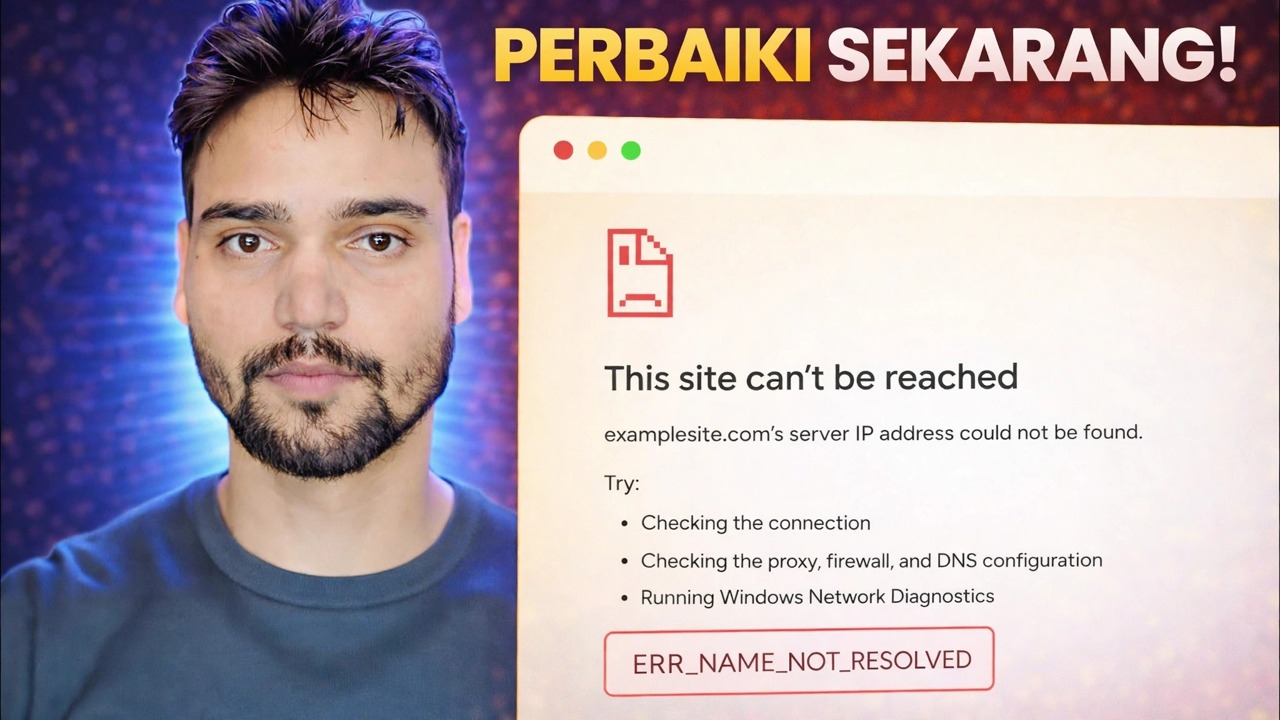
NXDOMAIN adalah jawaban DNS spesifik. Hal ini tidak berarti internet sedang tidak aktif - ini berarti pemecah masalah yang digunakan Chrome menjawab, pada dasarnya, tidak ada domain seperti itu. Jawaban tersebut benar dalam satu kasus umum: nama yang diketik salah. Dalam kasus lain - terutama ketika situs terkenal seperti email Anda atau halaman pencarian juga gagal - resolver itu sendiri yang salah: server DNS penyedia memberikan jawaban yang buruk, relai DNS router yang macet, atau VPN atau proxy yang mencegat pencarian. Perbaikan di bawah ini dilakukan sesuai urutan: mengeja terlebih dahulu, lalu router, lalu kedua cache DNS, lalu penyelesai publik yang dikenal baik, lalu pengaturan ulang jaringan sebagai langkah terakhir.
X Chrome melaporkan alamat IP server tidak dapat ditemukan untuk situs tersebut
X Kesalahan hanya terjadi pada satu situs - atau setiap situs yang Anda buka di Chrome
X Situs yang sama mungkin terbuka di ponsel Anda tetapi tidak di PC ini, atau sebaliknya
DNS_PROBE_FINISHED_NXDOMAIN Penyelidikan DNS selesai dan jawabannya adalah NXDOMAIN - domain dilaporkan tidak ada.
Sidik jari dari masalah ini: DNS menjawab dengan cepat, tetapi jawabannya mengatakan domain tidak ada.
Periksa Ejaan Domain Terlebih Dahulu
Salah ketik adalah penyebab paling umum dari kesalahan ini, dan ini adalah satu-satunya penyebab di mana NXDOMAIN adalah jawaban yang jujur. Periksa sebelum Anda mengubah satu pengaturan.
- Bandingkan alamat di bilah alamat dengan ejaan yang benar, karakter demi karakter. Carilah huruf yang tertukar, huruf yang hilang, atau akhiran yang salah - .co, bukan .com, adalah yang klasik.
- Jangan percaya tautan yang Anda kirimkan. Ketikkan nama utama situs dengan tangan ke dalam tab baru dan tekan Enter.
- Cari nama situs di mesin pencari dan klik hasilnya dari sana. Jika hasil pencarian membuka situs, alamat yang Anda ketik salah.
- Jika situs terkenal yang dieja dengan benar masih gagal, dan situs terkenal lainnya juga gagal, maka namanya baik-baik saja dan penyelesai Anda salah. Lanjutkan ke Perbaiki 2.
Mulai ulang Router dengan Benar
Sebagian besar router rumah menjalankan relai DNS kecil yang meneruskan dan menyimpan pencarian untuk setiap perangkat di rumah. Saat relai tersebut macet, relai tersebut dapat mengembalikan NXDOMAIN untuk domain bagus di setiap perangkat sekaligus - dan tidak ada pengaturan di PC Anda yang akan memperbaikinya hingga router dimulai ulang.
- Cabut kabel daya dari router. Jika Anda memiliki modem terpisah, cabut juga.
- Tunggu 30 detik penuh. Penantian ini penting: ini memungkinkan router mati sepenuhnya dan menghapus status cache-nya.
- Colokkan kembali modem terlebih dahulu jika ada, tunggu hingga lampu mati, lalu colokkan kembali router dan tunggu hingga lampu internet menyala.
- Hubungkan kembali PC dan uji situs yang gagal di Chrome sebelum mengubah apa pun.
Hapus Cache Host Chrome dan Kumpulan Soket Siram ⭐
Chrome menyimpan jawaban DNS di dalam browser, termasuk jawaban yang buruk. Kegagalan gaya NXDOMAIN yang di-cache dapat membuat situs tetap rusak di Chrome lama setelah jaringan itu sendiri baik-baik saja, itulah sebabnya langkah ini memperbaiki banyak kasus di mana hanya Chrome yang terpengaruh.
- Ketik
chrome://net-internals/#dnsdi bilah alamat Chrome dan tekan Enter. - Klik Hapus cache host.
- Buka
chrome://net-internals/#socketsdan klik Flush socket pools, sehingga koneksi terbuka yang menyimpan jawaban lama akan ditutup. - Muat ulang situs dengan Ctrl + Shift + R.
- Jika halaman net-internals terlihat berbeda pada versi Chrome Anda, tombol Hapus cache host masih ada di bagian DNS. Menutup Chrome sepenuhnya dan membukanya kembali juga akan menghapus bagian cache di dalam memori.
Hapus Cache DNS Windows
Windows menyimpan cache DNS kedua di tingkat sistem. Hapus juga, jika tidak, program akan tetap menerima jawaban buruk yang tersimpan bahkan dengan cache Chrome yang bersih.
- Klik Mulai, ketik
cmd, klik kanan Command Prompt dan pilih Jalankan sebagai administrator. - Jalankan:
ipconfig /flushdns
- Konfirmasikan bahwa Anda melihat: Berhasil menghapus Cache Resolver DNS.
- Mulai ulang Chrome dan uji kembali situs tersebut. Jika masih gagal, cache bukan sumbernya - penyelesainya sendiri salah menjawab, yaitu Perbaiki 5.
Ganti DNS ke Google atau Cloudflare
Ini adalah ujian yang menentukan. DNS Publik Google dan DNS Cloudflare adalah penyelesai yang besar dan terpelihara dengan baik. Jika kesalahan hilang saat Anda menggunakan salah satunya, server DNS Anda sebelumnya adalah masalahnya.
- Tekan Win + R, ketik
ncpa.cpldan tekan Enter. - Klik kanan koneksi Wi-Fi atau Ethernet Anda yang aktif, pilih Properti, pilih Internet Protocol Version 4 (TCP/IPv4) dan klik Properti.
- Pilih Gunakan alamat server DNS berikut. Google: Pilihan
8.8.8.8, Alternatif8.8.4.4. Cloudflare: Pilihan1.1.1.1, Alternatif1.0.0.1. - Klik OK dua kali, jalankan
ipconfig /flushdnssekali lagi, mulai ulang Chrome dan uji beberapa situs, bukan hanya satu. - Anda dapat membiarkan penyelesai publik tetap di tempatnya secara permanen, atau beralih kembali ke Dapatkan alamat server DNS secara otomatis nanti jika penyedia Anda memperbaiki servernya.
Periksa File Host, Nonaktifkan VPN dan Proxy, Lalu Reset Jaringan
Jika penyelesai publik tidak membantu, berarti ada sesuatu di PC itu sendiri yang mengganggu pencarian: entri file host, VPN, proxy, atau tumpukan jaringan yang rusak. Kerjakan semuanya secara berurutan.
- Periksa file host: buka Notepad sebagai administrator dan buka file
C:\Windows\System32\drivers\etc\hosts. Baris yang memetakan nama situs yang gagal ke suatu alamat dapat merusaknya. Hapus hanya baris yang memberi nama situs yang gagal, simpan, dan uji ulang. Biarkan contoh baris komentar saja. - Putuskan sambungan VPN apa pun sepenuhnya, bukan hanya dijeda, lalu muat ulang laman. Di Chrome, periksa juga ekstensi VPN atau proxy di
chrome://extensionsdan matikan untuk pengujian. - Periksa proxy Windows: buka Pengaturan > Jaringan dan internet > Proksi dan matikan Gunakan server proxy jika aktif dan Anda tidak menyetelnya sendiri.
- Sebagai langkah terakhir, setel ulang tumpukan jaringan. Di Command Prompt admin, jalankan setiap perintah lalu restart PC:
netsh winsock resetnetsh int ip reset
- Setelah memulai ulang, sambungkan kembali ke Wi-Fi jika diperlukan dan uji Chrome lagi.
Dibutuhkan Perangkat Lunak
Tidak diperlukan perangkat lunak tambahan. Perbaikannya menggunakan halaman internal Chrome, Koneksi Jaringan Windows, Notepad untuk pemeriksaan file host, dan Command Prompt - semuanya sudah ada di dalamnya. Layanan DNS Google dan Cloudflare gratis dan tidak memerlukan akun atau aplikasi. Jangan menginstal alat perbaikan DNS atau pembersih registri untuk kesalahan ini: alat tersebut mengubah pengaturan yang sama secara diam-diam dan tidak memberi Anda catatan tentang apa yang telah diubah.
Perbaikan PC Lainnya di Anshu Teknis
Setiap minggu: Masalah Windows, alat tersembunyi, dan panduan pengaturan lengkap, dijelaskan langkah demi langkah.
Subscribe on YouTubeRelated Video
Video terkait (bukan perbaikan untuk masalah ini): video tersebut mencakup kesalahan DNS ERR_NAME_NOT_RESOLVED yang terkait erat, yang menyebabkan pencarian nama gagal dan bukannya mengembalikan NXDOMAIN, serta menampilkan langkah-langkah pembersihan cache dan DNS yang sama seperti yang digunakan di atas - tonton: Kesalahan ERR_NAME_NOT_RESOLVED Perbaiki Internet Berfungsi Namun Situs Web Tidak Dapat Dibuka
Frequently Asked Questions
Apa yang dimaksud dengan DNS_PROBE_FINISHED_NXDOMAIN?
Chrome memeriksa DNS untuk nama situs tersebut, dan penyelesainya menjawab NXDOMAIN, yang berarti domain tersebut dilaporkan sebagai tidak ada. Entah nama tersebut benar-benar tidak ada karena kesalahan ketik atau domain kedaluwarsa, atau server DNS Anda saat ini memberikan jawaban yang salah untuk nama yang memang ada.
Mengapa NXDOMAIN muncul di setiap situs, bukan hanya satu?
Domain sebenarnya tidak bisa semuanya tidak ada sekaligus, jadi NXDOMAIN di setiap situs berarti penyelesai Anda rusak: server DNS penyedia yang gagal, relai DNS router yang macet, pencarian intersepsi VPN atau proxy, atau pola entri file host yang salah. Memulai ulang router dan beralih ke Google atau Cloudflare DNS adalah ujian yang menentukan.
Apa perbedaan antara NXDOMAIN dan ERR_NAME_NOT_RESOLVED?
ERR_NAME_NOT_RESOLVED berarti pencarian gagal dan Chrome tidak mendapatkan jawaban yang dapat digunakan. DNS_PROBE_FINISHED_NXDOMAIN berarti pencarian selesai dan jawaban spesifiknya adalah domain tidak ada. Dalam praktiknya, perbaikannya sangat tumpang tindih: bersihkan cache DNS dan uji pemecah masalah publik yang dikenal baik.
Bisakah VPN atau proxy menyebabkan DNS_PROBE_FINISHED_NXDOMAIN?
Ya. VPN mengirimkan pencarian DNS Anda melalui penyelesainya sendiri, dan proxy manual dapat melakukan hal yang sama. Jika penyelesai tersebut tidak aktif, difilter, atau salah dikonfigurasi, Chrome akan menerima jawaban NXDOMAIN untuk domain yang bagus. Putuskan sambungan VPN, matikan proxy, dan muat ulang halaman untuk menguji.
Kesalahannya hanya ada di situs web saya sendiri. Apa yang harus saya periksa?
Jika pengunjung di jaringan lain juga melihat NXDOMAIN untuk situs Anda, pendaftaran domain mungkin telah berakhir atau catatan DNS di registrar atau host DNS Anda hilang atau salah. Periksa tanggal kedaluwarsa domain dan konfirmasikan server nama dan data A masih dipublikasikan. Kesalahan DNS sisi situs hanya dapat diperbaiki oleh pemilik domain.