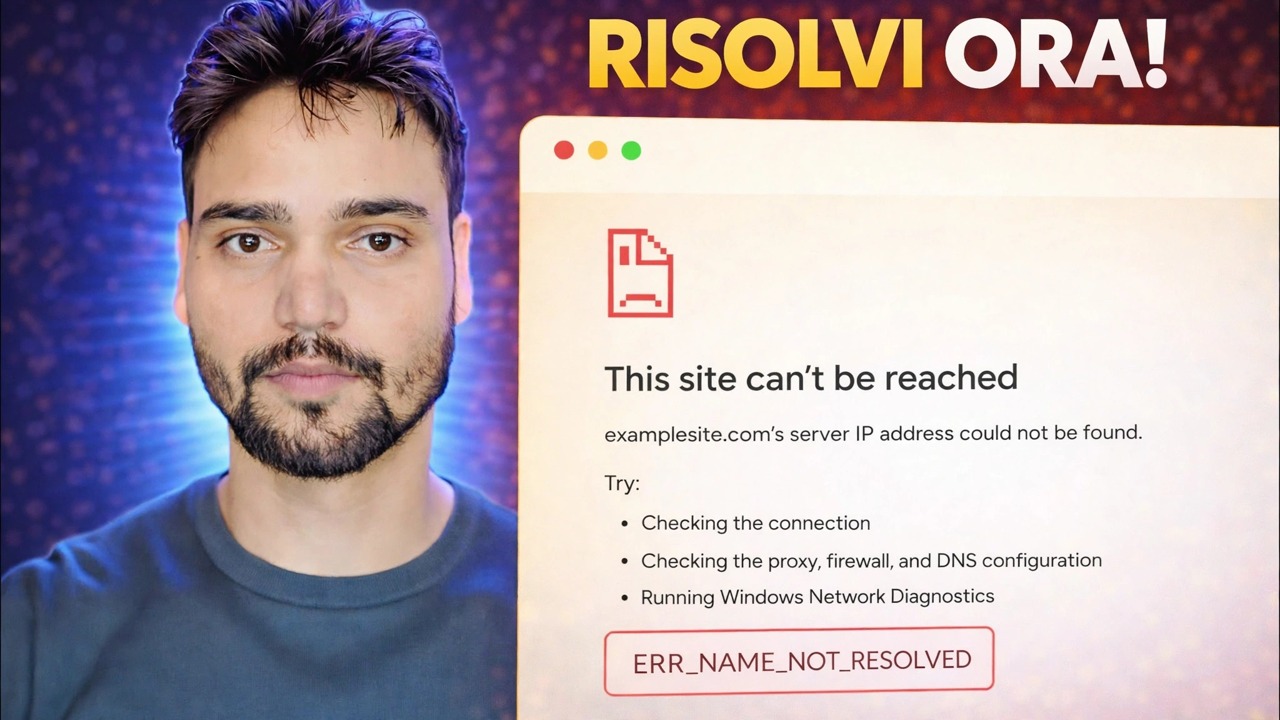
NXDOMAIN è una risposta DNS specifica. Ciò non significa che Internet non sia disponibile, significa che il risolutore utilizzato da Chrome ha risposto, in effetti, non esiste un dominio di questo tipo. Questa risposta è corretta esattamente in un caso comune: il nome è stato digitato in modo errato. In tutti gli altri casi - soprattutto quando anche siti noti come la tua posta elettronica o una pagina di ricerca falliscono - la colpa è del risolutore stesso: un server DNS del provider che restituisce risposte errate, un relè DNS del router bloccato o una VPN o un proxy che intercetta la ricerca. Le correzioni riportate di seguito vanno in questo ordine: prima l'ortografia, poi il router, quindi entrambe le cache DNS, quindi un risolutore pubblico noto e funzionante, quindi il ripristino della rete come ultimo passaggio.
X Chrome segnala che non è stato possibile trovare l'indirizzo IP del server per il sito
X L'errore colpisce solo un sito o tutti i siti che apri in Chrome
X Lo stesso sito potrebbe aprirsi sul telefono ma non su questo PC o viceversa
DNS_PROBE_FINISHED_NXDOMAIN L'analisi DNS è terminata e la risposta è stata NXDOMAIN: dominio segnalato come inesistente.
L'impronta digitale di questo problema: il DNS risponde rapidamente, ma la risposta dice che il dominio non esiste.
Controlla prima l'ortografia del dominio
Un errore di battitura è la causa più comune di questo errore esatto ed è l'unica causa per cui NXDOMAIN è la risposta onesta. Controllalo prima di modificare una singola impostazione.
- Confronta l'indirizzo nella barra degli indirizzi con l'ortografia corretta, carattere per carattere. Cerca le lettere scambiate, una lettera mancante o il finale sbagliato: .co invece di .com è un classico.
- Non fidarti di un link che ti è stato inviato. Digita manualmente il nome principale del sito in una nuova scheda e premi Invio.
- Cerca il nome del sito in un motore di ricerca e fai clic sul risultato da lì. Se il risultato della ricerca apre il sito, l'indirizzo digitato era sbagliato.
- Se il sito noto e scritto correttamente continua a fallire e anche altri siti conosciuti falliscono, il nome va bene e il tuo risolutore è sbagliato. Continua con la correzione 2.
Riavviare correttamente il router
La maggior parte dei router domestici esegue un piccolo relè DNS che inoltra e memorizza nella cache le ricerche per ogni dispositivo della casa. Quando il relè si blocca, può restituire NXDOMAIN per domini validi su ogni dispositivo contemporaneamente e nessuna impostazione sul PC risolverà il problema finché il router non verrà riavviato.
- Scollegare il cavo di alimentazione dal router. Se hai un modem separato, scollega anche quello.
- Attendi 30 secondi interi. Questa attesa è importante: consente al router di spegnersi completamente e di eliminare lo stato di memorizzazione nella cache.
- Ricollega prima il modem, se ne hai uno, attendi finché le spie non si stabilizzano, quindi ricollega il router e attendi finché la spia di Internet non diventa fissa.
- Ricollega il PC e testa il sito difettoso in Chrome prima di modificare qualsiasi altra cosa.
Svuota la cache dell'host di Chrome e i pool di flush socket ⭐
Chrome memorizza nella cache le risposte DNS all'interno del browser, comprese quelle errate. Un errore in stile NXDOMAIN memorizzato nella cache può mantenere un sito danneggiato in Chrome per molto tempo anche dopo che la rete stessa funziona correttamente, motivo per cui questo passaggio risolve così tanti casi in cui è interessato solo Chrome.
- Digita
chrome://net-internals/#dnsnella barra degli indirizzi di Chrome e premi Invio. - Fai clic su Svuota cache dell'host.
- Apri
chrome://net-internals/#socketse fai clic su Svuota pool di socket, in modo che le connessioni aperte che contengono la vecchia risposta vengano chiuse. - Ricarica il sito con Ctrl + Shift + R.
- Se la pagina net-internals ha un aspetto diverso sulla tua versione di Chrome, il pulsante Cancella cache host si trova ancora nella sezione DNS. Chiudendo completamente Chrome e riaprendolo si cancella anche la parte in memoria della cache.
Svuota la cache DNS di Windows
Windows mantiene una seconda cache DNS a livello di sistema. Cancellalo anche tu, altrimenti i programmi continuano a ricevere la risposta errata memorizzata anche con una cache di Chrome pulita.
- Fai clic su Start, digita
cmd, fai clic con il pulsante destro del mouse su Prompt dei comandi e scegli Esegui come amministratore. - Esegui:
ipconfig /flushdns
- Conferma di vedere: Svuotamento della cache del risolutore DNS riuscito.
- Riavvia Chrome e testa nuovamente il sito. Se il problema persiste, le cache non erano la fonte: il risolutore stesso risponde in modo errato, ovvero la correzione 5.
Passa il DNS a Google o Cloudflare
Questa è la prova decisiva. Google Public DNS e Cloudflare DNS sono risolutori grandi e ben gestiti. Se l'errore scompare nel momento in cui ne usi uno, l'intero problema era il tuo server DNS precedente.
- Premi Win + R, digita
ncpa.cple premi Invio. - Fai clic con il pulsante destro del mouse sulla connessione Wi-Fi o Ethernet attiva, scegli Proprietà, seleziona Protocollo Internet versione 4 (TCP/IPv4) e fai clic su Proprietà.
- Scegli Utilizza i seguenti indirizzi server DNS. Google: preferito
8.8.8.8, alternativo8.8.4.4. Cloudflare: preferito1.1.1.1, alternativo1.0.0.1. - Fai clic su OK due volte, esegui
ipconfig /flushdnsancora una volta, riavvia Chrome e testa diversi siti, non solo uno. - Puoi lasciare permanentemente attivo un risolutore pubblico o tornare a Ottieni automaticamente l'indirizzo del server DNS in un secondo momento se il tuo provider corregge i suoi server.
Controlla il file Hosts, disabilita VPN e proxy, quindi reimposta la rete
Se un risolutore pubblico non è stato d'aiuto, qualcosa sul PC stesso sta interferendo con le ricerche: una voce nel file host, una VPN, un proxy o uno stack di rete danneggiato. Esaminateli in ordine.
- Controlla il file host: apri Blocco note come amministratore e apri il file
C:\Windows\System32\drivers\etc\hosts. Le righe che associano il nome del sito in errore a un indirizzo possono interromperlo. Rimuovere solo le righe che denominano il sito in errore, salvare e ripetere il test. Lascia stare le righe di commento di esempio. - Disconnetti completamente qualsiasi VPN, non solo in pausa, e ricarica la pagina. In Chrome, controlla anche le estensioni VPN o proxy su
chrome://extensionse disattivale per il test. - Controlla il proxy Windows: apri Impostazioni > Rete e Internet > Proxy e disattiva Utilizza un server proxy se è attivo e non l'hai impostato tu stesso.
- Come ultimo passaggio, reimpostare lo stack di rete. In un prompt dei comandi dell'amministratore, esegui ciascun comando e quindi riavvia il PC:
netsh winsock resetnetsh int ip reset
- Dopo il riavvio, riconnettiti al Wi-Fi, se necessario, e prova nuovamente Chrome.
Software necessario
Non è richiesto alcun software aggiuntivo. Le correzioni utilizzano le pagine interne di rete di Chrome, le connessioni di rete di Windows, il Blocco note per il controllo dei file host e il prompt dei comandi, tutti integrati. I servizi DNS di Google e Cloudflare sono gratuiti e non necessitano di account o app. Non installare strumenti di riparazione DNS o di pulizia del registro per questo errore: modificano le stesse impostazioni in modo silenzioso e non forniscono alcuna traccia di ciò che è stato modificato.
Ulteriori correzioni per PC su Anshu tecnico
Ogni settimana: problemi di Windows, strumenti nascosti e guide complete all'installazione, spiegati passo dopo passo.
Subscribe on YouTubeRelated Video
Video correlato (non la soluzione esatta per questo problema): il video tratta l'errore DNS strettamente correlato ERR_NAME_NOT_RESOLVED, in cui la ricerca del nome fallisce invece di restituire NXDOMAIN e mostra gli stessi passaggi di svuotamento della cache e DNS utilizzati in precedenza: guarda: ERR_NAME_NOT_RESOLVED Errore Correzione di Internet funzionante ma il sito Web non si apre
Frequently Asked Questions
Cosa significa DNS_PROBE_FINISHED_NXDOMAIN?
Chrome ha analizzato il DNS per il nome del sito e il risolutore ha risposto NXDOMAIN, il che significa che il dominio è stato segnalato come inesistente. O il nome in realtà non esiste a causa di un errore di battitura o di un dominio scaduto, oppure il tuo attuale server DNS restituisce risposte errate per nomi che esistono.
Perché NXDOMAIN appare su ogni sito, non solo su uno?
I domini reali non possono essere tutti inesistenti contemporaneamente, quindi un NXDOMAIN per tutti i siti significa che il tuo risolutore è rotto: un server DNS del provider in errore, un relè DNS del router bloccato, una VPN o un proxy che intercetta le ricerche o un modello di immissione di file host errato. Il riavvio del router e il passaggio a Google o Cloudflare DNS sono i test decisivi.
Qual è la differenza tra NXDOMAIN e ERR_NAME_NOT_RESOLVED?
ERR_NAME_NOT_RESOLVED significa che la ricerca non è riuscita e Chrome non ha ottenuto una risposta utilizzabile. DNS_PROBE_FINISHED_NXDOMAIN significa che la ricerca è stata completata e la risposta è stata specificamente che il dominio non esiste. In pratica le soluzioni si sovrappongono pesantemente: svuotare entrambe le cache DNS e testare un risolutore pubblico noto e funzionante.
Una VPN o un proxy possono causare DNS_PROBE_FINISHED_NXDOMAIN?
Sì. Una VPN invia le tue ricerche DNS attraverso il proprio risolutore e un proxy manuale può fare lo stesso. Se il risolutore è inattivo, filtrato o configurato in modo errato, Chrome riceve risposte NXDOMAIN per i domini validi. Disconnetti la VPN, disattiva il proxy e ricarica la pagina per testare.
L'errore è solo sul mio sito web. Cosa devo controllare?
Se anche i visitatori di altre reti vedono NXDOMAIN per il tuo sito, la registrazione del dominio potrebbe essere scaduta oppure i record DNS presso il tuo registrar o host DNS mancano o sono errati. Controlla la data di scadenza del dominio e verifica che il nameserver e i record A siano ancora pubblicati. Un errore DNS lato sito può essere corretto solo dal proprietario del dominio.