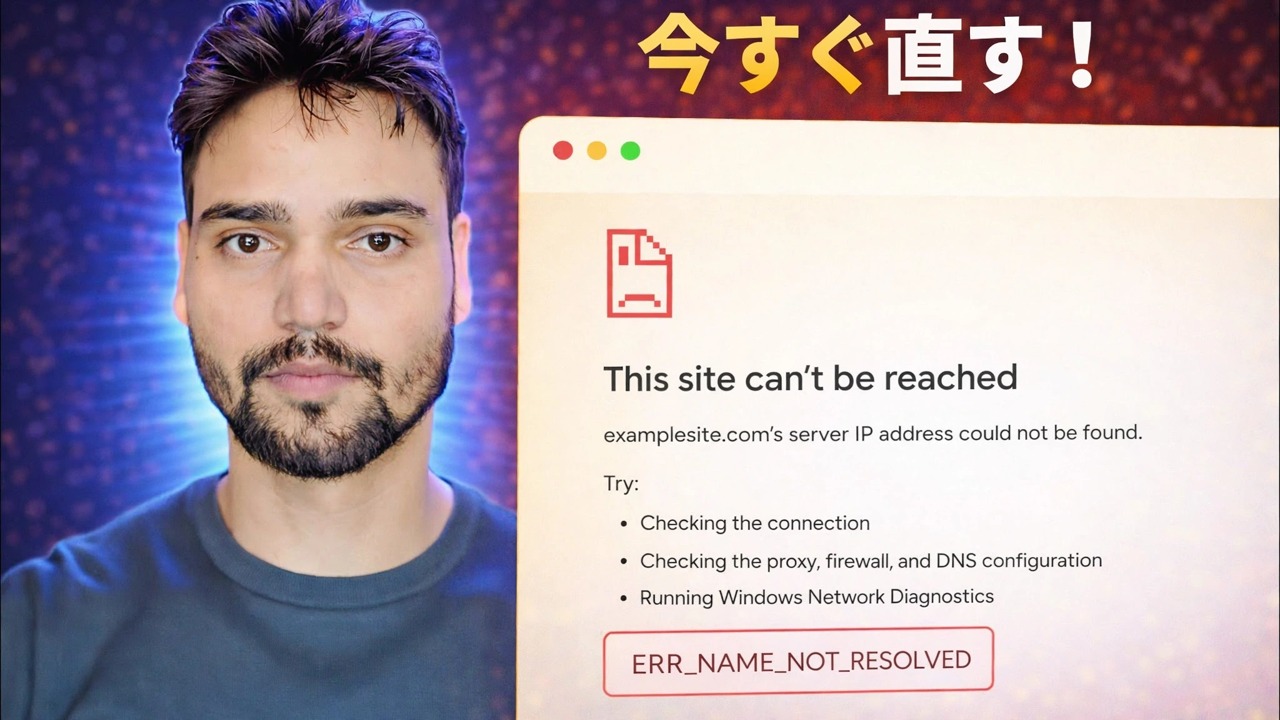
NXDOMAIN は特定の DNS 回答です。これはインターネットがダウンしていることを意味するのではなく、Chrome が使用したリゾルバーが、事実上そのようなドメインは存在しないと応答したことを意味します。その答えは、よくある 1 つのケース、つまり名前が間違って入力された場合にのみ正解です。それ以外の場合、特に電子メールや検索ページなどの既知のサイトも失敗する場合は、リゾルバー自体に問題があります。つまり、プロバイダーの DNS サーバーが間違った応答を返したり、ルーターの DNS リレーが停止したり、VPN やプロキシが検索を傍受したりします。以下の修正は、最初にスペルチェック、次にルーター、次に両方の DNS キャッシュ、次に既知の正常なパブリック リゾルバー、そして最後のステップとしてネットワーク リセットの順序で行われます。
X Chrome は、サイトのサーバー IP アドレスが見つからないと報告します
X エラーが発生するのは 1 つのサイトのみ - または Chrome で開いたすべてのサイト
X 同じサイトが携帯電話では開かれてもこの PC では開かれない場合や、その逆の場合があります。
DNS_PROBE_FINISHED_NXDOMAIN DNS プローブが終了し、答えは NXDOMAIN (ドメインが存在しないと報告されました) でした。
この問題の特徴: DNS はすぐに応答しますが、その応答はドメインが存在しないと言います。
まずドメインのスペルを確認してください
この正確なエラーの最も一般的な原因はタイプミスであり、NXDOMAIN が正しい答えとなる唯一の原因です。単一の設定を変更する前に確認してください。
- アドレス バーのアドレスを正しいスペルと 1 文字ずつ比較します。文字の入れ替え、文字の欠落、または末尾の間違いを探します。.com の代わりに .co を使用するのが古典的です。
- 送信されたリンクを信頼しないでください。新しいタブにサイトのメイン名を手で入力し、Enter キーを押します。
- 検索エンジンでサイト名を検索し、そこから結果をクリックします。検索結果でサイトが開いた場合は、入力したアドレスが間違っています。
- 正しく綴られた既知のサイトが依然として失敗し、他の既知のサイトも失敗する場合は、名前に問題はなく、リゾルバーが間違っています。修正 2 に進みます。
ルーターを適切に再起動します
ほとんどのホーム ルーターは、家のすべてのデバイスのルックアップを転送およびキャッシュする小規模な DNS リレーを実行します。そのリレーが停止すると、すべてのデバイス上の正常なドメインに対して NXDOMAIN を一度に返すことができます。ルーターが再起動されるまで、PC の設定を行っても問題は解決されません。
- ルーターから電源ケーブルを抜きます。別のモデムがある場合は、それも取り外します。
- 30 秒ほど待ちます。この待機は重要です。これにより、ルーターの電源が完全にオフになり、キャッシュされた状態が削除されます。
- モデムをお持ちの場合は、まずモデムを再度接続し、ライトが安定するまで待ち、次にルーターを再度接続して、インターネット ライトが点灯するまで待ちます。
- 何かを変更する前に、PC を再接続し、Chrome で問題が発生したサイトをテストします。
Chrome ホスト キャッシュをクリアし、ソケット プールをフラッシュします ⭐
Chrome は、悪いものも含め、DNS 応答をブラウザー内にキャッシュします。キャッシュされた NXDOMAIN スタイルの障害により、ネットワーク自体が正常になった後も、Chrome でサイトが壊れたままになる可能性があります。そのため、この手順により、Chrome のみが影響を受ける多くのケースが修正されます。
- Chrome のアドレス バーに「
chrome://net-internals/#dns」と入力し、Enter キーを押します。 - [ホスト キャッシュをクリア] をクリックします。
chrome://net-internals/#socketsを開いてソケット プールのフラッシュをクリックすると、古い回答を保持している開いている接続が閉じられます。- Ctrl + Shift + R を使用してサイトをリロードします。
- Chrome バージョンでネット内部ページが異なって表示される場合でも、[ホスト キャッシュのクリア] ボタンは DNS セクションに表示されたままです。 Chrome を完全に閉じて再度開くと、キャッシュのメモリ内部分もクリアされます。
Windows DNS キャッシュをフラッシュする
Windows は、2 番目の DNS キャッシュをシステム レベルで保持します。これもクリアします。そうしないと、Chrome キャッシュがクリーンであっても、プログラムは保存された不正な回答を受信し続けます。
- [スタート] をクリックし、「
cmd」 と入力し、コマンド プロンプトを右クリックして管理者として実行を選択します。 - 実行:
ipconfig /flushdns
- 「DNS リゾルバー キャッシュが正常にフラッシュされました」と表示されることを確認します。
- Chrome を再起動し、サイトを再度テストします。それでも失敗する場合は、キャッシュがソースではありません。リゾルバー自体が間違った応答を返しています。これが修正 5 です。
DNS を Google または Cloudflare に切り替える
これは決定的なテストです。 Google Public DNS と Cloudflare DNS は、大規模でよく管理されたリゾルバーです。いずれかを使用した瞬間にエラーが消える場合は、以前の DNS サーバーがすべての問題です。
- Win + R を押し、
ncpa.cplと入力して Enter を押します。 - アクティブな Wi-Fi またはイーサネット接続を右クリックし、プロパティを選択し、インターネット プロトコル バージョン 4 (TCP/IPv4) を選択してプロパティをクリックします。
- [次の DNS サーバー アドレスを使用する] を選択します。 Google:
8.8.8.8を推奨、代替8.8.4.4。 Cloudflare: 優先1.1.1.1、代替1.0.0.1。 - [OK] を 2 回クリックし、
ipconfig /flushdnsをもう一度実行し、Chrome を再起動して、1 つだけでなく複数のサイトをテストします。 - パブリック リゾルバーを永続的に残しておくことも、プロバイダーがサーバーを修正した場合に後で DNS サーバー アドレスを自動的に取得するように切り替えることもできます。
ホスト ファイルを確認し、VPN とプロキシを無効にして、ネットワークをリセットします。
パブリック リゾルバーが役に立たなかった場合は、PC 自体上の何かがルックアップを妨げています (ホスト ファイル エントリ、VPN、プロキシ、または破損したネットワーク スタックなど)。順番に作業してください。
- ホスト ファイルを確認します。管理者としてメモ帳を開き、ファイル
C:\Windows\System32\drivers\etc\hostsを開きます。失敗したサイト名をアドレスにマップする行によってサイトが壊れる可能性があります。失敗したサイトを指定する行のみを削除し、保存して再テストします。サンプルのコメント行はそのままにしておきます。 - すべてのVPN を一時停止するだけでなく完全に切断し、ページをリロードします。 Chrome では、
chrome://extensionsで VPN またはプロキシ拡張機能も確認し、テストのためにそれらをオフにします。 - Windows プロキシを確認します。[設定] > [ネットワークとインターネット] > [プロキシ] を開き、プロキシ サーバーを使用する がオンになっていて、自分で設定していない場合はオフにします。
- 最後のステップとして、ネットワーク スタックをリセットします。管理者コマンド プロンプトで各コマンドを実行し、PC を再起動します。
netsh winsock resetnetsh int ip reset
- 再起動後、必要に応じて Wi-Fi に再接続し、Chrome を再度テストします。
必要なソフトウェア
追加のソフトウェアは必要ありません。この修正では、Chrome のネット内部ページ、Windows ネットワーク接続、ホスト ファイル チェック用のメモ帳、およびコマンド プロンプトがすべて組み込まれています。Google および Cloudflare DNS サービスは無料で、アカウントやアプリは必要ありません。このエラーに対しては、DNS 修復ツールやレジストリ クリーナー ツールをインストールしないでください。これらのツールは、同じ設定をサイレントに変更し、何が変更されたかの記録を提供しません。
Related Video
関連ビデオ (この問題そのものの修正ではありません): このビデオでは、NXDOMAIN を返す代わりに名前の検索が失敗する、密接に関連する ERR_NAME_NOT_RESOLVED DNS エラーについて説明しており、上記で使用したのと同じキャッシュ クリアと DNS の手順を示しています - 視聴: ERR_NAME_NOT_RESOLVED エラー修正 インターネットは動作しているが、ウェブサイトが開かない
Frequently Asked Questions
DNS_PROBE_FINISHED_NXDOMAIN とはどういう意味ですか?
Chrome は DNS でサイト名を調査し、リゾルバーは NXDOMAIN と応答しました。これは、ドメインが存在しないと報告されたことを意味します。タイプミスまたはドメインの期限切れにより名前が実際には存在しないか、現在の DNS サーバーが存在する名前に対して間違った応答を返しているかのいずれかです。
NXDOMAIN が 1 つのサイトだけではなくすべてのサイトに表示されるのはなぜですか?
実際のドメインは一度にすべて存在しなくなるわけではないため、すべてのサイトの NXDOMAIN は、リゾルバーが壊れていることを意味します。つまり、プロバイダー DNS サーバーの障害、ルーターの DNS リレーの停止、ルックアップのインターセプト VPN またはプロキシ、またはホスト ファイルのエントリ パターンの間違いなどです。ルーターを再起動し、Google または Cloudflare DNS に切り替えることが決定的なテストです。
NXDOMAIN と ERR_NAME_NOT_RESOLVED の違いは何ですか?
ERR_NAME_NOT_RESOLVED は、検索が失敗し、Chrome で使用可能な答えが得られなかったことを意味します。 DNS_PROBE_FINISHED_NXDOMAIN は、検索が完了し、その答えが具体的にはドメインが存在しないことを意味します。実際には、修正はかなり重複しています。両方の DNS キャッシュをクリアし、既知の正常なパブリック リゾルバーをテストします。
VPN またはプロキシによって DNS_PROBE_FINISHED_NXDOMAIN が発生する可能性がありますか?
はい。 VPN は独自のリゾルバーを通じて DNS ルックアップをプッシュし、手動プロキシでも同じことを行うことができます。そのリゾルバーがダウンしているか、フィルタリングされているか、設定が間違っている場合、Chrome は適切なドメインに対する NXDOMAIN の応答を受け取ります。 VPN を切断し、プロキシをオフにして、ページをリロードしてテストします。
このエラーは私自身の Web サイトでのみ発生しています。何を確認すればよいですか?
他のネットワーク上の訪問者にもサイトの NXDOMAIN が表示される場合は、ドメイン登録が失効しているか、レジストラーまたは DNS ホストの DNS レコードが欠落しているか間違っている可能性があります。ドメインの有効期限を確認し、ネームサーバーと A レコードがまだ公開されていることを確認します。サイト側の DNS 障害は、ドメイン所有者のみが修正できます。