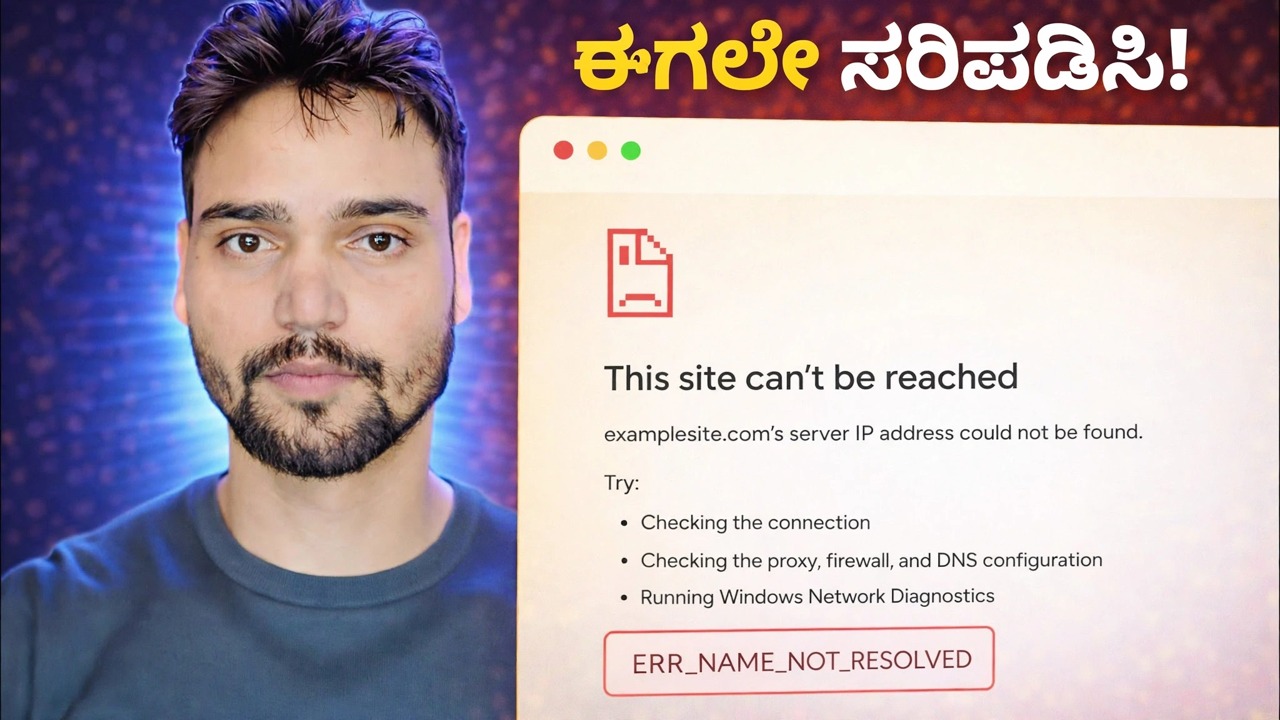
NXDOMAIN ಒಂದು ನಿರ್ದಿಷ್ಟ DNS ಉತ್ತರವಾಗಿದೆ. ಇಂಟರ್ನೆಟ್ ಡೌನ್ ಆಗಿದೆ ಎಂದರ್ಥವಲ್ಲ - ಇದರರ್ಥ Chrome ಬಳಸಿದ ಪರಿಹಾರಕವು ಅಂತಹ ಯಾವುದೇ ಡೊಮೇನ್ ಇಲ್ಲ ಎಂದು ಪ್ರತ್ಯುತ್ತರಿಸಿದೆ. ಒಂದು ಸಾಮಾನ್ಯ ಪ್ರಕರಣದಲ್ಲಿ ಆ ಉತ್ತರ ಸರಿಯಾಗಿದೆ: ಹೆಸರನ್ನು ತಪ್ಪಾಗಿ ಟೈಪ್ ಮಾಡಲಾಗಿದೆ. ಪ್ರತಿ ಇತರ ಸಂದರ್ಭಗಳಲ್ಲಿ - ಎಲ್ಲಕ್ಕಿಂತ ಹೆಚ್ಚಾಗಿ ನಿಮ್ಮ ಇಮೇಲ್ ಅಥವಾ ಹುಡುಕಾಟ ಪುಟದಂತಹ ತಿಳಿದಿರುವ ಸೈಟ್ಗಳು ವಿಫಲವಾದಾಗ - ಪರಿಹಾರಕ ಸ್ವತಃ ದೋಷದಲ್ಲಿದೆ: ಪೂರೈಕೆದಾರ DNS ಸರ್ವರ್ ಕೆಟ್ಟ ಉತ್ತರಗಳನ್ನು ಹಿಂತಿರುಗಿಸುತ್ತದೆ, ರೂಟರ್ DNS ರಿಲೇ ಅಂಟಿಕೊಂಡಿದೆ ಅಥವಾ VPN ಅಥವಾ ಪ್ರಾಕ್ಸಿ ಲುಕಪ್ ಅನ್ನು ಅಡ್ಡಿಪಡಿಸುತ್ತದೆ. ಕೆಳಗಿನ ಪರಿಹಾರಗಳು ಆ ಕ್ರಮದಲ್ಲಿ ಹೋಗುತ್ತವೆ: ಮೊದಲು ಕಾಗುಣಿತ, ನಂತರ ರೂಟರ್, ನಂತರ ಎರಡೂ DNS ಸಂಗ್ರಹಗಳು, ನಂತರ ತಿಳಿದಿರುವ-ಉತ್ತಮ ಸಾರ್ವಜನಿಕ ಪರಿಹಾರಕ, ನಂತರ ಕೊನೆಯ ಹಂತವಾಗಿ ನೆಟ್ವರ್ಕ್ ಮರುಹೊಂದಿಸುವಿಕೆ.
ಸೈಟ್ಗಾಗಿ ಸರ್ವರ್ IP ವಿಳಾಸವನ್ನು ಕಂಡುಹಿಡಿಯಲಾಗಲಿಲ್ಲ ಎಂದು X Chrome ವರದಿ ಮಾಡಿದೆ
X ದೋಷವು ಒಂದು ಸೈಟ್ ಅನ್ನು ಮಾತ್ರ ಮುಟ್ಟುತ್ತದೆ - ಅಥವಾ ನೀವು Chrome ನಲ್ಲಿ ತೆರೆಯುವ ಪ್ರತಿಯೊಂದು ಸೈಟ್
X ಅದೇ ಸೈಟ್ ನಿಮ್ಮ ಫೋನ್ನಲ್ಲಿ ತೆರೆಯಬಹುದು ಆದರೆ ಈ PC ಯಲ್ಲಿ ಅಥವಾ ಬೇರೆ ರೀತಿಯಲ್ಲಿ ಅಲ್ಲ
DNS_PROBE_FINISHED_NXDOMAIN DNS ಪ್ರೋಬ್ ಮುಗಿದಿದೆ ಮತ್ತು ಉತ್ತರ NXDOMAIN ಆಗಿತ್ತು - ಡೊಮೇನ್ ಅಸ್ತಿತ್ವದಲ್ಲಿಲ್ಲ ಎಂದು ವರದಿಯಾಗಿದೆ.
ಈ ಸಮಸ್ಯೆಯ ಫಿಂಗರ್ಪ್ರಿಂಟ್: DNS ತ್ವರಿತವಾಗಿ ಉತ್ತರಿಸುತ್ತದೆ, ಆದರೆ ಉತ್ತರವು ಡೊಮೇನ್ ಅಸ್ತಿತ್ವದಲ್ಲಿಲ್ಲ ಎಂದು ಹೇಳುತ್ತದೆ.
ಮೊದಲು ಡೊಮೇನ್ ಕಾಗುಣಿತವನ್ನು ಪರಿಶೀಲಿಸಿ
ಈ ನಿಖರವಾದ ದೋಷಕ್ಕೆ ಮುದ್ರಣದೋಷವು ಅತ್ಯಂತ ಸಾಮಾನ್ಯ ಕಾರಣವಾಗಿದೆ ಮತ್ತು NXDOMAIN ಪ್ರಾಮಾಣಿಕ ಉತ್ತರವಾಗಿರುವ ಏಕೈಕ ಕಾರಣವಾಗಿದೆ. ನೀವು ಒಂದೇ ಸೆಟ್ಟಿಂಗ್ ಅನ್ನು ಬದಲಾಯಿಸುವ ಮೊದಲು ಅದನ್ನು ಪರಿಶೀಲಿಸಿ.
- ವಿಳಾಸ ಪಟ್ಟಿಯಲ್ಲಿರುವ ವಿಳಾಸವನ್ನು ಸರಿಯಾದ ಕಾಗುಣಿತದೊಂದಿಗೆ, ಅಕ್ಷರದಿಂದ ಅಕ್ಷರದೊಂದಿಗೆ ಹೋಲಿಕೆ ಮಾಡಿ. ಬದಲಿಸಿದ ಅಕ್ಷರಗಳು, ಕಾಣೆಯಾದ ಅಕ್ಷರ ಅಥವಾ ತಪ್ಪಾದ ಅಂತ್ಯವನ್ನು ನೋಡಿ - .com ಬದಲಿಗೆ .co ಒಂದು ಶ್ರೇಷ್ಠವಾಗಿದೆ.
- ನೀವು ಕಳುಹಿಸಿದ ಲಿಂಕ್ ಅನ್ನು ನಂಬಬೇಡಿ. ಹೊಸ ಟ್ಯಾಬ್ನಲ್ಲಿ ಕೈಯಿಂದ ಸೈಟ್ನ ಮುಖ್ಯ ಹೆಸರನ್ನು ಟೈಪ್ ಮಾಡಿ ಮತ್ತು Enter ಒತ್ತಿರಿ.
- ಹುಡುಕಾಟ ಎಂಜಿನ್ನಲ್ಲಿ ಸೈಟ್ ಹೆಸರನ್ನು ಹುಡುಕಿ ಮತ್ತು ಅಲ್ಲಿಂದ ಫಲಿತಾಂಶವನ್ನು ಕ್ಲಿಕ್ ಮಾಡಿ. ಹುಡುಕಾಟ ಫಲಿತಾಂಶವು ಸೈಟ್ ಅನ್ನು ತೆರೆದರೆ, ನೀವು ಟೈಪ್ ಮಾಡಿದ ವಿಳಾಸ ತಪ್ಪಾಗಿದೆ.
- ಸರಿಯಾಗಿ ಕಾಗುಣಿತವಾಗಿದ್ದರೆ, ಪ್ರಸಿದ್ಧ ಸೈಟ್ ಇನ್ನೂ ವಿಫಲವಾದರೆ ಮತ್ತು ಇತರ ತಿಳಿದಿರುವ ಸೈಟ್ಗಳು ಸಹ ವಿಫಲವಾದರೆ, ಹೆಸರು ಉತ್ತಮವಾಗಿದೆ ಮತ್ತು ನಿಮ್ಮ ಪರಿಹಾರವು ತಪ್ಪಾಗಿದೆ. ಫಿಕ್ಸ್ 2 ಗೆ ಮುಂದುವರಿಯಿರಿ.
ರೂಟರ್ ಅನ್ನು ಸರಿಯಾಗಿ ಮರುಪ್ರಾರಂಭಿಸಿ
ಹೆಚ್ಚಿನ ಹೋಮ್ ರೂಟರ್ಗಳು ಸಣ್ಣ DNS ರಿಲೇ ಅನ್ನು ರನ್ ಮಾಡುತ್ತವೆ, ಅದು ಮನೆಯಲ್ಲಿರುವ ಪ್ರತಿಯೊಂದು ಸಾಧನಕ್ಕಾಗಿ ಲುಕಪ್ಗಳನ್ನು ಫಾರ್ವರ್ಡ್ ಮಾಡುತ್ತದೆ ಮತ್ತು ಕ್ಯಾಶ್ ಮಾಡುತ್ತದೆ. ಆ ರಿಲೇ ಸಿಲುಕಿಕೊಂಡಾಗ, ಅದು ಪ್ರತಿ ಸಾಧನದಲ್ಲಿ ಉತ್ತಮ ಡೊಮೇನ್ಗಳಿಗಾಗಿ NXDOMAIN ಅನ್ನು ಒಮ್ಮೆಗೆ ಹಿಂತಿರುಗಿಸಬಹುದು - ಮತ್ತು ರೂಟರ್ ಮರುಪ್ರಾರಂಭಿಸುವವರೆಗೆ ನಿಮ್ಮ PC ಯಲ್ಲಿ ಯಾವುದೇ ಸೆಟ್ಟಿಂಗ್ ಅದನ್ನು ಸರಿಪಡಿಸುವುದಿಲ್ಲ.
- ರೂಟರ್ನಿಂದ ವಿದ್ಯುತ್ ಕೇಬಲ್ ಅನ್ನು ಅನ್ಪ್ಲಗ್ ಮಾಡಿ. ನೀವು ಪ್ರತ್ಯೇಕ ಮೋಡೆಮ್ ಹೊಂದಿದ್ದರೆ, ಅದನ್ನು ಅನ್ಪ್ಲಗ್ ಮಾಡಿ.
- ಪೂರ್ಣ 30 ಸೆಕೆಂಡುಗಳ ಕಾಲ ನಿರೀಕ್ಷಿಸಿ. ಈ ಕಾಯುವಿಕೆ ಮುಖ್ಯವಾಗಿದೆ: ಇದು ರೂಟರ್ ಅನ್ನು ಸಂಪೂರ್ಣವಾಗಿ ಪವರ್ ಡೌನ್ ಮಾಡಲು ಅನುಮತಿಸುತ್ತದೆ ಮತ್ತು ಅದರ ಸಂಗ್ರಹ ಸ್ಥಿತಿಯನ್ನು ಬಿಡುತ್ತದೆ.
- ನೀವು ಮೋಡೆಮ್ ಅನ್ನು ಹೊಂದಿದ್ದರೆ ಅದನ್ನು ಮೊದಲು ಪ್ಲಗ್ ಇನ್ ಮಾಡಿ, ಅದರ ದೀಪಗಳು ನೆಲೆಗೊಳ್ಳುವವರೆಗೆ ಕಾಯಿರಿ, ನಂತರ ರೂಟರ್ ಅನ್ನು ಮತ್ತೆ ಪ್ಲಗ್ ಮಾಡಿ ಮತ್ತು ಇಂಟರ್ನೆಟ್ ಲೈಟ್ ಗಟ್ಟಿಯಾಗುವವರೆಗೆ ಕಾಯಿರಿ.
- PC ಅನ್ನು ಮರುಸಂಪರ್ಕಿಸಿ ಮತ್ತು ಬೇರೆ ಯಾವುದನ್ನಾದರೂ ಬದಲಾಯಿಸುವ ಮೊದಲು Chrome ನಲ್ಲಿ ವಿಫಲವಾದ ಸೈಟ್ ಅನ್ನು ಪರೀಕ್ಷಿಸಿ.
Chrome ಹೋಸ್ಟ್ ಸಂಗ್ರಹ ಮತ್ತು ಫ್ಲಶ್ ಸಾಕೆಟ್ ಪೂಲ್ಗಳನ್ನು ತೆರವುಗೊಳಿಸಿ ⭐
ಕೆಟ್ಟವುಗಳನ್ನು ಒಳಗೊಂಡಂತೆ ಬ್ರೌಸರ್ನಲ್ಲಿ DNS ಉತ್ತರಗಳನ್ನು Chrome ಕ್ಯಾಶ್ ಮಾಡುತ್ತದೆ. ಕ್ಯಾಶ್ ಮಾಡಿದ NXDOMAIN-ಶೈಲಿಯ ವೈಫಲ್ಯವು ನೆಟ್ವರ್ಕ್ ಉತ್ತಮವಾದ ನಂತರ ಕ್ರೋಮ್ನಲ್ಲಿ ಸೈಟ್ ಅನ್ನು ಮುರಿದು ಹಾಕಬಹುದು, ಅದಕ್ಕಾಗಿಯೇ ಈ ಹಂತವು ಕ್ರೋಮ್ ಮಾತ್ರ ಪರಿಣಾಮ ಬೀರುವ ಹಲವು ಪ್ರಕರಣಗಳನ್ನು ಸರಿಪಡಿಸುತ್ತದೆ.
- Chrome ವಿಳಾಸ ಪಟ್ಟಿಯಲ್ಲಿ
chrome://net-internals/#dnsಎಂದು ಟೈಪ್ ಮಾಡಿ ಮತ್ತು Enter ಒತ್ತಿರಿ. - ಹೋಸ್ಟ್ ಸಂಗ್ರಹವನ್ನು ತೆರವುಗೊಳಿಸಿ ಕ್ಲಿಕ್ ಮಾಡಿ.
chrome://net-internals/#socketsತೆರೆಯಿರಿ ಮತ್ತು ಫ್ಲಶ್ ಸಾಕೆಟ್ ಪೂಲ್ಗಳು ಕ್ಲಿಕ್ ಮಾಡಿ, ಆದ್ದರಿಂದ ಹಳೆಯ ಉತ್ತರವನ್ನು ಹೊಂದಿರುವ ತೆರೆದ ಸಂಪರ್ಕಗಳನ್ನು ಮುಚ್ಚಲಾಗುತ್ತದೆ.- Ctrl + Shift + R ನೊಂದಿಗೆ ಸೈಟ್ ಅನ್ನು ಮರುಲೋಡ್ ಮಾಡಿ.
- ನಿಮ್ಮ Chrome ಆವೃತ್ತಿಯಲ್ಲಿ ನೆಟ್-ಇಂಟರ್ನಲ್ಗಳ ಪುಟವು ವಿಭಿನ್ನವಾಗಿ ಕಂಡುಬಂದರೆ, ಹೋಸ್ಟ್ ಸಂಗ್ರಹವನ್ನು ತೆರವುಗೊಳಿಸಿ ಬಟನ್ ಇನ್ನೂ DNS ವಿಭಾಗದಲ್ಲಿದೆ. ಕ್ರೋಮ್ ಅನ್ನು ಸಂಪೂರ್ಣವಾಗಿ ಮುಚ್ಚುವುದು ಮತ್ತು ಅದನ್ನು ಪುನಃ ತೆರೆಯುವುದು ಸಂಗ್ರಹದ ಇನ್-ಮೆಮೊರಿ ಭಾಗವನ್ನು ಸಹ ತೆರವುಗೊಳಿಸುತ್ತದೆ.
ವಿಂಡೋಸ್ DNS ಸಂಗ್ರಹವನ್ನು ಫ್ಲಶ್ ಮಾಡಿ
ವಿಂಡೋಸ್ ಎರಡನೇ DNS ಸಂಗ್ರಹವನ್ನು ಸಿಸ್ಟಮ್ ಮಟ್ಟದಲ್ಲಿ ಇರಿಸುತ್ತದೆ. ಅದನ್ನು ತೆರವುಗೊಳಿಸಿ, ಇಲ್ಲದಿದ್ದರೆ ಪ್ರೋಗ್ರಾಂಗಳು ಕ್ಲೀನ್ ಕ್ರೋಮ್ ಕ್ಯಾಶ್ನೊಂದಿಗೆ ಸಂಗ್ರಹಿಸಲಾದ ಕೆಟ್ಟ ಉತ್ತರವನ್ನು ಸ್ವೀಕರಿಸುತ್ತಲೇ ಇರುತ್ತವೆ.
- ಪ್ರಾರಂಭಿಸಿ ಕ್ಲಿಕ್ ಮಾಡಿ,
cmdಟೈಪ್ ಮಾಡಿ, ಕಮಾಂಡ್ ಪ್ರಾಂಪ್ಟ್ ಬಲ ಕ್ಲಿಕ್ ಮಾಡಿ ಮತ್ತು ನಿರ್ವಾಹಕರಾಗಿ ರನ್ ಮಾಡಿ ಆಯ್ಕೆಮಾಡಿ. - ರನ್:
ipconfig /flushdns
- ನೀವು ನೋಡುತ್ತಿರುವುದನ್ನು ದೃಢೀಕರಿಸಿ: DNS ಪರಿಹಾರಕ ಸಂಗ್ರಹವನ್ನು ಯಶಸ್ವಿಯಾಗಿ ಫ್ಲಶ್ ಮಾಡಲಾಗಿದೆ.
- Chrome ಅನ್ನು ಮರುಪ್ರಾರಂಭಿಸಿ ಮತ್ತು ಸೈಟ್ ಅನ್ನು ಮತ್ತೊಮ್ಮೆ ಪರೀಕ್ಷಿಸಿ. ಅದು ಇನ್ನೂ ವಿಫಲವಾದರೆ, ಸಂಗ್ರಹಗಳು ಮೂಲವಾಗಿರಲಿಲ್ಲ - ಪರಿಹಾರಕ ಸ್ವತಃ ತಪ್ಪಾಗಿ ಉತ್ತರಿಸುತ್ತಿದೆ, ಅದು ಫಿಕ್ಸ್ 5 ಆಗಿದೆ.
DNS ಅನ್ನು Google ಅಥವಾ Cloudflare ಗೆ ಬದಲಿಸಿ
ಇದು ನಿರ್ಣಾಯಕ ಪರೀಕ್ಷೆ. ಗೂಗಲ್ ಪಬ್ಲಿಕ್ ಡಿಎನ್ಎಸ್ ಮತ್ತು ಕ್ಲೌಡ್ಫ್ಲೇರ್ ಡಿಎನ್ಎಸ್ ದೊಡ್ಡದಾದ, ಉತ್ತಮವಾಗಿ ನಿರ್ವಹಿಸಲ್ಪಟ್ಟ ಪರಿಹಾರಕಗಳಾಗಿವೆ. ನೀವು ಅವುಗಳಲ್ಲಿ ಒಂದನ್ನು ಬಳಸಿದ ಕ್ಷಣದಲ್ಲಿ ದೋಷವು ಕಣ್ಮರೆಯಾದರೆ, ನಿಮ್ಮ ಹಿಂದಿನ DNS ಸರ್ವರ್ ಸಂಪೂರ್ಣ ಸಮಸ್ಯೆಯಾಗಿದೆ.
- Win + R ಒತ್ತಿರಿ,
ncpa.cplಎಂದು ಟೈಪ್ ಮಾಡಿ ಮತ್ತು Enter ಒತ್ತಿರಿ. - ನಿಮ್ಮ ಸಕ್ರಿಯ Wi-Fi ಅಥವಾ ಈಥರ್ನೆಟ್ ಸಂಪರ್ಕವನ್ನು ರೈಟ್-ಕ್ಲಿಕ್ ಮಾಡಿ, ಪ್ರಾಪರ್ಟೀಸ್ ಆಯ್ಕೆಮಾಡಿ, ಇಂಟರ್ನೆಟ್ ಪ್ರೋಟೋಕಾಲ್ ಆವೃತ್ತಿ 4 (TCP/IPv4) ಆಯ್ಕೆಮಾಡಿ ಮತ್ತು ಪ್ರಾಪರ್ಟೀಸ್ ಕ್ಲಿಕ್ ಮಾಡಿ.
- ಕೆಳಗಿನ DNS ಸರ್ವರ್ ವಿಳಾಸಗಳನ್ನು ಬಳಸಿ ಆಯ್ಕೆಮಾಡಿ. Google: ಆದ್ಯತೆ
8.8.8.8, ಪರ್ಯಾಯ8.8.4.4. ಕ್ಲೌಡ್ಫ್ಲೇರ್: ಆದ್ಯತೆ1.1.1.1, ಪರ್ಯಾಯ1.0.0.1. - ಸರಿ ಎರಡು ಬಾರಿ ಕ್ಲಿಕ್ ಮಾಡಿ, ಮತ್ತೊಮ್ಮೆ
ipconfig /flushdnsರನ್ ಮಾಡಿ, Chrome ಅನ್ನು ಮರುಪ್ರಾರಂಭಿಸಿ ಮತ್ತು ಹಲವಾರು ಸೈಟ್ಗಳನ್ನು ಪರೀಕ್ಷಿಸಿ, ಒಂದಲ್ಲ. - ನೀವು ಸಾರ್ವಜನಿಕ ಪರಿಹಾರಕವನ್ನು ಶಾಶ್ವತವಾಗಿ ಸ್ಥಳದಲ್ಲಿ ಬಿಡಬಹುದು ಅಥವಾ ನಿಮ್ಮ ಪೂರೈಕೆದಾರರು ಅದರ ಸರ್ವರ್ಗಳನ್ನು ಸರಿಪಡಿಸಿದರೆ ಸ್ವಯಂಚಾಲಿತವಾಗಿ DNS ಸರ್ವರ್ ವಿಳಾಸವನ್ನು ಪಡೆದುಕೊಳ್ಳಲು ಹಿಂತಿರುಗಿ.
ಅತಿಥೇಯಗಳ ಫೈಲ್ ಅನ್ನು ಪರಿಶೀಲಿಸಿ, VPN ಮತ್ತು ಪ್ರಾಕ್ಸಿಯನ್ನು ನಿಷ್ಕ್ರಿಯಗೊಳಿಸಿ, ನಂತರ ನೆಟ್ವರ್ಕ್ ಅನ್ನು ಮರುಹೊಂದಿಸಿ
ಸಾರ್ವಜನಿಕ ಪರಿಹಾರಕವು ಸಹಾಯ ಮಾಡದಿದ್ದರೆ, PC ಯಲ್ಲಿಯೇ ಏನಾದರೂ ಲುಕಪ್ಗಳಿಗೆ ಅಡ್ಡಿಪಡಿಸುತ್ತಿದೆ: ಹೋಸ್ಟ್ಗಳ ಫೈಲ್ ನಮೂದು, VPN, ಪ್ರಾಕ್ಸಿ ಅಥವಾ ಹಾನಿಗೊಳಗಾದ ನೆಟ್ವರ್ಕ್ ಸ್ಟಾಕ್. ಅವುಗಳ ಮೂಲಕ ಕ್ರಮವಾಗಿ ಕೆಲಸ ಮಾಡಿ.
- ಅತಿಥೇಯಗಳ ಫೈಲ್ ಅನ್ನು ಪರಿಶೀಲಿಸಿ: ನೋಟ್ಪ್ಯಾಡ್ ಅನ್ನು ನಿರ್ವಾಹಕರಾಗಿ ತೆರೆಯಿರಿ ಮತ್ತು
C:\Windows\System32\drivers\etc\hostsಫೈಲ್ ಅನ್ನು ತೆರೆಯಿರಿ. ವಿಫಲವಾದ ಸೈಟ್ ಹೆಸರನ್ನು ವಿಳಾಸಕ್ಕೆ ಮ್ಯಾಪ್ ಮಾಡುವ ಸಾಲುಗಳು ಅದನ್ನು ಮುರಿಯಬಹುದು. ವಿಫಲವಾದ ಸೈಟ್ ಅನ್ನು ಹೆಸರಿಸುವ ಸಾಲುಗಳನ್ನು ಮಾತ್ರ ತೆಗೆದುಹಾಕಿ, ಉಳಿಸಿ ಮತ್ತು ಮರುಪರೀಕ್ಷೆ ಮಾಡಿ. ಮಾದರಿ ಕಾಮೆಂಟ್ ಸಾಲುಗಳನ್ನು ಮಾತ್ರ ಬಿಡಿ. - ಯಾವುದೇ VPN ಅನ್ನು ಸಂಪೂರ್ಣವಾಗಿ ಡಿಸ್ಕನೆಕ್ಟ್ ಮಾಡಿ, ಕೇವಲ ವಿರಾಮಗೊಳಿಸದೆ, ಮತ್ತು ಪುಟವನ್ನು ಮರುಲೋಡ್ ಮಾಡಿ. Chrome ನಲ್ಲಿ,
chrome://extensionsನಲ್ಲಿ VPN ಅಥವಾ ಪ್ರಾಕ್ಸಿ ವಿಸ್ತರಣೆಗಳನ್ನು ಪರಿಶೀಲಿಸಿ ಮತ್ತು ಪರೀಕ್ಷೆಗಾಗಿ ಅವುಗಳನ್ನು ಆಫ್ ಮಾಡಿ. - ವಿಂಡೋಸ್ ಪ್ರಾಕ್ಸಿಯನ್ನು ಪರಿಶೀಲಿಸಿ: ಸೆಟ್ಟಿಂಗ್ಗಳು > ನೆಟ್ವರ್ಕ್ ಮತ್ತು ಇಂಟರ್ನೆಟ್ > ಪ್ರಾಕ್ಸಿ ತೆರೆಯಿರಿ ಮತ್ತು ಅದು ಆನ್ ಆಗಿದ್ದರೆ ಮತ್ತು ನೀವೇ ಹೊಂದಿಸದಿದ್ದರೆ ಪ್ರಾಕ್ಸಿ ಸರ್ವರ್ ಬಳಸಿ ಆಫ್ ಮಾಡಿ.
- ಕೊನೆಯ ಹಂತವಾಗಿ, ನೆಟ್ವರ್ಕ್ ಸ್ಟಾಕ್ ಅನ್ನು ಮರುಹೊಂದಿಸಿ. ನಿರ್ವಾಹಕ ಕಮಾಂಡ್ ಪ್ರಾಂಪ್ಟ್ನಲ್ಲಿ, ಪ್ರತಿ ಆಜ್ಞೆಯನ್ನು ಚಲಾಯಿಸಿ ಮತ್ತು ನಂತರ ಪಿಸಿಯನ್ನು ಮರುಪ್ರಾರಂಭಿಸಿ:
netsh winsock resetnetsh int ip reset
- ಮರುಪ್ರಾರಂಭಿಸಿದ ನಂತರ, ಅಗತ್ಯವಿದ್ದರೆ Wi-Fi ಗೆ ಮರುಸಂಪರ್ಕಿಸಿ ಮತ್ತು Chrome ಅನ್ನು ಮತ್ತೊಮ್ಮೆ ಪರೀಕ್ಷಿಸಿ.
ಸಾಫ್ಟ್ವೇರ್ ಅಗತ್ಯವಿದೆ
ಯಾವುದೇ ಹೆಚ್ಚುವರಿ ಸಾಫ್ಟ್ವೇರ್ ಅಗತ್ಯವಿಲ್ಲ. ಸರಿಪಡಿಸುವಿಕೆಗಳು Chrome ನ ನೆಟ್-ಆಂತರಿಕ ಪುಟಗಳು, ವಿಂಡೋಸ್ ನೆಟ್ವರ್ಕ್ ಸಂಪರ್ಕಗಳು, ಹೋಸ್ಟ್ಗಳ ಫೈಲ್ ಪರಿಶೀಲನೆಗಾಗಿ ನೋಟ್ಪ್ಯಾಡ್ ಮತ್ತು ಕಮಾಂಡ್ ಪ್ರಾಂಪ್ಟ್ ಅನ್ನು ಬಳಸುತ್ತವೆ - ಎಲ್ಲಾ ಅಂತರ್ನಿರ್ಮಿತ Google ಮತ್ತು Cloudflare DNS ಸೇವೆಗಳು ಉಚಿತ ಮತ್ತು ಯಾವುದೇ ಖಾತೆ ಅಥವಾ ಅಪ್ಲಿಕೇಶನ್ ಅಗತ್ಯವಿಲ್ಲ. ಈ ದೋಷಕ್ಕಾಗಿ DNS ರಿಪೇರಿ ಅಥವಾ ರಿಜಿಸ್ಟ್ರಿ ಕ್ಲೀನರ್ ಉಪಕರಣಗಳನ್ನು ಸ್ಥಾಪಿಸಬೇಡಿ: ಅವರು ಇದೇ ಸೆಟ್ಟಿಂಗ್ಗಳನ್ನು ಮೌನವಾಗಿ ಬದಲಾಯಿಸುತ್ತಾರೆ ಮತ್ತು ಏನನ್ನು ಬದಲಾಯಿಸಲಾಗಿದೆ ಎಂಬುದರ ಕುರಿತು ಯಾವುದೇ ದಾಖಲೆಯನ್ನು ನೀಡುವುದಿಲ್ಲ.
ತಾಂತ್ರಿಕ ಅಂಶುವಿನಲ್ಲಿ ಇನ್ನಷ್ಟು PC ಪರಿಹಾರಗಳು
ಪ್ರತಿ ವಾರ: ವಿಂಡೋಸ್ ಸಮಸ್ಯೆಗಳು, ಗುಪ್ತ ಪರಿಕರಗಳು ಮತ್ತು ಪೂರ್ಣ ಸೆಟಪ್ ಮಾರ್ಗದರ್ಶಿಗಳು, ಹಂತ ಹಂತವಾಗಿ ವಿವರಿಸಲಾಗಿದೆ.
Subscribe on YouTubeRelated Video
ಸಂಬಂಧಿತ ವೀಡಿಯೊ (ಈ ನಿಖರವಾದ ಸಮಸ್ಯೆಗೆ ಪರಿಹಾರವಲ್ಲ): ವೀಡಿಯೊವು ನಿಕಟವಾಗಿ ಸಂಬಂಧಿಸಿದ ERR_NAME_NOT_RESOLVED DNS ದೋಷವನ್ನು ಒಳಗೊಳ್ಳುತ್ತದೆ, ಅಲ್ಲಿ NXDOMAIN ಅನ್ನು ಹಿಂತಿರುಗಿಸುವ ಬದಲು ಹೆಸರು ಲುಕಪ್ ವಿಫಲಗೊಳ್ಳುತ್ತದೆ ಮತ್ತು ಇದು ಮೇಲೆ ಬಳಸಿದ ಅದೇ ಸಂಗ್ರಹ-ತೆರವು ಮತ್ತು DNS ಹಂತಗಳನ್ನು ತೋರಿಸುತ್ತದೆ - ವೀಕ್ಷಿಸಿ: ERR_NAME_NOT_RESOLVED ದೋಷವನ್ನು ಸರಿಪಡಿಸಿ ಇಂಟರ್ನೆಟ್ ಕಾರ್ಯನಿರ್ವಹಿಸುತ್ತಿದೆ ಆದರೆ ವೆಬ್ಸೈಟ್ ತೆರೆಯುತ್ತಿಲ್ಲ
Frequently Asked Questions
DNS_PROBE_FINISHED_NXDOMAIN ಎಂದರೆ ಏನು?
ಕ್ರೋಮ್ ಸೈಟ್ ಹೆಸರಿಗಾಗಿ DNS ಅನ್ನು ಪರಿಶೀಲಿಸಿದೆ ಮತ್ತು ಪರಿಹಾರಕಾರರು NXDOMAIN ಗೆ ಉತ್ತರಿಸಿದ್ದಾರೆ, ಅಂದರೆ ಡೊಮೇನ್ ಅಸ್ತಿತ್ವದಲ್ಲಿಲ್ಲ ಎಂದು ವರದಿಯಾಗಿದೆ. ಮುದ್ರಣದೋಷ ಅಥವಾ ಅವಧಿ ಮೀರಿದ ಡೊಮೇನ್ನಿಂದಾಗಿ ಹೆಸರು ನಿಜವಾಗಿಯೂ ಅಸ್ತಿತ್ವದಲ್ಲಿಲ್ಲ ಅಥವಾ ನಿಮ್ಮ ಪ್ರಸ್ತುತ DNS ಸರ್ವರ್ ಅಸ್ತಿತ್ವದಲ್ಲಿರುವ ಹೆಸರುಗಳಿಗೆ ತಪ್ಪು ಉತ್ತರಗಳನ್ನು ನೀಡುತ್ತಿದೆ.
NXDOMAIN ಒಂದಲ್ಲ ಒಂದು ಸೈಟ್ನಲ್ಲಿ ಏಕೆ ಕಾಣಿಸಿಕೊಳ್ಳುತ್ತದೆ?
ನೈಜ ಡೊಮೇನ್ಗಳು ಒಂದೇ ಬಾರಿಗೆ ಅಸ್ತಿತ್ವದಲ್ಲಿಲ್ಲ, ಆದ್ದರಿಂದ ಪ್ರತಿ-ಸೈಟ್ NXDOMAIN ಎಂದರೆ ನಿಮ್ಮ ಪರಿಹಾರಕವು ಮುರಿದುಹೋಗಿದೆ: ವಿಫಲವಾದ ಪೂರೈಕೆದಾರ DNS ಸರ್ವರ್, ಸ್ಟಕ್ ರೂಟರ್ DNS ರಿಲೇ, VPN ಅಥವಾ ಪ್ರಾಕ್ಸಿ ಇಂಟರ್ಸೆಪ್ಟಿಂಗ್ ಲುಕಪ್ಗಳು ಅಥವಾ ತಪ್ಪಾದ ಹೋಸ್ಟ್ಗಳ ಫೈಲ್ ನಮೂದು ನಮೂನೆ. ರೂಟರ್ ಅನ್ನು ಮರುಪ್ರಾರಂಭಿಸುವುದು ಮತ್ತು Google ಅಥವಾ Cloudflare DNS ಗೆ ಬದಲಾಯಿಸುವುದು ನಿರ್ಣಾಯಕ ಪರೀಕ್ಷೆಗಳಾಗಿವೆ.
NXDOMAIN ಮತ್ತು ERR_NAME_NOT_RESOLVED ನಡುವಿನ ವ್ಯತ್ಯಾಸವೇನು?
ERR_NAME_NOT_RESOLVED ಎಂದರೆ ಲುಕಪ್ ವಿಫಲವಾಗಿದೆ ಮತ್ತು Chrome ಗೆ ಯಾವುದೇ ಬಳಸಬಹುದಾದ ಉತ್ತರವಿಲ್ಲ. DNS_PROBE_FINISHED_NXDOMAIN ಎಂದರೆ ಲುಕಪ್ ಪೂರ್ಣಗೊಂಡಿದೆ ಮತ್ತು ಡೊಮೇನ್ ಅಸ್ತಿತ್ವದಲ್ಲಿಲ್ಲ ಎಂಬ ಉತ್ತರವನ್ನು ನಿರ್ದಿಷ್ಟವಾಗಿ ನೀಡಲಾಗಿದೆ. ಪ್ರಾಯೋಗಿಕವಾಗಿ ಪರಿಹಾರಗಳು ಅತಿಕ್ರಮಿಸುತ್ತವೆ: DNS ಸಂಗ್ರಹಗಳನ್ನು ತೆರವುಗೊಳಿಸಿ ಮತ್ತು ತಿಳಿದಿರುವ-ಉತ್ತಮ ಸಾರ್ವಜನಿಕ ಪರಿಹಾರಕವನ್ನು ಪರೀಕ್ಷಿಸಿ.
VPN ಅಥವಾ ಪ್ರಾಕ್ಸಿ DNS_PROBE_FINISHED_NXDOMAIN ಗೆ ಕಾರಣವಾಗಬಹುದೇ?
ಹೌದು. VPN ನಿಮ್ಮ DNS ಲುಕಪ್ಗಳನ್ನು ತನ್ನದೇ ಆದ ಪರಿಹಾರಕ ಮೂಲಕ ತಳ್ಳುತ್ತದೆ ಮತ್ತು ಹಸ್ತಚಾಲಿತ ಪ್ರಾಕ್ಸಿಯು ಅದೇ ರೀತಿ ಮಾಡಬಹುದು. ಆ ಪರಿಹಾರಕವು ಡೌನ್ ಆಗಿದ್ದರೆ, ಫಿಲ್ಟರ್ ಮಾಡಿದ್ದರೆ ಅಥವಾ ತಪ್ಪಾಗಿ ಕಾನ್ಫಿಗರ್ ಮಾಡಿದ್ದರೆ, ಉತ್ತಮ ಡೊಮೇನ್ಗಳಿಗಾಗಿ Chrome NXDOMAIN ಉತ್ತರಗಳನ್ನು ಪಡೆಯುತ್ತದೆ. VPN ಸಂಪರ್ಕ ಕಡಿತಗೊಳಿಸಿ, ಪ್ರಾಕ್ಸಿ ಆಫ್ ಮಾಡಿ ಮತ್ತು ಪರೀಕ್ಷಿಸಲು ಪುಟವನ್ನು ಮರುಲೋಡ್ ಮಾಡಿ.
ದೋಷವು ನನ್ನ ಸ್ವಂತ ವೆಬ್ಸೈಟ್ನಲ್ಲಿ ಮಾತ್ರ. ನಾನು ಏನು ಪರಿಶೀಲಿಸಬೇಕು?
ಇತರ ನೆಟ್ವರ್ಕ್ಗಳಲ್ಲಿನ ಸಂದರ್ಶಕರು ನಿಮ್ಮ ಸೈಟ್ಗಾಗಿ NXDOMAIN ಅನ್ನು ಸಹ ನೋಡಿದರೆ, ಡೊಮೇನ್ ನೋಂದಣಿಯು ಕಳೆದುಹೋಗಿರಬಹುದು ಅಥವಾ ನಿಮ್ಮ ರಿಜಿಸ್ಟ್ರಾರ್ ಅಥವಾ DNS ಹೋಸ್ಟ್ನಲ್ಲಿರುವ DNS ದಾಖಲೆಗಳು ಕಾಣೆಯಾಗಿದೆ ಅಥವಾ ತಪ್ಪಾಗಿದೆ. ಡೊಮೇನ್ ಮುಕ್ತಾಯ ದಿನಾಂಕವನ್ನು ಪರಿಶೀಲಿಸಿ ಮತ್ತು ನೇಮ್ಸರ್ವರ್ ಅನ್ನು ದೃಢೀಕರಿಸಿ ಮತ್ತು A ದಾಖಲೆಗಳನ್ನು ಇನ್ನೂ ಪ್ರಕಟಿಸಲಾಗಿದೆ. ಸೈಟ್ ಬದಿಯ DNS ದೋಷವನ್ನು ಡೊಮೇನ್ ಮಾಲೀಕರಿಂದ ಮಾತ್ರ ಸರಿಪಡಿಸಬಹುದು.