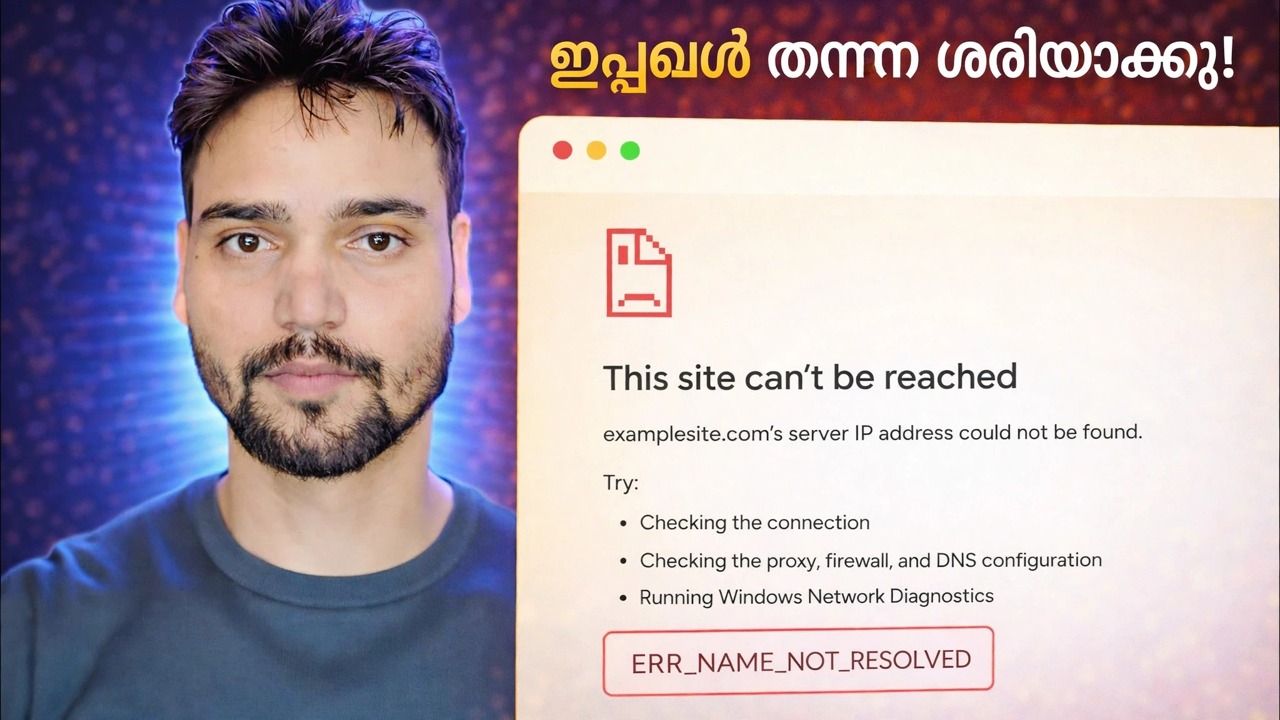
NXDOMAIN ഒരു പ്രത്യേക DNS ഉത്തരമാണ്. ഇൻ്റർനെറ്റ് പ്രവർത്തനരഹിതമാണെന്ന് ഇതിനർത്ഥമില്ല - അതിനർത്ഥം Chrome ഉപയോഗിച്ച റിസോൾവർ, ഫലത്തിൽ, അത്തരമൊരു ഡൊമെയ്ൻ ഇല്ല എന്നാണ്. ഒരു സാധാരണ കേസിൽ ആ ഉത്തരം ശരിയാണ്: പേര് തെറ്റായി ടൈപ്പ് ചെയ്തു. മറ്റെല്ലാ സാഹചര്യങ്ങളിലും - എല്ലാറ്റിനുമുപരിയായി നിങ്ങളുടെ ഇമെയിൽ അല്ലെങ്കിൽ ഒരു തിരയൽ പേജ് പോലുള്ള അറിയപ്പെടുന്ന സൈറ്റുകൾ പരാജയപ്പെടുമ്പോൾ - പരിഹാരം തന്നെ തെറ്റാണ്: ഒരു ദാതാവ് DNS സെർവർ മോശം ഉത്തരങ്ങൾ നൽകുന്നു, ഒരു റൂട്ടർ DNS റിലേ, അല്ലെങ്കിൽ ഒരു VPN അല്ലെങ്കിൽ പ്രോക്സി ലുക്കപ്പിനെ തടസ്സപ്പെടുത്തുന്നു. ചുവടെയുള്ള പരിഹാരങ്ങൾ ആ ക്രമത്തിലാണ് പോകുന്നത്: ആദ്യം അക്ഷരവിന്യാസം, തുടർന്ന് റൂട്ടർ, തുടർന്ന് രണ്ട് ഡിഎൻഎസ് കാഷെകൾ, തുടർന്ന് അറിയപ്പെടുന്ന-നല്ല പബ്ലിക് റിസോൾവർ, തുടർന്ന് അവസാന ഘട്ടമായി നെറ്റ്വർക്ക് റീസെറ്റ്.
സൈറ്റിനായി സെർവർ IP വിലാസം കണ്ടെത്താനായില്ലെന്ന് X Chrome റിപ്പോർട്ട് ചെയ്യുന്നു
X പിശക് ഒരു സൈറ്റിൽ മാത്രമേ ബാധിക്കുകയുള്ളൂ - അല്ലെങ്കിൽ നിങ്ങൾ Chrome-ൽ തുറക്കുന്ന എല്ലാ സൈറ്റുകളും
X ഇതേ സൈറ്റ് നിങ്ങളുടെ ഫോണിൽ തുറന്നേക്കാം, എന്നാൽ ഈ പിസിയിലോ മറ്റേതെങ്കിലും തരത്തിലോ അല്ല
DNS_PROBE_FINISHED_NXDOMAIN DNS അന്വേഷണം പൂർത്തിയായി, ഉത്തരം NXDOMAIN എന്നായിരുന്നു - ഡൊമെയ്ൻ നിലവിലില്ലെന്ന് റിപ്പോർട്ട് ചെയ്തു.
ഈ പ്രശ്നത്തിൻ്റെ വിരലടയാളം: DNS വേഗത്തിൽ ഉത്തരം നൽകുന്നു, എന്നാൽ ഡൊമെയ്ൻ നിലവിലില്ല എന്ന് ഉത്തരം പറയുന്നു.
ആദ്യം ഡൊമെയ്ൻ സ്പെല്ലിംഗ് പരിശോധിക്കുക
ഈ കൃത്യമായ പിശകിൻ്റെ ഏറ്റവും സാധാരണമായ കാരണം അക്ഷരത്തെറ്റാണ്, കൂടാതെ NXDOMAIN സത്യസന്ധമായ ഉത്തരമായിരിക്കുന്ന ഒരേയൊരു കാരണം ഇതാണ്. ഒരൊറ്റ ക്രമീകരണം മാറ്റുന്നതിന് മുമ്പ് അത് പരിശോധിക്കുക.
- വിലാസ ബാറിലെ വിലാസം ശരിയായ അക്ഷരവിന്യാസം ഉപയോഗിച്ച് പ്രതീകം അനുസരിച്ച് താരതമ്യം ചെയ്യുക. .com എന്നതിനുപകരം .co എന്നതിനുപകരം മാറിമാറിയ അക്ഷരങ്ങൾ, നഷ്ടപ്പെട്ട അക്ഷരങ്ങൾ, അല്ലെങ്കിൽ തെറ്റായ അവസാനം എന്നിവ നോക്കുക.
- നിങ്ങൾക്ക് അയച്ച ഒരു ലിങ്ക് വിശ്വസിക്കരുത്. ഒരു പുതിയ ടാബിൽ കൈകൊണ്ട് സൈറ്റിൻ്റെ പ്രധാന പേര് ടൈപ്പ് ചെയ്ത് എൻ്റർ അമർത്തുക.
- ഒരു സെർച്ച് എഞ്ചിനിൽ സൈറ്റിൻ്റെ പേര് തിരയുക, അവിടെ നിന്നുള്ള ഫലത്തിൽ ക്ലിക്കുചെയ്യുക. തിരയൽ ഫലം സൈറ്റ് തുറക്കുകയാണെങ്കിൽ, നിങ്ങൾ ടൈപ്പ് ചെയ്ത വിലാസം തെറ്റാണ്.
- ശരിയായി എഴുതിയിരിക്കുന്നതും അറിയപ്പെടുന്നതുമായ സൈറ്റ് ഇപ്പോഴും പരാജയപ്പെടുകയും മറ്റ് അറിയപ്പെടുന്ന സൈറ്റുകളും പരാജയപ്പെടുകയും ചെയ്യുന്നുവെങ്കിൽ, പേര് കൊള്ളാം, നിങ്ങളുടെ റിസോൾവർ തെറ്റാണ്. ഫിക്സ് 2-ലേക്ക് തുടരുക.
റൂട്ടർ ശരിയായി പുനരാരംഭിക്കുക
മിക്ക ഹോം റൂട്ടറുകളും ഒരു ചെറിയ DNS റിലേ പ്രവർത്തിപ്പിക്കുന്നു, അത് വീട്ടിലെ എല്ലാ ഉപകരണങ്ങളുടെയും ലുക്കപ്പുകൾ മുന്നോട്ട് കൊണ്ടുപോകുകയും കാഷെ ചെയ്യുകയും ചെയ്യുന്നു. ആ റിലേ തടസ്സപ്പെടുമ്പോൾ, എല്ലാ ഉപകരണത്തിലെയും നല്ല ഡൊമെയ്നുകൾക്കായി ഒരേസമയം NXDOMAIN തിരികെ നൽകാനാകും - റൂട്ടർ പുനരാരംഭിക്കുന്നതുവരെ നിങ്ങളുടെ പിസിയിലെ ഒരു ക്രമീകരണവും അത് പരിഹരിക്കില്ല.
- റൂട്ടറിൽ നിന്ന് പവർ കേബിൾ അൺപ്ലഗ് ചെയ്യുക. നിങ്ങൾക്ക് ഒരു പ്രത്യേക മോഡം ഉണ്ടെങ്കിൽ, അതും അൺപ്ലഗ് ചെയ്യുക.
- 30 സെക്കൻഡ് മുഴുവൻ കാത്തിരിക്കുക. ഈ കാത്തിരിപ്പ് പ്രധാനമാണ്: ഇത് റൂട്ടറിനെ പൂർണ്ണമായി പവർഡൗൺ ചെയ്യാനും കാഷെ ചെയ്ത നില ഡ്രോപ്പ് ചെയ്യാനും അനുവദിക്കുന്നു.
- നിങ്ങൾക്ക് മോഡം ഉണ്ടെങ്കിൽ ആദ്യം അത് തിരികെ പ്ലഗ് ഇൻ ചെയ്യുക, അതിൻ്റെ ലൈറ്റുകൾ സ്ഥിരമാകുന്നതുവരെ കാത്തിരിക്കുക, തുടർന്ന് റൂട്ടർ തിരികെ പ്ലഗ് ഇൻ ചെയ്ത് ഇൻ്റർനെറ്റ് ലൈറ്റ് സോളിഡ് ആകുന്നത് വരെ കാത്തിരിക്കുക.
- മറ്റെന്തെങ്കിലും മാറ്റുന്നതിന് മുമ്പ് പിസി വീണ്ടും കണക്റ്റുചെയ്ത് Chrome-ൽ പരാജയപ്പെടുന്ന സൈറ്റ് പരിശോധിക്കുക.
Chrome ഹോസ്റ്റ് കാഷെയും ഫ്ലഷ് സോക്കറ്റ് പൂളുകളും മായ്ക്കുക ⭐
മോശമായവ ഉൾപ്പെടെ, ബ്രൗസറിനുള്ളിൽ DNS ഉത്തരങ്ങൾ Chrome കാഷെ ചെയ്യുന്നു. കാഷെ ചെയ്ത NXDOMAIN-സ്റ്റൈൽ പരാജയത്തിന്, നെറ്റ്വർക്ക് തന്നെ നന്നായതിന് ശേഷവും Chrome-ൽ ഒരു സൈറ്റിനെ തകർക്കാൻ കഴിയും, അതുകൊണ്ടാണ് Chrome-നെ മാത്രം ബാധിക്കുന്ന നിരവധി കേസുകൾ ഈ ഘട്ടം പരിഹരിക്കുന്നത്.
- Chrome വിലാസ ബാറിൽ
chrome://net-internals/#dnsഎന്ന് ടൈപ്പ് ചെയ്ത് എൻ്റർ അമർത്തുക. - ഹോസ്റ്റ് കാഷെ മായ്ക്കുക ക്ലിക്ക് ചെയ്യുക.
chrome://net-internals/#socketsതുറന്ന് ഫ്ലഷ് സോക്കറ്റ് പൂളുകൾ ക്ലിക്ക് ചെയ്യുക, അതിനാൽ പഴയ ഉത്തരം കൈവശമുള്ള ഓപ്പൺ കണക്ഷനുകൾ അടച്ചു.- Ctrl + Shift + R ഉപയോഗിച്ച് സൈറ്റ് റീലോഡ് ചെയ്യുക.
- നിങ്ങളുടെ Chrome പതിപ്പിൽ net-internals പേജ് വ്യത്യസ്തമായി തോന്നുന്നുവെങ്കിൽ, ഹോസ്റ്റ് കാഷെ മായ്ക്കുക ബട്ടൺ ഇപ്പോഴും DNS വിഭാഗത്തിലായിരിക്കും. Chrome പൂർണ്ണമായും അടച്ച് അത് വീണ്ടും തുറക്കുന്നത് കാഷെയിലെ മെമ്മറി ഭാഗവും മായ്ക്കുന്നു.
വിൻഡോസ് ഡിഎൻഎസ് കാഷെ ഫ്ലഷ് ചെയ്യുക
വിൻഡോസ് രണ്ടാമത്തെ DNS കാഷെ സിസ്റ്റം തലത്തിൽ സൂക്ഷിക്കുന്നു. ഇതും മായ്ക്കുക, അല്ലാത്തപക്ഷം പ്രോഗ്രാമുകൾക്ക് വൃത്തിയുള്ള Chrome കാഷെ ഉപയോഗിച്ച് പോലും സംഭരിച്ചിരിക്കുന്ന മോശം ഉത്തരം ലഭിക്കുന്നു.
- ആരംഭിക്കുക ക്ലിക്കുചെയ്യുക,
cmdടൈപ്പ് ചെയ്യുക, കമാൻഡ് പ്രോംപ്റ്റ് വലത്-ക്ലിക്കുചെയ്ത് അഡ്മിനിസ്ട്രേറ്ററായി പ്രവർത്തിപ്പിക്കുക തിരഞ്ഞെടുക്കുക. - പ്രവർത്തിപ്പിക്കുക:
ipconfig /flushdns
- നിങ്ങൾ കാണുന്നത് സ്ഥിരീകരിക്കുക: DNS റിസോൾവർ കാഷെ വിജയകരമായി ഫ്ലഷ് ചെയ്തു.
- Chrome പുനരാരംഭിച്ച് സൈറ്റ് വീണ്ടും പരിശോധിക്കുക. ഇത് ഇപ്പോഴും പരാജയപ്പെടുകയാണെങ്കിൽ, കാഷെകൾ ഉറവിടമായിരുന്നില്ല - പരിഹരിക്കുന്നയാൾ തന്നെ തെറ്റായി ഉത്തരം നൽകുന്നു, അത് ഫിക്സ് 5 ആണ്.
DNS Google-ലേക്കോ ക്ലൗഡ്ഫ്ലെയറിലേക്കോ മാറ്റുക
ഇതാണ് നിർണായക പരീക്ഷണം. ഗൂഗിൾ പബ്ലിക് ഡിഎൻഎസും ക്ലൗഡ്ഫ്ലെയർ ഡിഎൻഎസും വലുതും നന്നായി പരിപാലിക്കപ്പെടുന്നതുമായ പരിഹാരങ്ങളാണ്. നിങ്ങൾ അവയിലൊന്ന് ഉപയോഗിക്കുമ്പോൾ തന്നെ പിശക് അപ്രത്യക്ഷമാകുകയാണെങ്കിൽ, നിങ്ങളുടെ മുമ്പത്തെ DNS സെർവറായിരുന്നു മുഴുവൻ പ്രശ്നവും.
- Win + R അമർത്തുക,
ncpa.cplഎന്ന് ടൈപ്പ് ചെയ്ത് എൻ്റർ അമർത്തുക. - നിങ്ങളുടെ സജീവ വൈഫൈ അല്ലെങ്കിൽ ഇഥർനെറ്റ് കണക്ഷൻ വലത്-ക്ലിക്ക് ചെയ്യുക, പ്രോപ്പർട്ടികൾ തിരഞ്ഞെടുക്കുക, ഇൻ്റർനെറ്റ് പ്രോട്ടോക്കോൾ പതിപ്പ് 4 (TCP/IPv4) തിരഞ്ഞെടുത്ത് പ്രോപ്പർട്ടികൾ ക്ലിക്കുചെയ്യുക.
- ഇനിപ്പറയുന്ന DNS സെർവർ വിലാസങ്ങൾ ഉപയോഗിക്കുക തിരഞ്ഞെടുക്കുക. Google: മുൻഗണന
8.8.8.8, ഇതര8.8.4.4. ക്ലൗഡ്ഫ്ലെയർ: മുൻഗണന1.1.1.1, ഇതര1.0.0.1. - രണ്ടുതവണ ശരി ക്ലിക്കുചെയ്യുക,
ipconfig /flushdnsഒരിക്കൽ കൂടി പ്രവർത്തിപ്പിക്കുക, Chrome പുനരാരംഭിക്കുക, ഒന്നല്ല, നിരവധി സൈറ്റുകൾ പരിശോധിക്കുക. - നിങ്ങൾക്ക് ഒരു പബ്ലിക് റിസോൾവറിനെ ശാശ്വതമായി സ്ഥാപിക്കാം, അല്ലെങ്കിൽ നിങ്ങളുടെ ദാതാവ് അതിൻ്റെ സെർവറുകൾ ശരിയാക്കുകയാണെങ്കിൽ പിന്നീട് സ്വയമേവ സ്വയമേവ DNS സെർവർ വിലാസം നേടുക എന്നതിലേക്ക് മടങ്ങാം.
ഹോസ്റ്റ് ഫയൽ പരിശോധിക്കുക, VPN, പ്രോക്സി എന്നിവ പ്രവർത്തനരഹിതമാക്കുക, തുടർന്ന് നെറ്റ്വർക്ക് പുനഃസജ്ജമാക്കുക
ഒരു പബ്ലിക് റിസോൾവർ സഹായിച്ചില്ലെങ്കിൽ, പിസിയിൽ തന്നെ എന്തെങ്കിലും ലുക്കപ്പുകളെ തടസ്സപ്പെടുത്തുന്നു: ഒരു ഹോസ്റ്റ് ഫയൽ എൻട്രി, ഒരു വിപിഎൻ, ഒരു പ്രോക്സി അല്ലെങ്കിൽ കേടായ നെറ്റ്വർക്ക് സ്റ്റാക്ക്. അവയിലൂടെ ക്രമത്തിൽ പ്രവർത്തിക്കുക.
- ഹോസ്റ്റ് ഫയൽ പരിശോധിക്കുക: അഡ്മിനിസ്ട്രേറ്ററായി നോട്ട്പാഡ് തുറന്ന്
C:\Windows\System32\drivers\etc\hostsഫയൽ തുറക്കുക. പരാജയപ്പെടുന്ന സൈറ്റിൻ്റെ പേര് ഒരു വിലാസത്തിലേക്ക് മാപ്പ് ചെയ്യുന്ന വരികൾക്ക് അത് തകർക്കാൻ കഴിയും. പരാജയപ്പെടുന്ന സൈറ്റിന് പേരുനൽകുന്ന വരികൾ മാത്രം നീക്കം ചെയ്യുക, സംരക്ഷിക്കുക, വീണ്ടും പരിശോധിക്കുക. സാമ്പിൾ കമൻ്റ് ലൈനുകൾ വെറുതെ വിടുക. - താൽക്കാലികമായി നിർത്താതെ, ഏതെങ്കിലും VPN പൂർണ്ണമായും വിച്ഛേദിക്കുക, പേജ് വീണ്ടും ലോഡുചെയ്യുക. Chrome-ൽ,
chrome://extensionsഎന്നതിൽ VPN അല്ലെങ്കിൽ പ്രോക്സി വിപുലീകരണങ്ങൾ പരിശോധിക്കുകയും പരിശോധനയ്ക്കായി അവ ഓഫാക്കുകയും ചെയ്യുക. - വിൻഡോസ് പ്രോക്സി പരിശോധിക്കുക: ക്രമീകരണങ്ങൾ > നെറ്റ്വർക്കും ഇൻ്റർനെറ്റും > പ്രോക്സി തുറക്കുക, അത് ഓണാണെങ്കിൽ നിങ്ങൾ അത് സ്വയം സജ്ജമാക്കിയില്ലെങ്കിൽ ഒരു പ്രോക്സി സെർവർ ഉപയോഗിക്കുക ഓഫാക്കുക.
- അവസാന ഘട്ടമെന്ന നിലയിൽ, നെറ്റ്വർക്ക് സ്റ്റാക്ക് പുനഃസജ്ജമാക്കുക. ഒരു അഡ്മിൻ കമാൻഡ് പ്രോംപ്റ്റിൽ, ഓരോ കമാൻഡും പ്രവർത്തിപ്പിക്കുക, തുടർന്ന് പിസി പുനരാരംഭിക്കുക:
netsh winsock resetnetsh int ip reset
- പുനരാരംഭിച്ചതിന് ശേഷം, ആവശ്യമെങ്കിൽ Wi-Fi-ലേക്ക് വീണ്ടും കണക്റ്റ് ചെയ്ത് Chrome വീണ്ടും പരിശോധിക്കുക.
സോഫ്റ്റ്വെയർ ആവശ്യമാണ്
അധിക സോഫ്റ്റ്വെയർ ആവശ്യമില്ല. തിരുത്തലുകൾക്ക് Chrome-ൻ്റെ നെറ്റ്-ഇൻ്റേണൽ പേജുകൾ, വിൻഡോസ് നെറ്റ്വർക്ക് കണക്ഷനുകൾ, ഹോസ്റ്റുകളുടെ ഫയൽ പരിശോധനയ്ക്കുള്ള നോട്ട്പാഡ്, കമാൻഡ് പ്രോംപ്റ്റ് എന്നിവ ഉപയോഗിക്കുന്നു - എല്ലാം അന്തർനിർമ്മിതമാണ്. Google, Cloudflare DNS സേവനങ്ങൾ സൗജന്യമാണ്, അക്കൗണ്ടോ ആപ്പോ ആവശ്യമില്ല. ഈ പിശകിന് DNS റിപ്പയർ അല്ലെങ്കിൽ രജിസ്ട്രി ക്ലീനർ ടൂളുകൾ ഇൻസ്റ്റാൾ ചെയ്യരുത്: അവർ ഇതേ ക്രമീകരണങ്ങൾ നിശ്ശബ്ദമായി മാറ്റുകയും മാറ്റം വരുത്തിയതിൻ്റെ ഒരു രേഖയും നിങ്ങൾക്ക് നൽകുകയും ചെയ്യരുത്.
സാങ്കേതിക അൻഷുവിൽ കൂടുതൽ പിസി പരിഹാരങ്ങൾ
എല്ലാ ആഴ്ചയും: വിൻഡോസ് പ്രശ്നങ്ങളും മറഞ്ഞിരിക്കുന്ന ഉപകരണങ്ങളും പൂർണ്ണ സജ്ജീകരണ ഗൈഡുകളും, ഘട്ടം ഘട്ടമായി വിശദീകരിച്ചു.
Subscribe on YouTubeRelated Video
ബന്ധപ്പെട്ട വീഡിയോ (ഈ കൃത്യമായ പ്രശ്നത്തിനുള്ള പരിഹാരമല്ല): NXDOMAIN തിരികെ നൽകുന്നതിനുപകരം പേര് ലുക്ക്അപ്പ് പരാജയപ്പെടുന്ന അടുത്ത ബന്ധമുള്ള ERR_NAME_NOT_RESOLVED DNS പിശക് വീഡിയോ ഉൾക്കൊള്ളുന്നു, കൂടാതെ മുകളിൽ ഉപയോഗിച്ച അതേ കാഷെ-ക്ലിയറിംഗ്, DNS ഘട്ടങ്ങൾ ഇത് കാണിക്കുന്നു - കാണുക: ERR_NAME_NOT_RESOLVED പിശക് പരിഹരിക്കുക ഇൻ്റർനെറ്റ് പ്രവർത്തിക്കുന്നു, പക്ഷേ വെബ്സൈറ്റ് തുറക്കുന്നില്ല
Frequently Asked Questions
DNS_PROBE_FINISHED_NXDOMAIN എന്താണ് അർത്ഥമാക്കുന്നത്?
സൈറ്റിൻ്റെ പേരിനായി Chrome DNS പരിശോധിച്ചു, കൂടാതെ റിസോൾവർ NXDOMAIN എന്ന് ഉത്തരം നൽകി, അതായത് ഡൊമെയ്ൻ നിലവിലില്ല എന്ന് റിപ്പോർട്ടുചെയ്തു. ഒന്നുകിൽ അക്ഷരത്തെറ്റ് അല്ലെങ്കിൽ കാലഹരണപ്പെട്ട ഡൊമെയ്ൻ കാരണം പേര് യഥാർത്ഥത്തിൽ നിലവിലില്ല, അല്ലെങ്കിൽ നിലവിലുള്ള പേരുകൾക്ക് നിങ്ങളുടെ നിലവിലെ DNS സെർവർ തെറ്റായ ഉത്തരങ്ങൾ നൽകുന്നു.
NXDOMAIN എന്തിനാണ് ഓരോ സൈറ്റിലും പ്രത്യക്ഷപ്പെടുന്നത്, ഒരെണ്ണത്തിൽ മാത്രമല്ല?
യഥാർത്ഥ ഡൊമെയ്നുകൾ എല്ലാം ഒറ്റയടിക്ക് നിലവിലില്ല, അതിനാൽ എല്ലാ സൈറ്റുകളും NXDOMAIN എന്നാൽ നിങ്ങളുടെ റിസോൾവർ തകരാറിലാണെന്ന് അർത്ഥമാക്കുന്നു: പരാജയപ്പെടുന്ന ദാതാവ് DNS സെർവർ, സ്റ്റക്ക് റൂട്ടർ DNS റിലേ, ഒരു VPN അല്ലെങ്കിൽ പ്രോക്സി ഇൻ്റർസെപ്റ്റിംഗ് ലുക്കപ്പുകൾ അല്ലെങ്കിൽ തെറ്റായ ഹോസ്റ്റ് ഫയൽ എൻട്രി പാറ്റേൺ. റൂട്ടർ പുനരാരംഭിക്കുന്നതും Google അല്ലെങ്കിൽ Cloudflare DNS-ലേക്ക് മാറുന്നതും നിർണായക പരിശോധനകളാണ്.
NXDOMAIN ഉം ERR_NAME_NOT_RESOLVED ഉം തമ്മിലുള്ള വ്യത്യാസം എന്താണ്?
ERR_NAME_NOT_RESOLVED എന്നാൽ ലുക്ക്അപ്പ് പരാജയപ്പെട്ടു, Chrome-ന് ഉപയോഗയോഗ്യമായ ഉത്തരമൊന്നും ലഭിച്ചില്ല. DNS_PROBE_FINISHED_NXDOMAIN അർത്ഥമാക്കുന്നത് ലുക്ക്അപ്പ് പൂർത്തിയായി, ഡൊമെയ്ൻ നിലവിലില്ല എന്നായിരുന്നു ഉത്തരം. പ്രായോഗികമായി, പരിഹാരങ്ങൾ വൻതോതിൽ ഓവർലാപ്പ് ചെയ്യുന്നു: DNS കാഷെകൾ മായ്ക്കുകയും അറിയപ്പെടുന്ന-നല്ല പബ്ലിക് റിസോൾവർ പരിശോധിക്കുകയും ചെയ്യുക.
ഒരു VPN അല്ലെങ്കിൽ പ്രോക്സി DNS_PROBE_FINISHED_NXDOMAIN-ന് കാരണമാകുമോ?
അതെ. ഒരു വിപിഎൻ നിങ്ങളുടെ ഡിഎൻഎസ് ലുക്കപ്പുകൾ സ്വന്തം റിസോൾവറിലൂടെ മുന്നോട്ട് കൊണ്ടുപോകുന്നു, ഒരു മാനുവൽ പ്രോക്സിക്ക് അത് ചെയ്യാൻ കഴിയും. ആ റിസോൾവർ പ്രവർത്തനരഹിതമാവുകയോ ഫിൽട്ടർ ചെയ്യുകയോ തെറ്റായി ക്രമീകരിച്ചിരിക്കുകയോ ആണെങ്കിൽ, നല്ല ഡൊമെയ്നുകൾക്കായി Chrome-ന് NXDOMAIN ഉത്തരങ്ങൾ ലഭിക്കും. വിപിഎൻ വിച്ഛേദിക്കുക, പ്രോക്സി ഓഫ് ചെയ്യുക, പരീക്ഷിക്കുന്നതിനായി പേജ് റീലോഡ് ചെയ്യുക.
പിശക് എൻ്റെ സ്വന്തം വെബ്സൈറ്റിൽ മാത്രമാണ്. ഞാൻ എന്താണ് പരിശോധിക്കേണ്ടത്?
മറ്റ് നെറ്റ്വർക്കുകളിലെ സന്ദർശകരും നിങ്ങളുടെ സൈറ്റിനായി NXDOMAIN കാണുകയാണെങ്കിൽ, ഡൊമെയ്ൻ രജിസ്ട്രേഷൻ കാലഹരണപ്പെട്ടതാകാം അല്ലെങ്കിൽ നിങ്ങളുടെ രജിസ്ട്രാർ അല്ലെങ്കിൽ DNS ഹോസ്റ്റിലെ DNS റെക്കോർഡുകൾ നഷ്ടപ്പെടുകയോ തെറ്റുകയോ ചെയ്തേക്കാം. ഡൊമെയ്ൻ കാലഹരണപ്പെടൽ തീയതി പരിശോധിച്ച് നെയിംസെർവറും എ റെക്കോർഡുകളും ഇപ്പോഴും പ്രസിദ്ധീകരിച്ചതായി സ്ഥിരീകരിക്കുക. ഒരു സൈറ്റ് സൈഡ് DNS തകരാർ ഡൊമെയ്ൻ ഉടമയ്ക്ക് മാത്രമേ പരിഹരിക്കാനാകൂ.