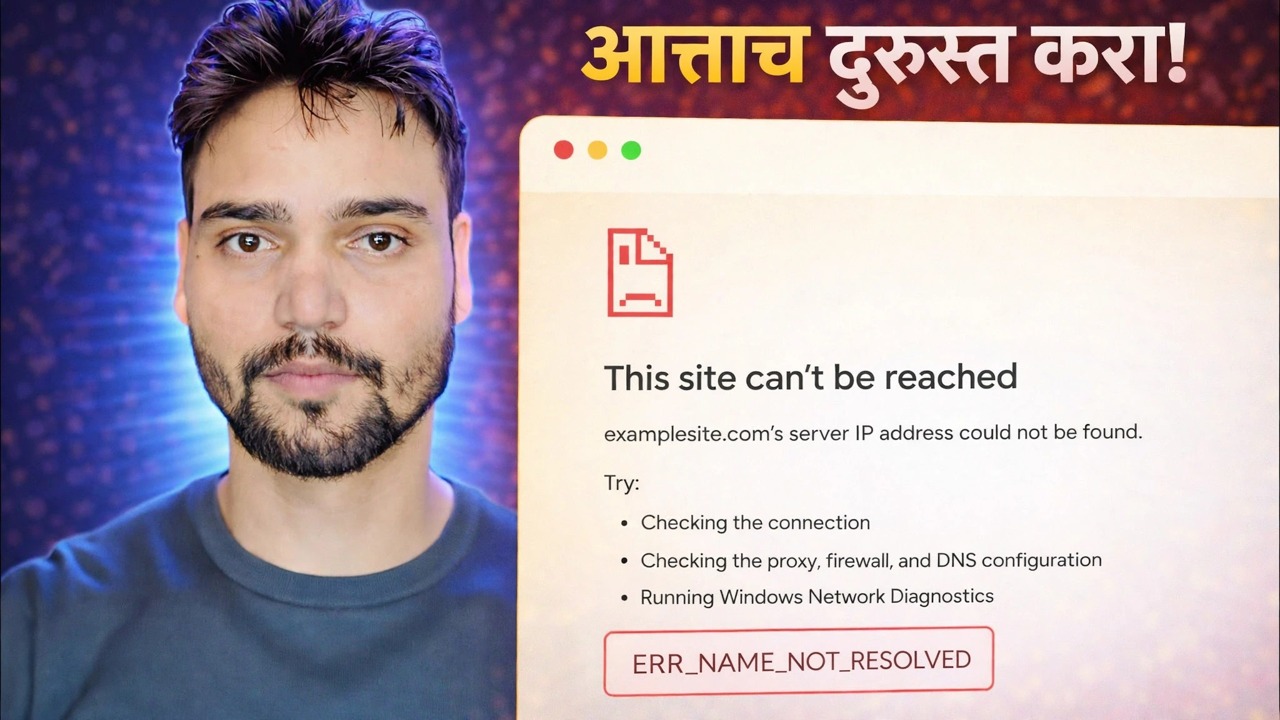
NXDOMAIN हे विशिष्ट DNS उत्तर आहे. याचा अर्थ असा नाही की इंटरनेट बंद आहे - याचा अर्थ असा की रिझोल्व्हर Chrome ने उत्तर दिले, प्रत्यक्षात, असे कोणतेही डोमेन नाही. ते उत्तर अगदी एका सामान्य प्रकरणात बरोबर आहे: नाव चुकीचे टाइप केले गेले. इतर प्रत्येक बाबतीत - सर्वात महत्त्वाचे म्हणजे जेव्हा तुमचा ईमेल किंवा शोध पृष्ठ सारख्या ज्ञात साइट देखील अयशस्वी होतात - रिझोल्व्हरचीच चूक असते: प्रदाता DNS सर्व्हर खराब उत्तरे देतो, एक राउटर DNS रिले जो अडकलेला असतो, किंवा VPN किंवा प्रॉक्सी लुकअपमध्ये अडथळा आणतो. खालील निराकरणे त्या क्रमाने जातात: प्रथम शब्दलेखन, नंतर राउटर, नंतर दोन्ही DNS कॅशे, नंतर ज्ञात-चांगला सार्वजनिक निराकरणकर्ता, नंतर शेवटची पायरी म्हणून नेटवर्क रीसेट.
X Chrome ने अहवाल दिला की साइटसाठी सर्व्हरचा IP पत्ता सापडला नाही
X त्रुटी फक्त एकाच साइटवर येते - किंवा तुम्ही Chrome मध्ये उघडता ती प्रत्येक साइट
X हीच साइट तुमच्या फोनवर उघडू शकते परंतु या PC वर किंवा इतर मार्गाने नाही
DNS_PROBE_FINISHED_NXDOMAIN DNS चौकशी पूर्ण झाली आणि उत्तर NXDOMAIN होते - डोमेन अस्तित्वात नसल्याचा अहवाल दिला.
या समस्येचे फिंगरप्रिंट: DNS त्वरीत उत्तर देते, परंतु उत्तर म्हणते की डोमेन अस्तित्वात नाही.
प्रथम डोमेन स्पेलिंग तपासा
टायपो हे या अचूक त्रुटीचे सर्वात सामान्य कारण आहे आणि हे एकमेव कारण आहे जेथे NXDOMAIN हे प्रामाणिक उत्तर आहे. तुम्ही एक सेटिंग बदलण्यापूर्वी ते तपासा.
- ॲड्रेस बारमधील पत्त्याची अचूक स्पेलिंग, वर्णानुसार वर्ण यासह तुलना करा. स्वॅप केलेली अक्षरे, गहाळ अक्षर किंवा चुकीचा शेवट पहा - .com ऐवजी .co हे क्लासिक आहे.
- तुम्हाला पाठवलेल्या लिंकवर विश्वास ठेवू नका. ताज्या टॅबमध्ये साइटचे मुख्य नाव हाताने टाइप करा आणि एंटर दाबा.
- शोध इंजिनमध्ये साइटचे नाव शोधा आणि तेथून निकालावर क्लिक करा. शोध परिणामाने साइट उघडल्यास, तुमचा टाइप केलेला पत्ता चुकीचा होता.
- जर बरोबर स्पेलिंग, सुप्रसिद्ध साइट अद्याप अयशस्वी झाली आणि इतर ज्ञात साइट देखील अयशस्वी झाल्या, तर नाव ठीक आहे आणि तुमचा निराकरणकर्ता चुकीचा आहे. निराकरण 2 सुरू ठेवा.
राउटर व्यवस्थित रीस्टार्ट करा
बहुतेक होम राउटर लहान DNS रिले चालवतात जे घरातील प्रत्येक उपकरणासाठी फॉरवर्ड आणि कॅशे लुकअप करतात. जेव्हा तो रिले अडकतो, तेव्हा ते प्रत्येक डिव्हाइसवर एकाच वेळी चांगल्या डोमेनसाठी NXDOMAIN परत करू शकते - आणि राउटर रीस्टार्ट होईपर्यंत तुमच्या PC वरील कोणतीही सेटिंग त्याचे निराकरण करणार नाही.
- राउटरमधून पॉवर केबल अनप्लग करा. तुमच्याकडे वेगळा मॉडेम असल्यास, तो देखील अनप्लग करा.
- पूर्ण 30 सेकंद थांबा. ही प्रतीक्षा महत्त्वाची आहे: हे राउटरला पूर्णपणे पॉवर डाउन आणि कॅशे केलेली स्थिती सोडू देते.
- मॉडेम तुमच्याकडे असल्यास प्रथम परत प्लग इन करा, त्याचे दिवे स्थिर होईपर्यंत प्रतीक्षा करा, नंतर राउटर पुन्हा प्लग इन करा आणि इंटरनेट लाइट ठोस होईपर्यंत प्रतीक्षा करा.
- पीसी पुन्हा कनेक्ट करा आणि इतर काहीही बदलण्यापूर्वी Chrome मध्ये अयशस्वी साइटची चाचणी घ्या.
क्रोम होस्ट कॅशे आणि फ्लश सॉकेट पूल साफ करा ⭐
Chrome खराब उत्तरांसह, ब्राउझरमध्ये DNS उत्तरे कॅश करते. कॅश्ड NXDOMAIN-शैलीतील बिघाडामुळे नेटवर्क सुरळीत राहिल्यानंतरही साइट Chrome मध्ये खंडित होऊ शकते, म्हणूनच ही पायरी अशा अनेक प्रकरणांचे निराकरण करते जिथे फक्त Chrome प्रभावित होते.
- Chrome ॲड्रेस बारमध्ये
chrome://net-internals/#dnsटाइप करा आणि एंटर दाबा. - होस्ट कॅशे साफ करा क्लिक करा.
chrome://net-internals/#socketsउघडा आणि फ्लश सॉकेट पूल्स वर क्लिक करा, त्यामुळे जुने उत्तर धारण करणारे उघडे कनेक्शन बंद आहेत.- Ctrl + Shift + R सह साइट रीलोड करा.
- तुमच्या Chrome आवृत्तीवर नेट-इंटर्नल पेज वेगळे दिसत असल्यास, होस्ट कॅशे साफ करा बटण अजूनही DNS विभागात आहे. Chrome पूर्णपणे बंद करणे आणि ते पुन्हा उघडणे देखील कॅशेमधील मेमरी भाग साफ करते.
विंडोज डीएनएस कॅशे फ्लश करा
विंडोज सिस्टम स्तरावर दुसरा DNS कॅशे ठेवते. ते देखील साफ करा, अन्यथा प्रोग्राम्सना स्वच्छ Chrome कॅशेसह देखील संग्रहित वाईट उत्तरे मिळत राहतील.
- प्रारंभ क्लिक करा,
cmdटाइप करा, कमांड प्रॉम्प्ट वर उजवे-क्लिक करा आणि प्रशासक म्हणून चालवा निवडा. - चालवा:
ipconfig /flushdns
- आपण पहात असल्याची पुष्टी करा: DNS रिझोल्व्हर कॅशे यशस्वीरित्या फ्लश केला.
- Chrome रीस्टार्ट करा आणि साइटची पुन्हा चाचणी करा. ते अद्याप अयशस्वी झाल्यास, कॅशे स्त्रोत नव्हते - निराकरणकर्ता स्वतः चुकीचे उत्तर देत आहे, जे फिक्स 5 आहे.
DNS ला Google किंवा Cloudflare वर स्विच करा
ही निर्णायक चाचणी आहे. Google सार्वजनिक DNS आणि Cloudflare DNS हे मोठे, सुव्यवस्थित रिझोल्व्हर्स आहेत. आपण त्यापैकी एक वापरता त्या क्षणी त्रुटी अदृश्य झाल्यास, आपल्या मागील DNS सर्व्हरमध्ये संपूर्ण समस्या होती.
- Win + R दाबा,
ncpa.cplटाइप करा आणि एंटर दाबा. - तुमचे सक्रिय वाय-फाय किंवा इथरनेट कनेक्शन उजवे-क्लिक करा, गुणधर्म निवडा, इंटरनेट प्रोटोकॉल आवृत्ती 4 (TCP/IPv4) निवडा आणि गुणधर्म क्लिक करा.
- खालील DNS सर्व्हर पत्ते वापरा निवडा. Google: प्राधान्य दिलेले
8.8.8.8, पर्यायी8.8.4.4. क्लाउडफ्लेअर: प्राधान्य1.1.1.1, वैकल्पिक1.0.0.1. - दोनदा ओके क्लिक करा, पुन्हा एकदा
ipconfig /flushdnsचालवा, Chrome रीस्टार्ट करा आणि फक्त एकच नाही तर अनेक साइट्सची चाचणी करा. - तुम्ही सार्वजनिक रिझॉल्व्हरला कायमस्वरूपी ठेवू शकता किंवा तुमच्या प्रदात्याने सर्व्हरचे निराकरण केल्यास आपोआप नंतर डीएनएस सर्व्हर पत्ता मिळवा वर परत जाऊ शकता.
होस्ट फाइल तपासा, व्हीपीएन आणि प्रॉक्सी अक्षम करा, नंतर नेटवर्क रीसेट करा
जर सार्वजनिक निराकरणकर्त्याने मदत केली नाही, तर PC वरील काहीतरी लुकअपमध्ये व्यत्यय आणत आहे: होस्ट फाइल एंट्री, VPN, प्रॉक्सी किंवा खराब झालेले नेटवर्क स्टॅक. त्यांच्याद्वारे क्रमाने कार्य करा.
- होस्ट फाइल तपासा: प्रशासक म्हणून Notepad उघडा आणि
C:\Windows\System32\drivers\etc\hostsफाइल उघडा. अयशस्वी साइटचे नाव पत्त्यावर मॅप करणाऱ्या ओळी ते खंडित करू शकतात. अयशस्वी साइटला नाव देणाऱ्या ओळी काढून टाका, सेव्ह करा आणि पुन्हा चाचणी करा. नमुना टिप्पणी ओळी एकटे सोडा. - कोणतेही VPN पूर्णपणे डिस्कनेक्ट करा, केवळ विराम दिला नाही आणि पृष्ठ रीलोड करा. Chrome मध्ये,
chrome://extensionsयेथे VPN किंवा प्रॉक्सी विस्तार देखील तपासा आणि चाचणीसाठी ते बंद करा. - Windows प्रॉक्सी तपासा: सेटिंग्ज > नेटवर्क आणि इंटरनेट > प्रॉक्सी उघडा आणि बंद करा प्रॉक्सी सर्व्हर वापरा जर ते चालू असेल आणि तुम्ही ते स्वतः सेट केले नसेल.
- शेवटची पायरी म्हणून, नेटवर्क स्टॅक रीसेट करा. प्रशासक कमांड प्रॉम्प्टमध्ये, प्रत्येक कमांड चालवा आणि नंतर पीसी रीस्टार्ट करा:
netsh winsock resetnetsh int ip reset
- रीस्टार्ट केल्यानंतर, आवश्यक असल्यास Wi-Fi शी पुन्हा कनेक्ट करा आणि पुन्हा Chrome ची चाचणी करा.
सॉफ्टवेअर आवश्यक
कोणतेही अतिरिक्त सॉफ्टवेअर आवश्यक नाही. निराकरणे क्रोमची नेट-इंटर्नल पृष्ठे, Windows नेटवर्क कनेक्शन, होस्ट फाइल तपासण्यासाठी नोटपॅड आणि कमांड प्रॉम्प्ट - सर्व अंगभूत आहेत. Google आणि Cloudflare DNS सेवा विनामूल्य आहेत आणि त्यांना कोणतेही खाते किंवा ॲप आवश्यक नाही. या त्रुटीसाठी DNS दुरुस्ती किंवा रेजिस्ट्री क्लीनर साधने स्थापित करू नका: ते या समान सेटिंग्ज शांतपणे बदलतात आणि काय बदलले होते याची कोणतीही नोंद तुम्हाला देत नाहीत.
तांत्रिक अंशूवर अधिक पीसी निराकरणे
दर आठवड्याला: विंडोज समस्या, लपलेली साधने आणि संपूर्ण सेटअप मार्गदर्शक, चरण-दर-चरण स्पष्ट केले.
Subscribe on YouTubeRelated Video
संबंधित व्हिडिओ (या अचूक समस्येचे निराकरण नाही): व्हिडिओ जवळून संबंधित ERR_NAME_NOT_RESOLVED DNS त्रुटी कव्हर करतो, जेथे NXDOMAIN परत करण्याऐवजी नाव शोधणे अयशस्वी होते, आणि ते वर वापरलेले समान कॅशे-क्लिअरिंग आणि DNS चरण दर्शविते - पहा: ERR_NAME_NOT_RESOLVED त्रुटी दुरुस्त करा इंटरनेट कार्यरत आहे परंतु वेबसाइट उघडत नाही
Frequently Asked Questions
DNS_PROBE_FINISHED_NXDOMAIN चा अर्थ काय?
Chrome ने साइटच्या नावासाठी DNS ची चौकशी केली आणि निराकरणकर्त्याने NXDOMAIN ला उत्तर दिले, याचा अर्थ डोमेन अस्तित्वात नसल्याचा अहवाल दिला गेला. एकतर टायपो किंवा कालबाह्य डोमेनमुळे नाव खरोखर अस्तित्वात नाही किंवा तुमचा वर्तमान DNS सर्व्हर अस्तित्वात असलेल्या नावांसाठी चुकीची उत्तरे परत करत आहे.
NXDOMAIN प्रत्येक साइटवर का दिसते, फक्त एकच नाही?
वास्तविक डोमेन सर्व एकाच वेळी अस्तित्वात नसू शकत नाहीत, म्हणून प्रत्येक-साइट NXDOMAIN म्हणजे तुमचा निराकरणकर्ता तुटलेला आहे: एक अपयशी प्रदाता DNS सर्व्हर, एक अडकलेला राउटर DNS रिले, VPN किंवा प्रॉक्सी इंटरसेप्टिंग लुकअप किंवा चुकीच्या होस्ट फाइल एंट्री पॅटर्न. राउटर रीस्टार्ट करणे आणि Google किंवा Cloudflare DNS वर स्विच करणे या निर्णायक चाचण्या आहेत.
NXDOMAIN आणि ERR_NAME_NOT_RESOLVED मध्ये काय फरक आहे?
ERR_NAME_NOT_RESOLVED म्हणजे लुकअप अयशस्वी झाला आणि Chrome ला वापरण्यायोग्य उत्तर मिळाले नाही. DNS_PROBE_FINISHED_NXDOMAIN म्हणजे लुकअप पूर्ण झाला आणि उत्तर विशेषत: डोमेन अस्तित्वात नाही. सराव मध्ये निराकरणे मोठ्या प्रमाणात ओव्हरलॅप करतात: दोन्ही DNS कॅशे साफ करा आणि ज्ञात-चांगल्या सार्वजनिक रिझोल्व्हरची चाचणी घ्या.
VPN किंवा प्रॉक्सीमुळे DNS_PROBE_FINISHED_NXDOMAIN होऊ शकते?
होय. VPN आपल्या DNS लुकअपला त्याच्या स्वतःच्या रिझोल्व्हरद्वारे पुश करते आणि मॅन्युअल प्रॉक्सी तेच करू शकते. तो रिझोल्व्हर डाउन, फिल्टर किंवा चुकीचा कॉन्फिगर केलेला असल्यास, Chrome ला चांगल्या डोमेनसाठी NXDOMAIN उत्तरे मिळतात. VPN डिस्कनेक्ट करा, प्रॉक्सी बंद करा आणि चाचणीसाठी पृष्ठ रीलोड करा.
त्रुटी फक्त माझ्या स्वतःच्या वेबसाइटवर आहे. मी काय तपासावे?
इतर नेटवर्कवरील अभ्यागतांना तुमच्या साइटसाठी NXDOMAIN देखील दिसल्यास, डोमेन नोंदणी रद्द झाली असेल किंवा तुमच्या रजिस्ट्रार किंवा DNS होस्टवरील DNS रेकॉर्ड गहाळ किंवा चुकीच्या असतील. डोमेन एक्सपायरी डेट तपासा आणि नेमसर्व्हरची पुष्टी करा आणि ए रेकॉर्ड अजूनही प्रकाशित आहेत. साइट-साइड DNS दोष केवळ डोमेन मालकाद्वारे निश्चित केला जाऊ शकतो.