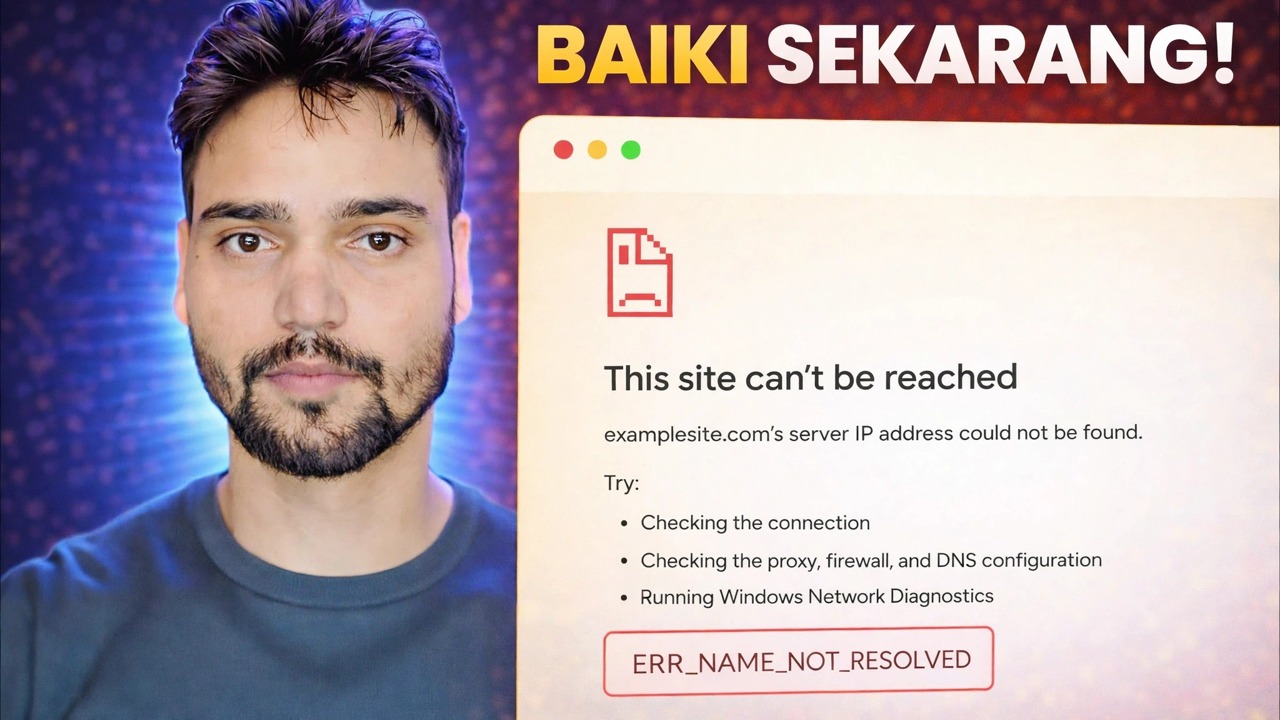
NXDOMAIN ialah jawapan DNS khusus. Ini tidak bermakna internet tidak berfungsi - ini bermakna penyelesai yang digunakan Chrome menjawab, sebenarnya, tiada domain sedemikian. Jawapan itu betul dalam satu kes biasa: nama itu ditaip salah. Dalam setiap kes lain - terutamanya apabila tapak yang diketahui seperti e-mel anda atau halaman carian juga gagal - penyelesai itu sendiri yang bersalah: pelayan DNS pembekal mengembalikan jawapan yang tidak baik, geganti DNS penghala yang tersekat atau VPN atau proksi memintas carian. Pembetulan di bawah adalah mengikut urutan itu: ejaan dahulu, kemudian penghala, kemudian kedua-dua cache DNS, kemudian penyelesai awam yang terkenal, kemudian tetapan semula rangkaian sebagai langkah terakhir.
X Chrome melaporkan alamat IP pelayan tidak dapat ditemui untuk tapak tersebut
X Ralat melanda satu tapak sahaja - atau setiap tapak yang anda buka dalam Chrome
X Tapak yang sama mungkin dibuka pada telefon anda tetapi tidak pada PC ini, atau sebaliknya
DNS_PROBE_FINISHED_NXDOMAIN Siasatan DNS selesai dan jawapannya ialah NXDOMAIN - domain dilaporkan sebagai tidak wujud.
Cap jari masalah ini: DNS menjawab dengan cepat, tetapi jawapannya mengatakan domain itu tidak wujud.
Semak Ejaan Domain Dahulu
Silap taip ialah punca paling biasa bagi ralat tepat ini, dan ia adalah satu-satunya punca NXDOMAIN adalah jawapan yang jujur. Semak ia sebelum anda menukar satu tetapan.
- Bandingkan alamat dalam bar alamat dengan ejaan yang betul, aksara demi aksara. Cari huruf yang ditukar, huruf yang hilang atau pengakhiran yang salah - .co bukannya .com ialah klasik.
- Jangan percaya pautan yang dihantar kepada anda. Taipkan nama utama tapak dengan tangan ke dalam tab baharu dan tekan Enter.
- Cari nama tapak dalam enjin carian dan klik hasil daripada sana. Jika hasil carian membuka tapak, alamat yang anda taip adalah salah.
- Jika tapak terkenal yang dieja dengan betul masih gagal, dan tapak lain yang diketahui juga gagal, nama itu baik dan penyelesai anda salah. Teruskan Perbaiki 2.
Mulakan semula Penghala dengan Betul
Kebanyakan penghala rumah menjalankan geganti DNS kecil yang memajukan dan menyimpan carian untuk setiap peranti di rumah. Apabila geganti itu tersekat, ia boleh mengembalikan NXDOMAIN untuk domain yang baik pada setiap peranti sekaligus - dan tiada tetapan pada PC anda akan membetulkannya sehingga penghala dimulakan semula.
- Cabut palam kabel kuasa daripada penghala. Jika anda mempunyai modem yang berasingan, cabut plag itu juga.
- Tunggu 30 saat penuh. Penantian ini penting: ia membenarkan penghala dimatikan sepenuhnya dan menjatuhkan keadaan cachenya.
- Palamkan semula modem dahulu jika anda ada, tunggu sehingga lampunya reda, kemudian palamkan semula penghala dan tunggu sehingga lampu internet menyala.
- Sambung semula PC dan uji tapak yang gagal dalam Chrome sebelum menukar perkara lain.
Kosongkan Cache Hos Chrome dan Kolam Soket Flush ⭐
Chrome menyimpan jawapan DNS dalam penyemak imbas, termasuk jawapan yang buruk. Kegagalan gaya NXDOMAIN yang dicache boleh menyebabkan tapak rosak dalam Chrome lama selepas rangkaian itu sendiri baik, itulah sebabnya langkah ini membetulkan begitu banyak kes yang hanya Chrome terjejas.
- Taipkan
chrome://net-internals/#dnsdalam bar alamat Chrome dan tekan Enter. - Klik Kosongkan cache hos.
- Buka
chrome://net-internals/#socketsdan klik Siram kolam soket, jadi sambungan terbuka yang menahan jawapan lama ditutup. - Muat semula tapak dengan Ctrl + Shift + R.
- Jika halaman dalaman bersih kelihatan berbeza pada versi Chrome anda, butang Kosongkan cache hos masih berada di bahagian DNS. Menutup Chrome sepenuhnya dan membukanya semula turut mengosongkan bahagian dalam memori cache.
Siram Windows DNS Cache
Windows menyimpan cache DNS kedua pada tahap sistem. Kosongkannya juga, jika tidak, program terus menerima jawapan buruk yang disimpan walaupun dengan cache Chrome yang bersih.
- Klik Mula, taip
cmd, klik kanan Prompt Perintah dan pilih Jalankan sebagai pentadbir. - Jalankan:
ipconfig /flushdns
- Sahkan anda melihat: Berjaya memadamkan Cache Penyelesai DNS.
- Mulakan semula Chrome dan uji tapak sekali lagi. Jika ia masih gagal, cache bukanlah sumbernya - penyelesai itu sendiri menjawab salah, iaitu Betulkan 5.
Tukar DNS kepada Google atau Cloudflare
Ini adalah ujian yang menentukan. DNS Awam Google dan Cloudflare DNS ialah penyelesai yang besar dan diselenggara dengan baik. Jika ralat hilang sebaik sahaja anda menggunakan salah satu daripadanya, pelayan DNS anda yang terdahulu adalah masalah keseluruhannya.
- Tekan Win + R, taip
ncpa.cpldan tekan Enter. - Klik kanan sambungan Wi-Fi atau Ethernet aktif anda, pilih Properties, pilih Internet Protocol Version 4 (TCP/IPv4) dan klik Properties.
- Pilih Gunakan alamat pelayan DNS berikut. Google: Diutamakan
8.8.8.8, Ganti8.8.4.4. Cloudflare: Diutamakan1.1.1.1, Ganti1.0.0.1. - Klik OK dua kali, jalankan
ipconfig /flushdnssekali lagi, mulakan semula Chrome dan uji beberapa tapak, bukan hanya satu. - Anda boleh membiarkan penyelesai awam di tempatnya secara kekal, atau bertukar kembali kepada Dapatkan alamat pelayan DNS secara automatik kemudian jika pembekal anda membetulkan pelayannya.
Semak Fail Hos, Lumpuhkan VPN dan Proksi, Kemudian Tetapkan Semula Rangkaian
Jika penyelesai awam tidak membantu, sesuatu pada PC itu sendiri mengganggu carian: kemasukan fail hos, VPN, proksi atau susunan rangkaian yang rosak. Bekerja melalui mereka dengan teratur.
- Semak fail hos: buka Notepad sebagai pentadbir dan buka fail
C:\Windows\System32\drivers\etc\hosts. Garisan yang memetakan nama tapak yang gagal ke alamat boleh memecahkannya. Alih keluar hanya baris yang menamakan tapak yang gagal, simpan dan uji semula. Tinggalkan contoh baris ulasan sahaja. - Putuskan sambungan mana-mana VPN sepenuhnya, bukan hanya dijeda dan muat semula halaman. Dalam Chrome, semak juga sambungan VPN atau proksi di
chrome://extensionsdan matikan sambungan itu untuk ujian. - Semak proksi Windows: buka Tetapan > Rangkaian dan Internet > Proksi dan matikan Gunakan pelayan proksi jika ia dihidupkan dan anda tidak menetapkannya sendiri.
- Sebagai langkah terakhir, tetapkan semula timbunan rangkaian. Dalam Prompt Perintah pentadbir, jalankan setiap arahan dan kemudian mulakan semula PC:
netsh winsock resetnetsh int ip reset
- Selepas dimulakan semula, sambung semula ke Wi-Fi jika perlu dan uji Chrome sekali lagi.
Perisian Diperlukan
Tiada perisian tambahan diperlukan. Pembaikan menggunakan halaman dalaman bersih Chrome, Sambungan Rangkaian Windows, Notepad untuk semakan fail hos dan Prompt Perintah - semuanya terbina dalam. Perkhidmatan DNS Google dan Cloudflare adalah percuma dan tidak memerlukan akaun atau apl. Jangan pasang alat pembaikan DNS atau pembersih pendaftaran untuk ralat ini: mereka menukar tetapan yang sama ini secara senyap dan tidak memberi anda rekod apa yang telah diubah.
Lebih banyak Pembetulan PC pada Anshu Teknikal
Setiap minggu: Masalah Windows, alat tersembunyi dan panduan persediaan penuh, dijelaskan langkah demi langkah.
Subscribe on YouTubeRelated Video
Video berkaitan (bukan penyelesaian untuk masalah tepat ini): video merangkumi ralat DNS ERR_NAME_NOT_RESOLVED yang berkait rapat, di mana carian nama gagal dan bukannya mengembalikan NXDOMAIN, dan ia menunjukkan langkah pembersihan cache dan DNS yang sama yang digunakan di atas - tonton: ERR_NAME_NOT_RESOLVED Ralat Betulkan Internet Bekerja Tetapi Laman Web Tidak Dibuka
Frequently Asked Questions
Apakah maksud DNS_PROBE_FINISHED_NXDOMAIN?
Chrome menyiasat DNS untuk nama tapak dan penyelesai menjawab NXDOMAIN, yang bermaksud domain itu dilaporkan sebagai tidak wujud. Sama ada nama itu benar-benar tidak wujud kerana kesilapan menaip atau domain tamat tempoh, atau pelayan DNS semasa anda mengembalikan jawapan yang salah untuk nama yang wujud.
Mengapakah NXDOMAIN muncul di setiap tapak, bukan hanya satu?
Domain sebenar tidak boleh semuanya tidak wujud sekaligus, jadi NXDOMAIN setiap tapak bermakna penyelesai anda rosak: pelayan DNS penyedia yang gagal, geganti DNS penghala tersekat, carian memintas VPN atau proksi atau corak kemasukan fail hos yang salah. Memulakan semula penghala dan beralih kepada Google atau Cloudflare DNS adalah ujian yang menentukan.
Apakah perbezaan antara NXDOMAIN dan ERR_NAME_NOT_RESOLVED?
ERR_NAME_NOT_RESOLVED bermaksud carian gagal dan Chrome tidak mendapat jawapan yang boleh digunakan. DNS_PROBE_FINISHED_NXDOMAIN bermaksud carian selesai dan jawapannya secara khusus bahawa domain itu tidak wujud. Dalam praktiknya, pembetulan bertindih dengan banyak: kosongkan kedua-dua cache DNS dan uji penyelesai awam yang terkenal.
Bolehkah VPN atau proksi menyebabkan DNS_PROBE_FINISHED_NXDOMAIN?
ya. VPN menolak carian DNS anda melalui penyelesainya sendiri dan proksi manual boleh melakukan perkara yang sama. Jika penyelesai itu tidak berfungsi, ditapis atau salah konfigurasi, Chrome menerima jawapan NXDOMAIN untuk domain yang baik. Putuskan sambungan VPN, matikan proksi dan muat semula halaman untuk diuji.
Ralat hanya pada laman web saya sendiri. Apakah yang perlu saya semak?
Jika pelawat di rangkaian lain turut melihat NXDOMAIN untuk tapak anda, pendaftaran domain mungkin telah luput atau rekod DNS di pendaftar atau hos DNS anda tiada atau salah. Semak tarikh tamat tempoh domain dan sahkan pelayan nama dan rekod A masih diterbitkan. Kesalahan DNS sebelah tapak hanya boleh diperbaiki oleh pemilik domain.