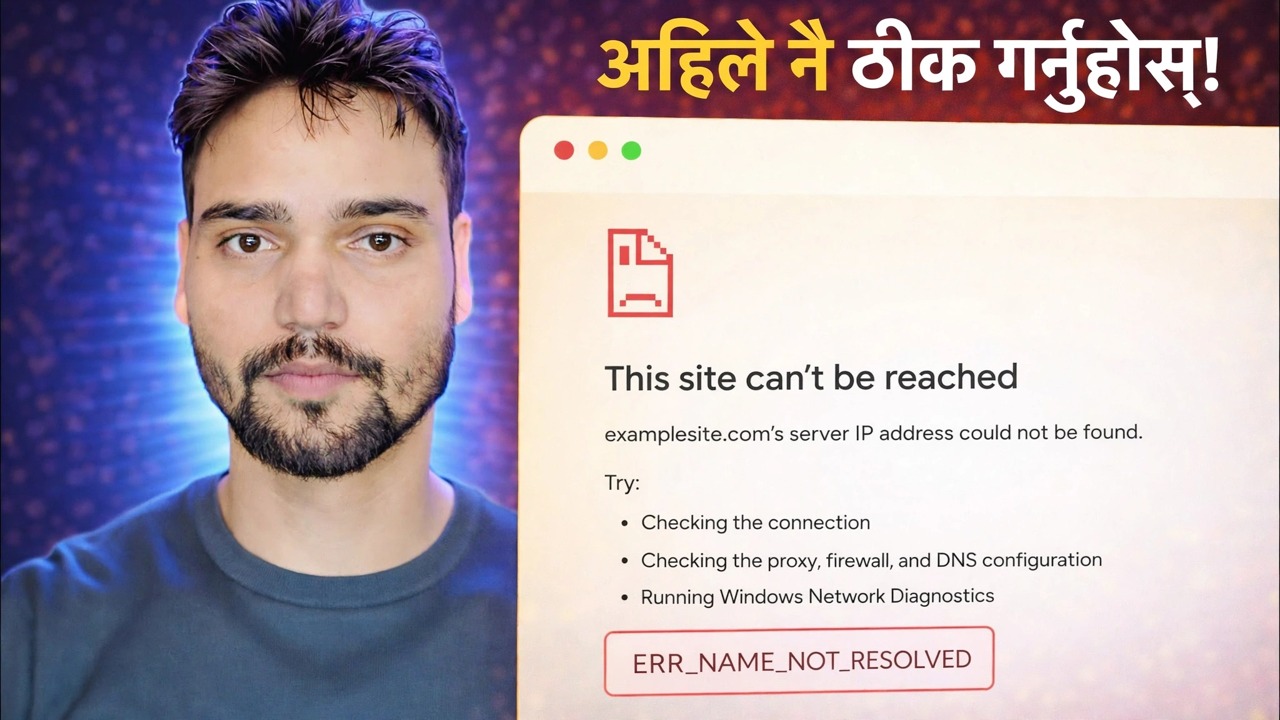
NXDOMAIN एक विशिष्ट DNS जवाफ हो। यसको मतलब इन्टरनेट डाउन भएको होइन - यसको मतलब क्रोमले प्रयोग गरेको रिजोल्भरले जवाफ दियो, प्रभावमा, त्यस्तो कुनै डोमेन छैन। त्यो जवाफ ठ्याक्कै एउटा सामान्य अवस्थामा सही छ: नाम गलत टाइप गरिएको थियो। प्रत्येक अन्य अवस्थामा - सबै भन्दा माथि जब ज्ञात साइटहरू जस्तै तपाइँको इमेल वा खोज पृष्ठ पनि असफल हुन्छ - समाधानकर्ता आफै गल्तीमा छ: एक प्रदायक DNS सर्भरले खराब जवाफ फर्काउँछ, एक राउटर DNS रिले जो अड्किएको छ, वा VPN वा प्रोक्सी लुकअप अवरोध गर्दछ। तलका फिक्सहरू त्यस क्रममा जान्छन्: पहिले हिज्जे, त्यसपछि राउटर, त्यसपछि दुवै DNS क्यास, त्यसपछि ज्ञात-राम्रो सार्वजनिक समाधानकर्ता, त्यसपछि अन्तिम चरणको रूपमा नेटवर्क रिसेट।
X Chrome ले साइटको लागि सर्भर आईपी ठेगाना फेला पार्न सकिएन भनेर रिपोर्ट गर्छ
X त्रुटिले एउटा साइटलाई मात्र हिट गर्छ - वा तपाईंले Chrome मा खोल्नुभएको प्रत्येक साइट
X उही साइट तपाईको फोनमा खोल्न सक्छ तर यो पीसीमा, वा अर्को तरिकामा छैन
DNS_PROBE_FINISHED_NXDOMAIN DNS जाँच समाप्त भयो र उत्तर NXDOMAIN थियो - डोमेन अस्तित्व नभएको रूपमा रिपोर्ट गरियो।
यस समस्याको फिंगरप्रिन्ट: DNS चाँडै जवाफ दिन्छ, तर जवाफले डोमेन अवस्थित छैन भन्छ।
पहिले डोमेन हिज्जे जाँच गर्नुहोस्
एक टाइपो यो सटीक त्रुटिको सबैभन्दा सामान्य कारण हो, र यो मात्र कारण हो जहाँ NXDOMAIN इमानदार जवाफ हो। तपाईंले एकल सेटिङ परिवर्तन गर्नु अघि यसलाई जाँच गर्नुहोस्।
- ठेगाना पट्टीमा भएको ठेगानालाई सही हिज्जे, वर्ण अनुसार वर्णसँग तुलना गर्नुहोस्। स्वैप गरिएको अक्षरहरू, छुटेको अक्षर वा गलत अन्त्यको लागि हेर्नुहोस् - .com को सट्टा .co क्लासिक हो।
- तपाईलाई पठाइएको लिङ्कलाई विश्वास नगर्नुहोस्। नयाँ ट्याबमा हातले साइटको मुख्य नाम टाइप गर्नुहोस् र इन्टर थिच्नुहोस्।
- सर्च इन्जिनमा साइटको नाम खोज्नुहोस् र त्यहाँबाट नतिजामा क्लिक गर्नुहोस्। यदि खोज परिणामले साइट खोल्छ भने, तपाइँको टाइप गरिएको ठेगाना गलत थियो।
- यदि सही हिज्जे, प्रख्यात साइट अझै असफल भयो, र अन्य ज्ञात साइटहरू पनि असफल भए, नाम ठीक छ र तपाईंको समाधानकर्ता गलत छ। फिक्स 2 जारी राख्नुहोस्।
राउटर ठीकसँग रिस्टार्ट गर्नुहोस्
धेरै जसो गृह राउटरहरूले सानो DNS रिले चलाउँछन् जसले घरको प्रत्येक उपकरणको लागि फर्वार्ड र क्यास लुकअप गर्दछ। जब त्यो रिले अड्किन्छ, यसले NXDOMAIN लाई प्रत्येक यन्त्रमा राम्रो डोमेनहरूको लागि एकै पटक फिर्ता गर्न सक्छ - र राउटर पुन: सुरु नभएसम्म तपाईंको PC मा कुनै सेटिङले यसलाई ठीक गर्दैन।
- राउटरबाट पावर केबल अनप्लग गर्नुहोस्। यदि तपाईंसँग छुट्टै मोडेम छ भने, त्यो पनि अनप्लग गर्नुहोस्।
- पूर्ण ३० सेकेन्ड पर्खनुहोस्। यो पर्खाइ महत्त्वपूर्ण छ: यसले राउटरलाई पूर्ण रूपमा पावर डाउन र यसको क्यास स्थिति छोड्न दिन्छ।
- यदि तपाईंसँग छ भने पहिले मोडेमलाई फिर्ता प्लग गर्नुहोस्, यसको बत्तीहरू स्थिर नभएसम्म पर्खनुहोस्, त्यसपछि राउटरलाई फेरि प्लग इन गर्नुहोस् र इन्टरनेट बत्ती बलियो नभएसम्म पर्खनुहोस्।
- पीसी पुन: जडान गर्नुहोस् र अरू केहि परिवर्तन गर्नु अघि क्रोममा असफल साइट परीक्षण गर्नुहोस्।
क्रोम होस्ट क्यास र फ्लस सकेट पूलहरू खाली गर्नुहोस् ⭐
क्रोमले खराबहरू सहित ब्राउजर भित्र DNS जवाफहरू क्यास गर्दछ। क्यास गरिएको NXDOMAIN-शैली विफलताले नेटवर्क आफैं ठीक भएको लामो समयसम्म क्रोममा बिग्रिएको साइटलाई राख्न सक्छ, त्यसैले यो चरणले क्रोम मात्र प्रभावित भएका धेरै केसहरूलाई समाधान गर्छ।
- क्रोम ठेगाना पट्टीमा
chrome://net-internals/#dnsटाइप गर्नुहोस् र इन्टर थिच्नुहोस्। - होस्ट क्यास खाली गर्नुहोस् क्लिक गर्नुहोस्।
- खोल्नुहोस्
chrome://net-internals/#socketsर फ्लस सकेट पूलहरू मा क्लिक गर्नुहोस्, त्यसैले पुरानो जवाफ होल्ड गर्ने जडानहरू बन्द छन्। - Ctrl + Shift + R सँग साइट पुन: लोड गर्नुहोस्।
- यदि तपाईंको क्रोम संस्करणमा नेट-आन्तरिक पृष्ठ फरक देखिन्छ भने, होस्ट क्यास खाली गर्नुहोस् बटन अझै पनि DNS खण्डमा छ। क्रोमलाई पूर्ण रूपमा बन्द गरेर यसलाई पुन: खोल्दा क्यासको इन-मेमोरी भाग पनि खाली हुन्छ।
Windows DNS क्यास फ्लश गर्नुहोस्
Windows ले प्रणाली स्तरमा दोस्रो DNS क्यास राख्छ। यसलाई पनि खाली गर्नुहोस्, अन्यथा प्रोग्रामहरूले सफा क्रोम क्यासको साथ पनि भण्डारण गरिएका खराब जवाफहरू प्राप्त गरिरहन्छन्।
- सुरुमा क्लिक गर्नुहोस्, टाइप गर्नुहोस्
cmd, दायाँ क्लिक गर्नुहोस् कमान्ड प्रम्प्ट र चयन गर्नुहोस् प्रशासकको रूपमा चलाउनुहोस्। - चलाउनुहोस्:
ipconfig /flushdns
- तपाईंले देख्नु भएको पुष्टि गर्नुहोस्: DNS रिजोल्भर क्यास सफलतापूर्वक फ्लश गरियो।
- क्रोम पुन: सुरु गर्नुहोस् र साइट पुन: परीक्षण गर्नुहोस्। यदि यो अझै असफल भयो भने, क्यासहरू स्रोत थिएनन् - समाधानकर्ता आफैले गलत जवाफ दिइरहेको छ, जुन फिक्स 5 हो।
DNS लाई Google वा Cloudflare मा स्विच गर्नुहोस्
यो निर्णायक परीक्षा हो। गुगल पब्लिक DNS र Cloudflare DNS ठूला, राम्रोसँग राखिएका समाधानकर्ताहरू हुन्। यदि तपाईंले ती मध्ये एउटा प्रयोग गर्दा त्रुटि गायब भयो भने, तपाईंको अघिल्लो DNS सर्भर सम्पूर्ण समस्या थियो।
- थिच्नुहोस् Win + R, टाइप गर्नुहोस्
ncpa.cplर इन्टर थिच्नुहोस्। - आफ्नो सक्रिय Wi-Fi वा इथरनेट जडानमा दायाँ क्लिक गर्नुहोस्, गुणहरू चयन गर्नुहोस्, इन्टरनेट प्रोटोकल संस्करण 4 (TCP/IPv4) चयन गर्नुहोस् र गुणहरू मा क्लिक गर्नुहोस्।
- निम्न DNS सर्भर ठेगानाहरू प्रयोग गर्नुहोस् छनौट गर्नुहोस्। Google: रुचाइएको
8.8.8.8, वैकल्पिक8.8.4.4। Cloudflare: रुचाइएको1.1.1.1, वैकल्पिक1.0.0.1। - ठीक दुई पटक क्लिक गर्नुहोस्, एक पटक फेरि
ipconfig /flushdnsचलाउनुहोस्, क्रोम पुन: सुरु गर्नुहोस् र धेरै साइटहरू परीक्षण गर्नुहोस्, एक मात्र होइन। - तपाईंले स्थायी रूपमा सार्वजनिक समाधानकर्तालाई ठाउँमा छोड्न सक्नुहुन्छ, वा तपाईंको प्रदायकले यसको सर्भरहरू ठीक गर्छ भने पछि स्वचालित रूपमा DNS सर्भर ठेगाना प्राप्त गर्नमा फर्कन सक्नुहुन्छ।
होस्ट फाइल जाँच गर्नुहोस्, VPN र प्रोक्सी असक्षम गर्नुहोस्, त्यसपछि नेटवर्क रिसेट गर्नुहोस्
यदि सार्वजनिक समाधानकर्ताले मद्दत गरेन भने, पीसीमा केहि लुकअपमा हस्तक्षेप गर्दैछ: होस्ट फाइल प्रविष्टि, एक VPN, प्रोक्सी, वा क्षतिग्रस्त नेटवर्क स्ट्याक। तिनीहरूलाई क्रमबद्ध रूपमा काम गर्नुहोस्।
- होस्ट फाइल जाँच गर्नुहोस्: प्रशासकको रूपमा Notepad खोल्नुहोस् र फाइल खोल्नुहोस्
C:\Windows\System32\drivers\etc\hosts। असफल साइटको नामलाई ठेगानामा नक्सा गर्ने रेखाहरूले यसलाई तोड्न सक्छ। असफल साइटलाई नाम दिने लाइनहरू मात्र हटाउनुहोस्, बचत गर्नुहोस् र पुन: परीक्षण गर्नुहोस्। नमूना टिप्पणी लाइनहरू एक्लै छोड्नुहोस्। - कुनै पनि VPN लाई पूर्ण रूपमा विच्छेद गर्नुहोस्, पज मात्र होइन, र पृष्ठ पुन: लोड गर्नुहोस्। Chrome मा,
chrome://extensionsमा VPN वा प्रोक्सी एक्स्टेन्सनहरू पनि जाँच गर्नुहोस् र परीक्षणको लागि तिनीहरूलाई बन्द गर्नुहोस्। - Windows प्रोक्सी जाँच गर्नुहोस्: खोल्नुहोस् सेटिङहरू > नेटवर्क र इन्टरनेट > प्रोक्सी र बन्द गर्नुहोस् प्रोक्सी सर्भर प्रयोग गर्नुहोस् यदि यो सक्रिय छ र तपाईंले आफैं सेट गर्नुभएको छैन।
- अन्तिम चरणको रूपमा, नेटवर्क स्ट्याक रिसेट गर्नुहोस्। प्रशासक आदेश प्रम्प्टमा, प्रत्येक आदेश चलाउनुहोस् र त्यसपछि पीसी पुन: सुरु गर्नुहोस्:
netsh winsock resetnetsh int ip reset
- पुन: सुरु गरेपछि, आवश्यक भएमा Wi-Fi मा पुन: जडान गर्नुहोस् र Chrome को पुन: परीक्षण गर्नुहोस्।
सफ्टवेयर आवश्यक छ
कुनै अतिरिक्त सफ्टवेयर आवश्यक छैन। फिक्सहरूले क्रोमको नेट-आन्तरिक पृष्ठहरू, विन्डोज नेटवर्क जडानहरू, होस्ट फाइल जाँचको लागि नोटप्याड, र कमाण्ड प्रम्प्ट - सबै निर्मित इन प्रयोग गर्दछ। Google र Cloudflare DNS सेवाहरू नि:शुल्क छन् र कुनै खाता वा अनुप्रयोगको आवश्यकता पर्दैन। यस त्रुटिको लागि DNS मर्मत वा रजिस्ट्री क्लिनर उपकरणहरू स्थापना नगर्नुहोस्: तिनीहरूले यी समान सेटिङहरू चुपचाप परिवर्तन गर्छन् र तपाईंलाई के परिवर्तन गरिएको थियो भनेर कुनै रेकर्ड दिँदैन।
प्राविधिक अंशुमा थप PC फिक्सहरू
प्रत्येक हप्ता: विन्डोज समस्याहरू, लुकेका उपकरणहरू र पूर्ण सेटअप गाइडहरू, चरण-दर-चरण व्याख्या।
Subscribe on YouTubeRelated Video
सम्बन्धित भिडियो (यस सटीक समस्याको समाधान होइन): भिडियोले नजिकबाट सम्बन्धित ERR_NAME_NOT_RESOLVED DNS त्रुटिलाई समेट्छ, जहाँ नाम लुकअप NXDOMAIN फिर्ता गर्नुको सट्टा असफल हुन्छ, र यसले माथि प्रयोग गरिएका क्यास क्लियरिङ र DNS चरणहरू देखाउँदछ - हेर्नुहोस्: ERR_NAME_NOT_RESOLVED त्रुटि समाधान इन्टरनेटले काम गरिरहेको छ तर वेबसाइट खुलिरहेको छैन
Frequently Asked Questions
DNS_PROBE_FINISHED_NXDOMAIN को अर्थ के हो?
क्रोमले साइट नामको लागि DNS जाँच गर्यो, र समाधानकर्ताले NXDOMAIN को जवाफ दियो, जसको अर्थ डोमेन अस्तित्व नभएको रूपमा रिपोर्ट गरिएको थियो। कि त नाम वास्तवमा टाइपो वा म्याद सकिएको डोमेनको कारण अवस्थित छैन, वा तपाईंको हालको DNS सर्भरले अवस्थित नामहरूको लागि गलत जवाफहरू फर्काउँदैछ।
किन NXDOMAIN प्रत्येक साइटमा देखा पर्दछ, एक मात्र होइन?
वास्तविक डोमेनहरू सबै एकैचोटि अस्तित्वहीन हुन सक्दैनन्, त्यसैले प्रत्येक साइट NXDOMAIN को अर्थ तपाईंको रिजोल्भर टुटेको छ: एक असफल प्रदायक DNS सर्भर, एक अड्किएको राउटर DNS रिले, एक VPN वा प्रोक्सी अवरोध लुकअपहरू, वा गलत होस्ट फाइल प्रविष्टि ढाँचा। राउटर पुन: सुरु गर्ने र Google वा Cloudflare DNS मा स्विच गर्ने निर्णायक परीक्षणहरू हुन्।
NXDOMAIN र ERR_NAME_NOT_RESOLVED बीच के भिन्नता छ?
ERR_NAME_NOT_RESOLVED भनेको लुकअप असफल भयो र क्रोमले कुनै प्रयोगयोग्य जवाफ पाएन। DNS_PROBE_FINISHED_NXDOMAIN को अर्थ लुकअप पूरा भयो र उत्तर विशेष गरी डोमेन अवस्थित छैन भन्ने थियो। अभ्यासमा फिक्सहरू धेरै ओभरल्याप हुन्छन्: दुबै DNS क्यासहरू खाली गर्नुहोस् र ज्ञात-राम्रो सार्वजनिक समाधानकर्ताको परीक्षण गर्नुहोस्।
के VPN वा प्रोक्सीले DNS_PROBE_FINISHED_NXDOMAIN लाई निम्त्याउन सक्छ?
हो। एक VPN ले तपाईंको DNS लुकअपहरूलाई आफ्नै रिजोल्भर मार्फत धक्का दिन्छ, र म्यानुअल प्रोक्सीले पनि त्यसै गर्न सक्छ। यदि त्यो रिजोल्भर डाउन छ, फिल्टर गरिएको छ वा गलत कन्फिगर गरिएको छ भने, Chrome ले राम्रो डोमेनहरूको लागि NXDOMAIN जवाफहरू प्राप्त गर्दछ। VPN विच्छेद गर्नुहोस्, प्रोक्सी बन्द गर्नुहोस्, र परीक्षण गर्न पृष्ठ पुन: लोड गर्नुहोस्।
त्रुटि मेरो आफ्नै वेबसाइटमा मात्र हो। मैले के जाँच गर्नुपर्छ?
यदि अन्य नेटवर्कहरूमा आगन्तुकहरूले तपाईंको साइटको लागि NXDOMAIN पनि देख्छन् भने, डोमेन दर्ता समाप्त भएको हुन सक्छ वा तपाईंको रजिस्ट्रार वा DNS होस्टमा DNS रेकर्डहरू हराइरहेको वा गलत हुन सक्छ। डोमेनको म्याद सकिने मिति जाँच गर्नुहोस् र नेमसर्भर पुष्टि गर्नुहोस् र ए रेकर्डहरू अझै प्रकाशित छन्। साइट-साइड DNS गल्ती डोमेन मालिक द्वारा मात्र समाधान गर्न सकिन्छ।