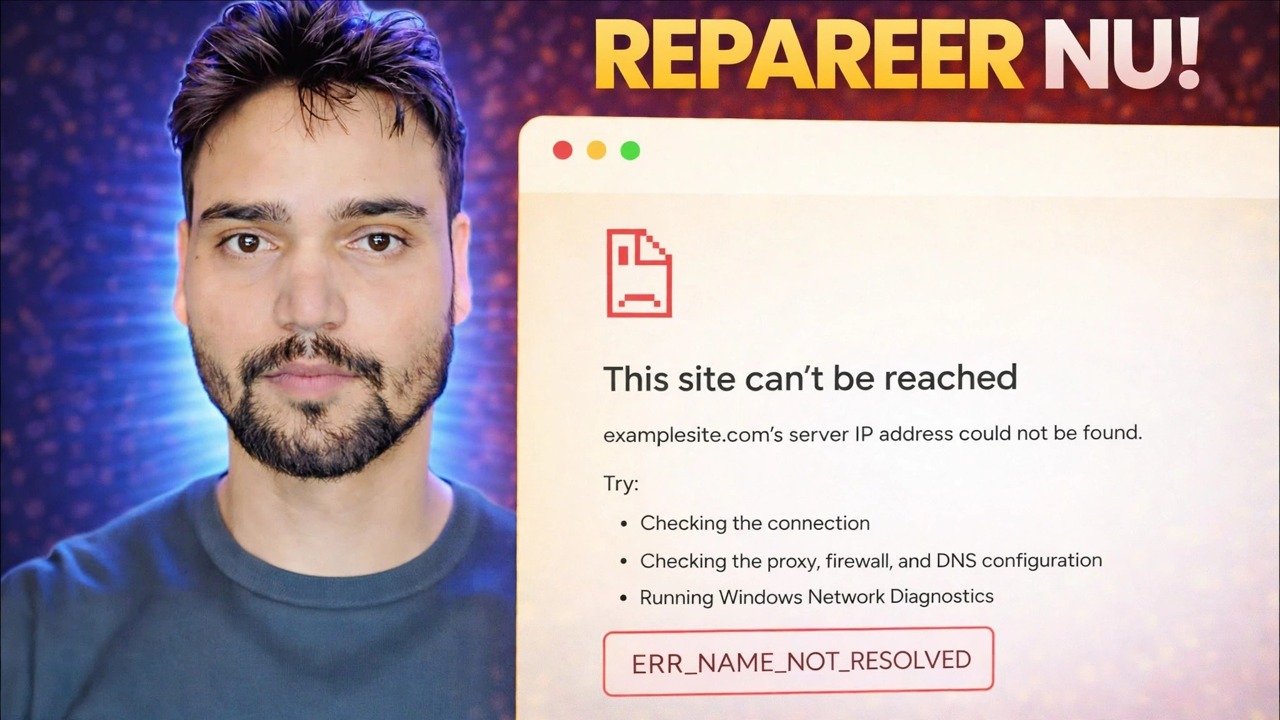
NXDOMAIN is een specifiek DNS-antwoord. Dit betekent niet dat het internet niet beschikbaar is. Het betekent dat de door Chrome gebruikte resolver antwoordde: Er bestaat niet zo'n domein. Dat antwoord is juist in precies één veelvoorkomend geval: de naam is verkeerd getypt. In alle andere gevallen (vooral wanneer bekende sites zoals uw e-mail of een zoekpagina ook falen) is de oplossing zelf de schuldige: een DNS-server van een provider die slechte antwoorden retourneert, een DNS-relay van een router die vastloopt, of een VPN of proxy die de zoekopdracht onderschept. De onderstaande oplossingen gaan in die volgorde: eerst spelling, dan de router, dan beide DNS-caches, dan een bekende goede publieke solver, en dan de netwerkreset als laatste stap.
X Chrome meldt dat het IP-adres van de server niet kon worden gevonden voor de site
X De fout treft slechts één site - of elke site die u in Chrome opent
X Het kan zijn dat dezelfde site op uw telefoon wordt geopend, maar niet op deze pc, of andersom
DNS_PROBE_FINISHED_NXDOMAIN De DNS-test is voltooid en het antwoord was NXDOMAIN - domein gerapporteerd als niet-bestaand.
De vingerafdruk van dit probleem: DNS antwoordt snel, maar het antwoord zegt dat het domein niet bestaat.
Controleer eerst de domeinspelling
Een typefout is de meest voorkomende oorzaak van deze exacte fout, en het is de enige oorzaak waarbij NXDOMAIN het eerlijke antwoord is. Controleer dit voordat u ook maar één instelling wijzigt.
- Vergelijk het adres in de adresbalk met de juiste spelling, teken voor teken. Zoek naar verwisselde letters, een ontbrekende letter of de verkeerde uitgang - .co in plaats van .com is een klassieker.
- Vertrouw een link die u is toegestuurd niet. Typ de hoofdnaam van de site met de hand in een nieuw tabblad en druk op Enter.
- Zoek naar de sitenaam in een zoekmachine en klik vanaf daar op het resultaat. Als het zoekresultaat de site opent, was uw getypte adres verkeerd.
- Als de correct gespelde, bekende site nog steeds faalt, en andere bekende sites ook falen, is de naam in orde en heeft uw oplosser het mis. Ga verder naar oplossing 2.
Start de router opnieuw op de juiste manier op
De meeste thuisrouters gebruiken een kleine DNS-relay die zoekopdrachten voor elk apparaat in huis doorstuurt en in de cache opslaat. Wanneer dat relais vastloopt, kan het NXDOMAIN voor goede domeinen op elk apparaat tegelijk retourneren - en geen enkele instelling op uw pc zal dit repareren totdat de router opnieuw is opgestart.
- Koppel de voedingskabel los van de router. Als u een apart modem heeft, koppel deze dan ook los.
- Wacht een volle 30 seconden. Dit wachten is van belang: hierdoor kan de router volledig worden uitgeschakeld en de cachestatus worden verwijderd.
- Sluit de modem eerst weer aan als u die heeft, wacht tot de lampjes weer branden, sluit vervolgens de router weer aan en wacht tot het internetlampje continu brandt.
- Sluit de pc opnieuw aan en test de defecte site in Chrome voordat u iets anders wijzigt.
Wis de Chrome Host Cache en Flush Socket Pools ⭐
Chrome bewaart DNS-antwoorden in de browser, inclusief slechte antwoorden. Een in de cache opgeslagen fout in NXDOMAIN-stijl kan ervoor zorgen dat een site in Chrome kapot blijft, lang nadat het netwerk zelf in orde is. Daarom lost deze stap zoveel gevallen op waarin alleen Chrome wordt getroffen.
- Typ
chrome://net-internals/#dnsin de Chrome-adresbalk en druk op Enter. - Klik op Hostcache wissen.
- Open
chrome://net-internals/#socketsen klik op Socketpools leegmaken, zodat open verbindingen met het oude antwoord worden gesloten. - Laad de site opnieuw met Ctrl + Shift + R.
- Als de net-internals-pagina er anders uitziet in uw Chrome-versie, staat de knop Hostcache wissen nog steeds in het DNS-gedeelte. Als u Chrome volledig sluit en opnieuw opent, wordt ook het geheugengedeelte van de cache gewist.
Spoel de Windows DNS-cache leeg
Windows bewaart een tweede DNS-cache op systeemniveau. Wis het ook, anders blijven programma's het opgeslagen slechte antwoord ontvangen, zelfs met een schone Chrome-cache.
- Klik op Start, typ
cmd, klik met de rechtermuisknop op Opdrachtprompt en kies Als administrator uitvoeren. - Uitvoeren:
ipconfig /flushdns
- Bevestig dat u het volgende ziet: De DNS Resolver Cache is met succes leeggemaakt.
- Start Chrome opnieuw en test de site opnieuw. Als het nog steeds niet lukt, waren de caches niet de bron; de oplosser zelf antwoordt verkeerd, wat Fix 5 is.
Schakel DNS over naar Google of Cloudflare
Dit is de beslissende test. Google Public DNS en Cloudflare DNS zijn grote, goed onderhouden solvers. Als de fout verdwijnt zodra u een van deze gebruikt, was uw vorige DNS-server het hele probleem.
- Druk op Win + R, typ
ncpa.cplen druk op Enter. - Klik met de rechtermuisknop op uw actieve Wi-Fi- of Ethernet-verbinding, kies Eigenschappen, selecteer Internet Protocol versie 4 (TCP/IPv4) en klik op Eigenschappen.
- Kies Gebruik de volgende DNS-serveradressen. Google: voorkeur
8.8.8.8, alternatief8.8.4.4. Cloudflare: voorkeur1.1.1.1, alternatief1.0.0.1. - Klik twee keer op OK, voer
ipconfig /flushdnsnogmaals uit, start Chrome opnieuw en test verschillende sites, niet slechts één. - U kunt een openbare oplossing permanent laten staan, of later automatisch terugschakelen naar DNS-serveradres verkrijgen als uw provider zijn servers repareert.
Controleer het Hosts-bestand, schakel VPN en proxy uit en reset vervolgens het netwerk
Als een openbare oplossing niet heeft geholpen, verstoort iets op de pc zelf het opzoeken: een hostbestandsvermelding, een VPN, een proxy of een beschadigde netwerkstack. Werk ze in volgorde door.
- Controleer het hosts-bestand: open Kladblok als beheerder en open het bestand
C:\Windows\System32\drivers\etc\hosts. Regels die de falende sitenaam aan een adres toewijzen, kunnen deze breken. Verwijder alleen de regels die de falende site een naam geven, sla deze op en test opnieuw. Laat de voorbeeldcommentaarregels met rust. - Ontkoppel elke VPN volledig, niet alleen gepauzeerd, en laad de pagina opnieuw. Controleer in Chrome ook op VPN- of proxy-extensies op
chrome://extensionsen schakel deze uit voor de test. - Controleer de Windows-proxy: open Instellingen > Netwerk en internet > Proxy en schakel Een proxyserver gebruiken uit als deze is ingeschakeld en u deze niet zelf hebt ingesteld.
- Als laatste stap reset u de netwerkstack. Voer elke opdracht uit in een beheerdersopdrachtprompt en start vervolgens de pc opnieuw op:
netsh winsock resetnetsh int ip reset
- Maak na het opnieuw opstarten indien nodig opnieuw verbinding met wifi en test Chrome opnieuw.
Software nodig
Er is geen extra software vereist. De oplossingen maken gebruik van de netto-internals-pagina's van Chrome, Windows Network Connections, Notepad voor de hosts-bestandscontrole en de opdrachtprompt - allemaal ingebouwd. De DNS-services van Google en Cloudflare zijn gratis en hebben geen account of app nodig. Installeer geen DNS-reparatie- of registeropschoonprogramma's voor deze fout: ze veranderen dezelfde instellingen stilletjes en geven u geen overzicht van wat er is gewijzigd.
Meer pc-oplossingen voor technische Anshu
Elke week: Windows-problemen, verborgen tools en volledige installatiehandleidingen, stap voor stap uitgelegd.
Subscribe on YouTubeRelated Video
Gerelateerde video (niet de oplossing voor dit exacte probleem): de video behandelt de nauw verwante ERR_NAME_NOT_RESOLVED DNS-fout, waarbij het opzoeken van de naam mislukt in plaats van NXDOMAIN terug te geven, en toont dezelfde cache-clearing en DNS-stappen die hierboven zijn gebruikt - bekijk: ERR_NAME_NOT_RESOLVED Fout: Internet werkt, maar website wordt niet geopend
Frequently Asked Questions
Wat betekent DNS_PROBE_FINISHED_NXDOMAIN?
Chrome zocht in DNS naar de sitenaam en de solver antwoordde NXDOMAIN, wat betekent dat het domein als niet-bestaand werd gerapporteerd. Ofwel bestaat de naam echt niet vanwege een typefout of een verlopen domein, ofwel retourneert uw huidige DNS-server verkeerde antwoorden voor namen die wel bestaan.
Waarom verschijnt NXDOMAIN op elke site, en niet slechts op één?
Echte domeinen kunnen niet allemaal tegelijk onbestaande zijn, dus een NXDOMAIN voor elke site betekent dat uw oplosser kapot is: een falende DNS-server van de provider, een vastgelopen DNS-relay van de router, een VPN of proxy die zoekopdrachten onderschept, of een verkeerd invoerpatroon voor hosts-bestanden. Het opnieuw opstarten van de router en het overstappen naar Google of Cloudflare DNS zijn de beslissende tests.
Wat is het verschil tussen NXDOMAIN en ERR_NAME_NOT_RESOLVED?
ERR_NAME_NOT_RESOLVED betekent dat de zoekopdracht is mislukt en Chrome geen bruikbaar antwoord heeft gekregen. DNS_PROBE_FINISHED_NXDOMAIN betekent dat de zoekopdracht is voltooid en het antwoord was specifiek dat het domein niet bestaat. In de praktijk overlappen de oplossingen elkaar sterk: maak beide DNS-caches leeg en test een bekende, goede publieke resolver.
Kan een VPN of proxy DNS_PROBE_FINISHED_NXDOMAIN veroorzaken?
Ja. Een VPN stuurt uw DNS-zoekopdrachten door zijn eigen relayr, en een handmatige proxy kan hetzelfde doen. Als die oplosser niet werkt, wordt gefilterd of verkeerd is geconfigureerd, ontvangt Chrome NXDOMAIN-antwoorden voor goede domeinen. Ontkoppel de VPN, schakel de proxy uit en laad de pagina opnieuw om te testen.
De fout staat alleen op mijn eigen website. Wat moet ik controleren?
Als bezoekers op andere netwerken ook NXDOMAIN voor uw site zien, is de domeinregistratie mogelijk verlopen of zijn de DNS-records bij uw registrar of DNS-host ontbrekend of onjuist. Controleer de vervaldatum van het domein en bevestig dat de naamserver en A-records nog steeds worden gepubliceerd. Een DNS-fout aan de sitezijde kan alleen door de domeineigenaar worden verholpen.