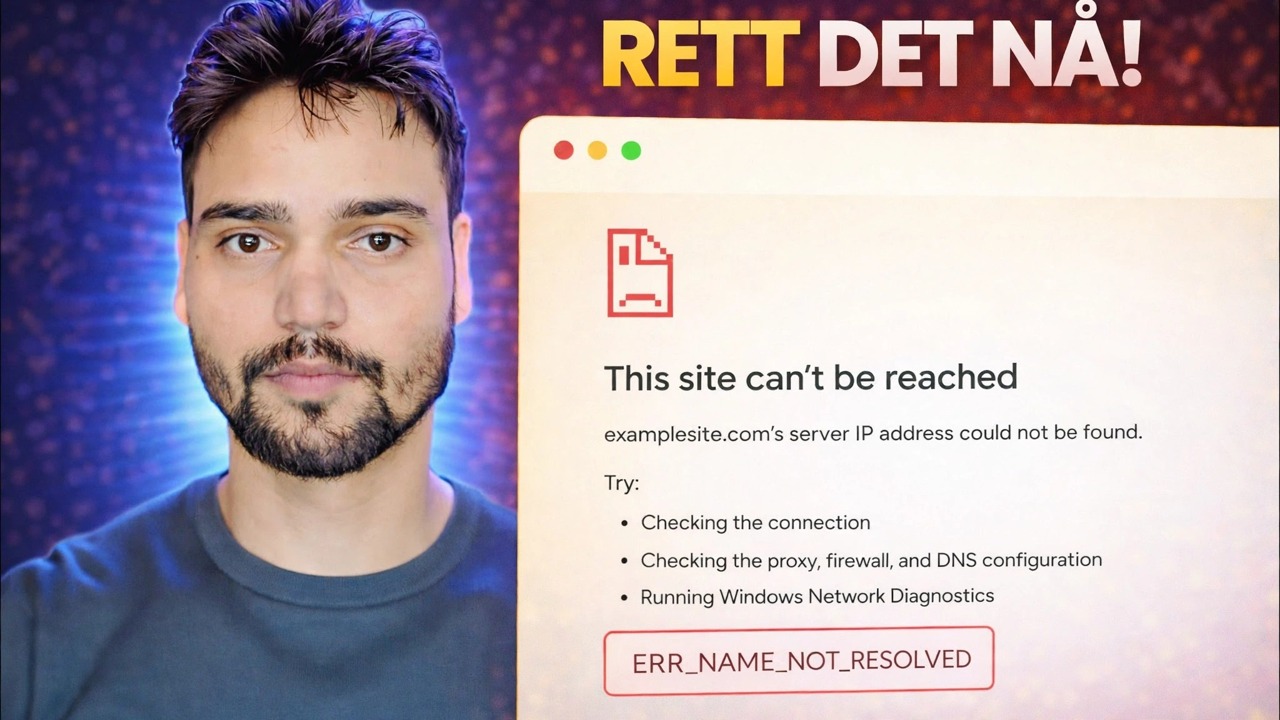
NXDOMAIN er et spesifikt DNS-svar. Det betyr ikke at internett er nede – det betyr at løseren Chrome brukte, faktisk svarte at det ikke finnes et slikt domene. Det svaret er riktig i nøyaktig ett vanlig tilfelle: navnet ble skrevet feil. I alle andre tilfeller – fremfor alt når kjente nettsteder som e-posten din eller en søkeside også mislykkes – er det er selve resolveren som er feilen: en leverandørens DNS-server som returnerer dårlige svar, et ruter-DNS-relé som sitter fast, eller en VPN eller proxy avskjærer oppslaget. Reparasjonene nedenfor går i den rekkefølgen: stavemåte først, deretter ruteren, deretter begge DNS-cachene, deretter en kjent-god offentlig løser, deretter tilbakestilling av nettverket som siste trinn.
X Chrome rapporterer at serverens IP-adresse ikke ble funnet for nettstedet
X Feilen treffer bare ett nettsted - eller hvert nettsted du åpner i Chrome
X Det samme nettstedet kan åpnes på telefonen din, men ikke på denne PC-en, eller omvendt
DNS_PROBE_FINISHED_NXDOMAIN DNS-sonden ble fullført og svaret var NXDOMAIN – domene rapportert som ikke-eksisterende.
Fingeravtrykket til dette problemet: DNS svarer raskt, men svaret sier at domenet ikke eksisterer.
Sjekk domenestavingen først
En skrivefeil er den vanligste årsaken til denne nøyaktige feilen, og det er den eneste årsaken der NXDOMAIN er det ærlige svaret. Sjekk det før du endrer en enkelt innstilling.
- Sammenlign adressen i adressefeltet med riktig stavemåte, tegn for tegn. Se etter byttete bokstaver, en manglende bokstav eller feil slutt - .co i stedet for .com er en klassiker.
- Ikke stol på en lenke du ble sendt. Skriv inn nettstedets hovednavn for hånd i en ny fane og trykk Enter.
- Søk etter nettstedets navn i en søkemotor og klikk på resultatet derfra. Hvis søkeresultatet åpner nettstedet, var adressen din feil.
- Hvis det riktig stavede, velkjente nettstedet fortsatt mislykkes, og andre kjente nettsteder også mislykkes, er navnet greit, og løseren din er feil. Fortsett til Fix 2.
Start ruteren på nytt
De fleste hjemmerutere kjører et lite DNS-relé som videresender og cacher oppslag for hver enhet i huset. Når det releet setter seg fast, kan det returnere NXDOMAIN for gode domener på hver enhet samtidig - og ingen innstillinger på PC-en din vil fikse det før ruteren startes på nytt.
- Koble strømkabelen fra ruteren. Hvis du har et separat modem, koble fra det også.
- Vent i hele 30 sekunder. Denne ventetiden er viktig: den lar ruteren slå seg helt av og slippe den bufrede tilstanden.
- Koble først modemet til igjen hvis du har et, vent til lysene lyser, koble deretter ruteren til igjen og vent til internettlyset lyser fast.
- Koble til PC-en igjen og test det feilaktige nettstedet i Chrome før du endrer noe annet.
Tøm Chrome Host Cache og Flush Socket Pools ⭐
Chrome bufrer DNS-svar inne i nettleseren, inkludert dårlige. En bufret feil i NXDOMAIN-stil kan holde et nettsted ødelagt i Chrome lenge etter at selve nettverket er i orden, og det er grunnen til at dette trinnet fikser så mange tilfeller der bare Chrome er berørt.
- Skriv inn
chrome://net-internals/#dnsi Chrome-adresselinjen og trykk på Enter. - Klikk Tøm vertsbufferen.
- Åpne
chrome://net-internals/#socketsog klikk Skyl socket-pools, slik at åpne tilkoblinger som inneholder det gamle svaret, lukkes. - Last inn nettstedet på nytt med Ctrl + Shift + R.
- Hvis nettinternalsiden ser annerledes ut på Chrome-versjonen din, er knappen Tøm vertsbuffer fortsatt i DNS-delen. Hvis du lukker Chrome helt og åpner den på nytt, tømmes også minnedelen av hurtigbufferen.
Tøm Windows DNS Cache
Windows holder en ekstra DNS-buffer på systemnivå. Fjern det også, ellers fortsetter programmer å motta det lagrede dårlige svaret selv med en ren Chrome-cache.
- Klikk Start, skriv
cmd, høyreklikk Ledetekst og velg Kjør som administrator. - Kjør:
ipconfig /flushdns
- Bekreft at du ser: Tømte DNS Resolver Cache.
- Start Chrome på nytt og test nettstedet på nytt. Hvis det fortsatt mislykkes, var ikke cachene kilden - løseren selv svarer feil, som er Fix 5.
Bytt DNS til Google eller Cloudflare
Dette er den avgjørende testen. Google Public DNS og Cloudflare DNS er store, godt vedlikeholdte løsere. Hvis feilen forsvinner i det øyeblikket du bruker en av dem, var din forrige DNS-server hele problemet.
- Trykk Win + R, skriv
ncpa.cplog trykk Enter. - Høyreklikk din aktive Wi-Fi- eller Ethernet-tilkobling, velg Egenskaper, velg Internet Protocol Version 4 (TCP/IPv4) og klikk på Egenskaper.
- Velg Bruk følgende DNS-serveradresser. Google: Foretrukket
8.8.8.8, alternativ8.8.4.4. Cloudflare: Foretrukket1.1.1.1, alternativ1.0.0.1. - Klikk OK to ganger, kjør
ipconfig /flushdnsen gang til, start Chrome på nytt og test flere nettsteder, ikke bare ett. - Du kan la en offentlig resolver være på plass permanent, eller bytte tilbake til Få DNS-serveradresse automatisk senere hvis leverandøren din fikser serverne sine.
Sjekk vertsfilen, deaktiver VPN og proxy, og tilbakestill deretter nettverket
Hvis en offentlig resolver ikke hjalp, er det noe på selve PC-en som forstyrrer oppslag: en vertsfiloppføring, en VPN, en proxy eller en skadet nettverksstabel. Arbeid gjennom dem i rekkefølge.
- Sjekk vertsfilen: åpne Notepad som administrator og åpne filen
C:\Windows\System32\drivers\etc\hosts. Linjer som tilordner det mislykkede nettstedsnavnet til en adresse, kan bryte det. Fjern bare linjer som navngir det feilende nettstedet, lagre og test på nytt. La prøvekommentarlinjene være. - Koble fra enhver VPN fullstendig, ikke bare satt på pause, og last inn siden på nytt. I Chrome kan du også se etter VPN- eller proxy-utvidelser på
chrome://extensionsog slå dem av for testen. - Sjekk Windows-proxyen: åpne Innstillinger > Nettverk og internett > Proxy og slå av Bruk en proxy-server hvis den er på og du ikke har angitt den selv.
- Som det siste trinnet, tilbakestill nettverksstakken. I en admin-kommandoprompt, kjør hver kommando og start deretter PC-en på nytt:
netsh winsock resetnetsh int ip reset
- Etter omstart, koble til Wi-Fi på nytt om nødvendig og test Chrome på nytt.
Programvare som trengs
Ingen ekstra programvare er nødvendig. Reparasjonene bruker Chromes interne nettsider, Windows-nettverkstilkoblinger, Notisblokk for vertsfilsjekken og kommandoprompt – alt innebygd. Google og Cloudflare DNS-tjenestene er gratis og trenger ingen konto eller app. Ikke installer DNS-reparasjons- eller registerrenseverktøy for denne feilen: de endrer de samme innstillingene stille og gir deg ingen oversikt over hva som ble endret.
Flere PC-fikser på Technical Anshu
Hver uke: Windows-problemer, skjulte verktøy og fullstendige oppsettguider, forklart trinn for trinn.
Subscribe on YouTubeRelated Video
Beslektet video (ikke løsningen for akkurat dette problemet): videoen dekker den nært beslektede DNS-feilen ERR_NAME_NOT_RESOLVED, der navneoppslag mislykkes i stedet for å returnere NXDOMAIN, og den viser de samme hurtigfjernings- og DNS-trinnene som ble brukt ovenfor - se: ERR_NAME_NOT_RESOLVED Feilfiks Internett fungerer, men nettstedet åpnes ikke
Frequently Asked Questions
Hva betyr DNS_PROBE_FINISHED_NXDOMAIN?
Chrome undersøkte DNS for nettstedsnavnet, og løseren svarte NXDOMAIN, noe som betyr at domenet ble rapportert som ikke-eksisterende. Enten eksisterer ikke navnet virkelig på grunn av en skrivefeil eller et utløpt domene, eller din nåværende DNS-server returnerer feil svar for navn som eksisterer.
Hvorfor vises NXDOMAIN på hvert nettsted, ikke bare ett?
Ekte domener kan ikke alle være fraværende på en gang, så et NXDOMAIN på alle nettsteder betyr at resolveren din er ødelagt: en sviktende leverandør-DNS-server, et fast ruter-DNS-relé, et VPN- eller proxy-oppslagsoppslag, eller et feil filoppføringsmønster for vertene. Å starte ruteren på nytt og bytte til Google eller Cloudflare DNS er de avgjørende testene.
Hva er forskjellen mellom NXDOMAIN og ERR_NAME_NOT_RESOLVED?
ERR_NAME_NOT_RESOLVED betyr at oppslaget mislyktes og Chrome fikk ikke noe brukbart svar. DNS_PROBE_FINISHED_NXDOMAIN betyr at oppslaget er fullført og svaret var spesifikt at domenet ikke eksisterer. I praksis overlapper reparasjonene kraftig: Tøm begge DNS-cachene og test en kjent og god offentlig løser.
Kan en VPN eller proxy forårsake DNS_PROBE_FINISHED_NXDOMAIN?
Ja. En VPN skyver DNS-oppslagene dine gjennom sin egen resolver, og en manuell proxy kan gjøre det samme. Hvis den løseren er nede, filtrert eller feilkonfigurert, mottar Chrome NXDOMAIN-svar for gode domener. Koble fra VPN, slå av proxyen og last inn siden på nytt for å teste.
Feilen er kun på min egen nettside. Hva bør jeg sjekke?
Hvis besøkende på andre nettverk også ser NXDOMAIN for nettstedet ditt, kan domeneregistreringen ha utløpt eller DNS-postene hos registraren eller DNS-verten mangler eller er feil. Sjekk domenets utløpsdato og bekreft at navneserveren og A-postene fortsatt er publisert. En DNS-feil på siden kan bare fikses av domeneeieren.