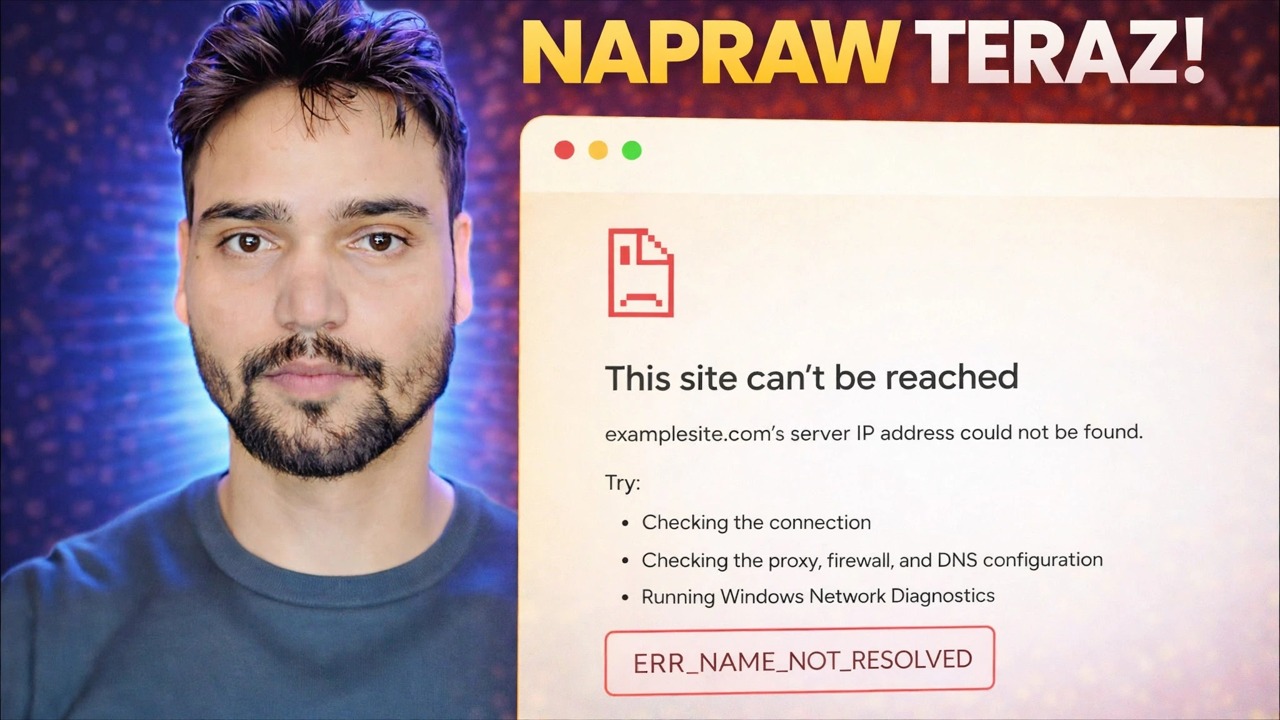
NXDOMAIN to konkretna odpowiedź DNS. Nie oznacza to, że Internet nie działa – oznacza to, że narzędzie do rozpoznawania nazw używane przez Chrome odpowiedziało, że w rzeczywistości nie ma takiej domeny. Ta odpowiedź jest poprawna dokładnie w jednym typowym przypadku: nazwa została wpisana błędnie. W każdym innym przypadku – zwłaszcza gdy znane witryny, takie jak Twoja poczta e-mail lub strona wyszukiwania, również zawodzą – winny jest sam mechanizm rozpoznawania nazw: serwer DNS dostawcy zwracający złe odpowiedzi, zablokowany przekaźnik DNS routera lub VPN lub serwer proxy przechwytujący wyszukiwanie. Poniższe poprawki są wprowadzane w następującej kolejności: najpierw pisownia, potem router, następnie obie pamięci podręczne DNS, następnie znany, dobry publiczny program do rozpoznawania nazw, a na końcu reset sieci.
X Chrome zgłasza, że nie można znaleźć adresu IP serwera dla witryny
X Błąd dotyczy tylko jednej witryny lub każdej witryny otwieranej w przeglądarce Chrome
X Ta sama witryna może otworzyć się na Twoim telefonie, ale nie na tym komputerze i odwrotnie
DNS_PROBE_FINISHED_NXDOMAIN Sonda DNS zakończyła się i otrzymano odpowiedź: NXDOMAIN – domena zgłoszona jako nieistniejąca.
Odcisk palca tego problemu: DNS odpowiada szybko, ale odpowiedź mówi, że domena nie istnieje.
Najpierw sprawdź pisownię domeny
Literówka jest najczęstszą przyczyną tego dokładnego błędu i jest to jedyna przyczyna, w przypadku której NXDOMAIN jest uczciwą odpowiedzią. Sprawdź to zanim zmienisz jakiekolwiek ustawienie.
- Porównaj adres w pasku adresu z poprawną pisownią, znak po znaku. Poszukaj zamienionych liter, brakującej litery lub nieprawidłowego zakończenia – .co zamiast .com to klasyk.
- Nie ufaj linkowi, który otrzymałeś. Wpisz ręcznie główną nazwę witryny w nowej karcie i naciśnij klawisz Enter.
- Wyszukaj nazwę witryny w wyszukiwarce i kliknij wynik. Jeśli wynik wyszukiwania otwiera witrynę, wpisany adres jest błędny.
- Jeśli poprawnie napisana, dobrze znana witryna nadal nie działa, a inne znane witryny również nie działają, nazwa jest w porządku, a Twój program rozpoznawania nazw jest błędny. Kontynuuj naprawę 2.
Uruchom ponownie router prawidłowo
Większość routerów domowych obsługuje mały przekaźnik DNS, który przekazuje i buforuje wyszukiwania dla każdego urządzenia w domu. Kiedy ten przekaźnik się zablokuje, może zwrócić NXDOMAIN dla dobrych domen na każdym urządzeniu na raz – i żadne ustawienia na komputerze nie naprawią tego, dopóki router nie zostanie ponownie uruchomiony.
- Odłącz kabel zasilający od routera. Jeśli masz osobny modem, odłącz go również.
- Poczekaj pełne 30 sekund. To oczekiwanie ma znaczenie: umożliwia całkowite wyłączenie routera i usunięcie stanu pamięci podręcznej.
- Najpierw podłącz ponownie modem, jeśli go posiadasz, poczekaj, aż jego kontrolki zgasną, następnie podłącz router z powrotem i poczekaj, aż kontrolka Internetu będzie świecić światłem ciągłym.
- Podłącz ponownie komputer i przetestuj nieprawidłową witrynę w przeglądarce Chrome, zanim zmienisz cokolwiek innego.
Wyczyść pamięć podręczną hosta Chrome i pule gniazd Flush ⭐
Chrome buforuje odpowiedzi DNS w przeglądarce, także te złe. Awaria w pamięci podręcznej typu NXDOMAIN może spowodować uszkodzenie witryny w przeglądarce Chrome na długo po tym, jak sama sieć będzie działać prawidłowo, dlatego ten krok rozwiązuje wiele przypadków, w których dotyczy to tylko przeglądarki Chrome.
- Wpisz
chrome://net-internals/#dnsw pasku adresu Chrome i naciśnij Enter. - Kliknij Wyczyść pamięć podręczną hosta.
- Otwórz
chrome://net-internals/#socketsi kliknij Opróżnij pule gniazd, aby otwarte połączenia zawierające starą odpowiedź zostały zamknięte. - Załaduj ponownie witrynę za pomocą Ctrl + Shift + R.
- Jeśli strona net-internals wygląda inaczej w Twojej wersji przeglądarki Chrome, przycisk Wyczyść pamięć podręczną hosta nadal znajduje się w sekcji DNS. Całkowite zamknięcie przeglądarki Chrome i ponowne jej otwarcie powoduje również wyczyszczenie części pamięci podręcznej.
Opróżnij pamięć podręczną DNS systemu Windows
System Windows utrzymuje drugą pamięć podręczną DNS na poziomie systemu. Wyczyść go również, w przeciwnym razie programy będą nadal otrzymywać zapisaną złą odpowiedź, nawet przy czystej pamięci podręcznej Chrome.
- Kliknij Start, wpisz
cmd, kliknij prawym przyciskiem myszy Wiersz poleceń i wybierz Uruchom jako administrator. - Uruchom:
ipconfig /flushdns
- Potwierdź, że widzisz: Pomyślnie opróżniono pamięć podręczną narzędzia do rozpoznawania nazw DNS.
- Uruchom ponownie Chrome i przetestuj witrynę jeszcze raz. Jeśli nadal się nie powiedzie, przyczyną nie są pamięci podręczne - sam mechanizm rozpoznawania nazw odpowiada błędnie, czyli poprawka 5.
Zmień DNS na Google lub Cloudflare
To decydujący test. Google Public DNS i Cloudflare DNS to duże, dobrze utrzymane programy rozpoznawania nazw. Jeśli błąd zniknie w momencie użycia jednego z nich, przyczyną problemu był Twój poprzedni serwer DNS.
- Naciśnij Win + R, wpisz
ncpa.cpli naciśnij Enter. - Kliknij prawym przyciskiem myszy aktywne połączenie Wi-Fi lub Ethernet, wybierz Właściwości, wybierz Protokół internetowy w wersji 4 (TCP/IPv4) i kliknij Właściwości.
- Wybierz opcję Użyj następujących adresów serwerów DNS. Google: preferowany
8.8.8.8, alternatywny8.8.4.4. Cloudflare: preferowany1.1.1.1, alternatywny1.0.0.1. - Kliknij dwukrotnie OK, uruchom
ipconfig /flushdnsjeszcze raz, uruchom ponownie Chrome i przetestuj kilka witryn, a nie tylko jedną. - Możesz pozostawić publiczny program rozpoznawania nazw na stałe lub wrócić do opcji Uzyskaj adres serwera DNS automatycznie później, jeśli dostawca naprawi swoje serwery.
Sprawdź plik Hosts, wyłącz VPN i proxy, a następnie zresetuj sieć
Jeśli publiczny program rozpoznawania nazw nie pomógł, oznacza to, że coś na samym komputerze zakłóca wyszukiwanie: wpis w pliku hosts, VPN, serwer proxy lub uszkodzony stos sieciowy. Przepracuj je w odpowiedniej kolejności.
- Sprawdź plik hosts: otwórz Notatnik jako administrator i otwórz plik
C:\Windows\System32\drivers\etc\hosts. Linie odwzorowujące nieprawidłową nazwę witryny na adres mogą ją zepsuć. Usuń tylko linie z nazwą uszkodzonej witryny, zapisz i przetestuj ponownie. Pozostaw przykładowe linie komentarza w spokoju. - Odłącz całkowicie dowolną VPN, a nie tylko wstrzymaj, i ponownie załaduj stronę. W przeglądarce Chrome sprawdź także rozszerzenia VPN lub proxy w
chrome://extensionsi wyłącz je na czas testu. - Sprawdź serwer proxy systemu Windows: otwórz Ustawienia > Sieć i internet > Serwer proxy i wyłącz opcję Użyj serwera proxy, jeśli jest włączona i nie została ustawiona samodzielnie.
- W ostatnim kroku zresetuj stos sieciowy. W wierszu poleceń administratora uruchom każde polecenie, a następnie uruchom ponownie komputer:
netsh winsock resetnetsh int ip reset
- Po ponownym uruchomieniu w razie potrzeby ponownie połącz się z Wi-Fi i ponownie przetestuj Chrome.
Potrzebne oprogramowanie
Nie jest wymagane żadne dodatkowe oprogramowanie. Poprawki korzystają ze stron wewnętrznych przeglądarki Chrome, połączeń sieciowych systemu Windows, Notatnika do sprawdzania plików hostów i wiersza poleceń – wszystko to jest wbudowane. Usługi Google i Cloudflare DNS są bezpłatne i nie wymagają konta ani aplikacji. W przypadku tego błędu nie instaluj narzędzi do naprawy DNS ani narzędzi do czyszczenia rejestru: zmieniają one te same ustawienia po cichu i nie dają żadnego zapisu tego, co zostało zmienione.
Więcej poprawek na PC w technicznym Anshu
Co tydzień: Problemy z systemem Windows, ukryte narzędzia i pełne instrukcje instalacji, wyjaśnione krok po kroku.
Subscribe on YouTubeRelated Video
Powiązany film (nie rozwiązuje dokładnie tego problemu): film omawia ściśle powiązany błąd DNS ERR_NAME_NOT_RESOLVED, w którym wyszukiwanie nazwy kończy się niepowodzeniem zamiast zwracać NXDOMAIN, i pokazuje te same kroki czyszczenia pamięci podręcznej i DNS, co powyżej — obejrzyj: ERR_NAME_NOT_RESOLVED Błąd Napraw Internet działa, ale witryna nie otwiera się
Frequently Asked Questions
Co oznacza DNS_PROBE_FINISHED_NXDOMAIN?
Chrome sprawdził DNS w poszukiwaniu nazwy witryny, a moduł rozpoznawania nazw odpowiedział NXDOMAIN, co oznacza, że domena została zgłoszona jako nieistniejąca. Albo nazwa naprawdę nie istnieje z powodu literówki lub domeny, która wygasła, albo Twój bieżący serwer DNS zwraca błędne odpowiedzi w przypadku nazw, które istnieją.
Dlaczego NXDOMAIN pojawia się w każdej witrynie, a nie tylko w jednej?
Prawdziwe domeny nie mogą nie istnieć jednocześnie, dlatego NXDOMAIN obsługujący każdą witrynę oznacza, że Twój moduł rozpoznawania nazw jest uszkodzony: uszkodzony serwer DNS dostawcy, zablokowany przekaźnik DNS routera, wyszukiwanie przechwytujące VPN lub proxy lub błędny wzorzec wpisów w pliku hostów. Decydujące testy to ponowne uruchomienie routera i przejście na Google lub Cloudflare DNS.
Jaka jest różnica między NXDOMAIN a ERR_NAME_NOT_RESOLVED?
ERR_NAME_NOT_RESOLVED oznacza, że wyszukiwanie nie powiodło się i Chrome nie uzyskał żadnej użytecznej odpowiedzi. DNS_PROBE_FINISHED_NXDOMAIN oznacza, że wyszukiwanie zostało zakończone, a odpowiedź brzmiała konkretnie, że domena nie istnieje. W praktyce poprawki w dużym stopniu się pokrywają: wyczyść obie pamięci podręczne DNS i przetestuj znany, dobry publiczny program rozpoznawania nazw.
Czy VPN lub serwer proxy może powodować DNS_PROBE_FINISHED_NXDOMAIN?
Tak. VPN przesyła Twoje wyszukiwania DNS przez własny moduł rozpoznawania nazw, a ręczny serwer proxy może zrobić to samo. Jeśli ten moduł rozpoznawania nazw nie działa, jest odfiltrowany lub źle skonfigurowany, Chrome otrzymuje odpowiedzi NXDOMAIN dla dobrych domen. Odłącz VPN, wyłącz serwer proxy i załaduj ponownie stronę, aby przetestować.
Błąd występuje tylko na mojej własnej stronie internetowej. Co powinienem sprawdzić?
Jeśli odwiedzający inne sieci również zobaczą NXDOMAIN dla Twojej witryny, rejestracja domeny mogła wygasnąć lub brakuje rekordów DNS u Twojego rejestratora lub hosta DNS lub są one nieprawidłowe. Sprawdź datę wygaśnięcia domeny i potwierdź, że serwer nazw i rekordy A są nadal publikowane. Awarię DNS po stronie witryny może naprawić wyłącznie właściciel domeny.