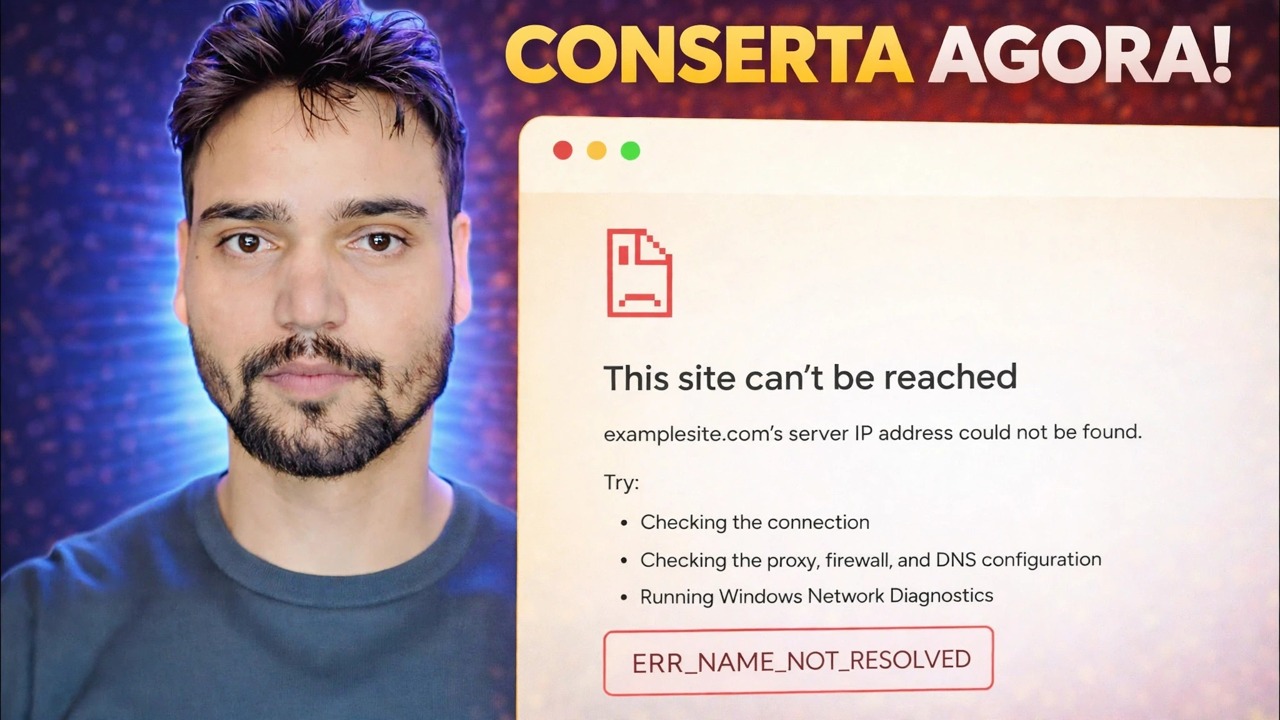
NXDOMAIN é uma resposta DNS específica. Isso não significa que a Internet esteja fora do ar - significa que o resolvedor usado pelo Chrome respondeu, na verdade, esse domínio não existe. Essa resposta está correta em exatamente um caso comum: o nome foi digitado errado. Em todos os outros casos - sobretudo quando sites conhecidos como o seu e-mail ou uma página de pesquisa também falham - o próprio resolvedor é o culpado: um servidor DNS do provedor retornando respostas ruins, um retransmissor DNS do roteador que está travado ou uma VPN ou proxy interceptando a pesquisa. As correções abaixo ocorrem nessa ordem: ortografia primeiro, depois o roteador, depois os dois caches DNS, depois um resolvedor público em bom estado e, em seguida, a redefinição da rede como última etapa.
X Chrome relata que o endereço IP do servidor não foi encontrado para o site
X O erro atinge apenas um site – ou todos os sites que você abre no Chrome
X O mesmo site pode abrir no seu telefone, mas não neste PC, ou vice-versa
DNS_PROBE_FINISHED_NXDOMAIN A investigação de DNS foi concluída e a resposta foi NXDOMAIN - domínio relatado como inexistente.
A impressão digital deste problema: o DNS responde rapidamente, mas a resposta diz que o domínio não existe.
Verifique primeiro a ortografia do domínio
Um erro de digitação é a causa mais comum desse erro exato e é a única causa em que NXDOMAIN é a resposta honesta. Verifique antes de alterar uma única configuração.
- Compare o endereço na barra de endereço com a grafia correta, caractere por caractere. Procure letras trocadas, uma letra faltando ou o final errado - .co em vez de .com é um clássico.
- Não confie em um link que você recebeu. Digite o nome principal do site manualmente em uma nova guia e pressione Enter.
- Pesquise o nome do site em um mecanismo de pesquisa e clique no resultado a partir daí. Se o resultado da pesquisa abrir o site, o endereço digitado estava errado.
- Se o site conhecido e escrito corretamente ainda falhar, e outros sites conhecidos também falharem, o nome está correto e seu resolvedor está errado. Continue para a correção 2.
Reinicie o roteador corretamente
A maioria dos roteadores domésticos executa um pequeno retransmissor DNS que encaminha e armazena em cache pesquisas para todos os dispositivos da casa. Quando esse relé fica preso, ele pode retornar NXDOMAIN para bons domínios em todos os dispositivos ao mesmo tempo - e nenhuma configuração no seu PC irá consertar isso até que o roteador seja reiniciado.
- Desconecte o cabo de alimentação do roteador. Se você tiver um modem separado, desconecte-o também.
- Aguarde 30 segundos completos. Essa espera é importante: permite que o roteador seja totalmente desligado e abandone seu estado de cache.
- Conecte o modem novamente primeiro, se tiver um, espere até que as luzes acalmem, depois conecte o roteador novamente e espere até que a luz da Internet fique sólida.
- Reconecte o PC e teste o site com falha no Chrome antes de alterar qualquer outra coisa.
Limpe o cache do host do Chrome e libere pools de soquetes ⭐
O Chrome armazena em cache as respostas DNS dentro do navegador, incluindo as ruins. Uma falha no estilo NXDOMAIN em cache pode manter um site quebrado no Chrome muito depois de a própria rede estar boa, e é por isso que esta etapa corrige tantos casos em que apenas o Chrome é afetado.
- Digite
chrome://net-internals/#dnsna barra de endereço do Chrome e pressione Enter. - Clique em Limpar cache do host.
- Abra
chrome://net-internals/#socketse clique em Liberar pools de soquetes, para que as conexões abertas que contêm a resposta antiga sejam fechadas. - Recarregue o site com Ctrl + Shift + R.
- Se a página net-internals parecer diferente na sua versão do Chrome, o botão Limpar cache do host ainda estará na seção DNS. Fechar completamente o Chrome e reabri-lo também limpa a parte do cache na memória.
Limpe o cache DNS do Windows
O Windows mantém um segundo cache DNS no nível do sistema. Limpe-o também, caso contrário, os programas continuarão recebendo a resposta incorreta armazenada, mesmo com o cache do Chrome limpo.
- Clique em Iniciar, digite
cmd, clique com o botão direito em Prompt de comando e escolha Executar como administrador. - Execute:
ipconfig /flushdns
- Confirme que você vê: Cache do DNS Resolver liberado com sucesso.
- Reinicie o Chrome e teste o site novamente. Se ainda falhar, os caches não eram a origem – o próprio resolvedor está respondendo incorretamente, o que é a Correção 5.
Mudar DNS para Google ou Cloudflare
Este é o teste decisivo. O DNS público do Google e o DNS da Cloudflare são resolvedores grandes e bem mantidos. Se o erro desaparecer no momento em que você usar um deles, seu servidor DNS anterior era o problema.
- Pressione Win + R, digite
ncpa.cple pressione Enter. - Clique com o botão direito na conexão Wi-Fi ou Ethernet ativa, escolha Propriedades, selecione Protocolo de Internet Versão 4 (TCP/IPv4) e clique em Propriedades.
- Escolha Usar os seguintes endereços de servidor DNS. Google:
8.8.8.8preferido,8.8.4.4alternativo. Cloudflare:1.1.1.1preferido,1.0.0.1alternativo. - Clique em OK duas vezes, execute
ipconfig /flushdnsmais uma vez, reinicie o Chrome e teste vários sites, não apenas um. - Você pode deixar um resolvedor público permanentemente instalado ou voltar para Obter o endereço do servidor DNS automaticamente mais tarde, se o seu provedor consertar seus servidores.
Verifique o arquivo Hosts, desative VPN e proxy e redefina a rede
Se um resolvedor público não ajudar, algo no próprio PC está interferindo nas pesquisas: uma entrada de arquivo de hosts, uma VPN, um proxy ou uma pilha de rede danificada. Trabalhe com eles em ordem.
- Verifique o arquivo hosts: abra o Bloco de Notas como administrador e abra o arquivo
C:\Windows\System32\drivers\etc\hosts. As linhas que mapeiam o nome do site com falha para um endereço podem quebrá-lo. Remova apenas as linhas que nomeiam o site com falha, salve e teste novamente. Deixe os exemplos de linhas de comentários em paz. - Desconecte qualquer VPN completamente, não apenas pausada, e recarregue a página. No Chrome, verifique também extensões de VPN ou proxy em
chrome://extensionse desative-as para teste. - Verifique o proxy do Windows: abra Configurações > Rede e Internet > Proxy e desative Usar um servidor proxy se estiver ativado e você não o tiver configurado.
- Como última etapa, redefina a pilha de rede. Em um prompt de comando administrativo, execute cada comando e reinicie o PC:
netsh winsock resetnetsh int ip reset
- Após reiniciar, reconecte-se ao Wi-Fi, se necessário, e teste o Chrome novamente.
Software necessário
Nenhum software extra é necessário. As correções usam as páginas internas da rede do Chrome, conexões de rede do Windows, bloco de notas para verificação de arquivos de hosts e prompt de comando - todos integrados. Os serviços DNS do Google e Cloudflare são gratuitos e não precisam de conta ou aplicativo. Não instale ferramentas de reparo de DNS ou de limpeza de registro para esse erro: elas alteram essas mesmas configurações silenciosamente e não fornecem nenhum registro do que foi alterado.
Mais correções de PC no Technical Anshu
Toda semana: Problemas do Windows, ferramentas ocultas e guias completos de configuração, explicados passo a passo.
Subscribe on YouTubeRelated Video
Vídeo relacionado (não a correção para este problema exato): o vídeo aborda o erro de DNS ERR_NAME_NOT_RESOLVED intimamente relacionado, onde a pesquisa de nome falha em vez de retornar NXDOMAIN e mostra as mesmas etapas de limpeza de cache e DNS usadas acima - assista: ERR_NAME_NOT_RESOLVED Erro: correção de Internet funcionando, mas site não abre
Frequently Asked Questions
O que significa DNS_PROBE_FINISHED_NXDOMAIN?
O Chrome investigou o DNS em busca do nome do site e o resolvedor respondeu NXDOMAIN, o que significa que o domínio foi relatado como inexistente. Ou o nome realmente não existe devido a um erro de digitação ou a um domínio expirado, ou seu servidor DNS atual está retornando respostas erradas para nomes que existem.
Por que o NXDOMAIN aparece em todos os sites e não apenas em um?
Domínios reais não podem ser todos inexistentes ao mesmo tempo, então um NXDOMAIN em todos os sites significa que seu resolvedor está quebrado: um servidor DNS do provedor com falha, um retransmissor DNS do roteador travado, uma VPN ou proxy interceptando pesquisas ou um padrão de entrada de arquivo de hosts errado. Reiniciar o roteador e mudar para DNS do Google ou Cloudflare são os testes decisivos.
Qual é a diferença entre NXDOMAIN e ERR_NAME_NOT_RESOLVED?
ERR_NAME_NOT_RESOLVED significa que a pesquisa falhou e o Chrome não obteve nenhuma resposta utilizável. DNS_PROBE_FINISHED_NXDOMAIN significa que a pesquisa foi concluída e a resposta foi especificamente que o domínio não existe. Na prática, as correções se sobrepõem fortemente: limpe os caches DNS e teste um resolvedor público em bom estado.
Uma VPN ou proxy pode causar DNS_PROBE_FINISHED_NXDOMAIN?
Sim. Uma VPN envia suas pesquisas de DNS por meio de seu próprio resolvedor, e um proxy manual pode fazer o mesmo. Se esse resolvedor estiver inativo, filtrado ou configurado incorretamente, o Chrome receberá respostas NXDOMAIN para bons domínios. Desconecte a VPN, desligue o proxy e recarregue a página para testar.
O erro está apenas no meu próprio site. O que devo verificar?
Se os visitantes de outras redes também visualizarem NXDOMAIN para o seu site, o registro do domínio pode ter expirado ou os registros DNS no seu registrador ou host DNS estão ausentes ou errados. Verifique a data de expiração do domínio e confirme se o servidor de nomes e os registros A ainda estão publicados. Uma falha de DNS no site só pode ser corrigida pelo proprietário do domínio.