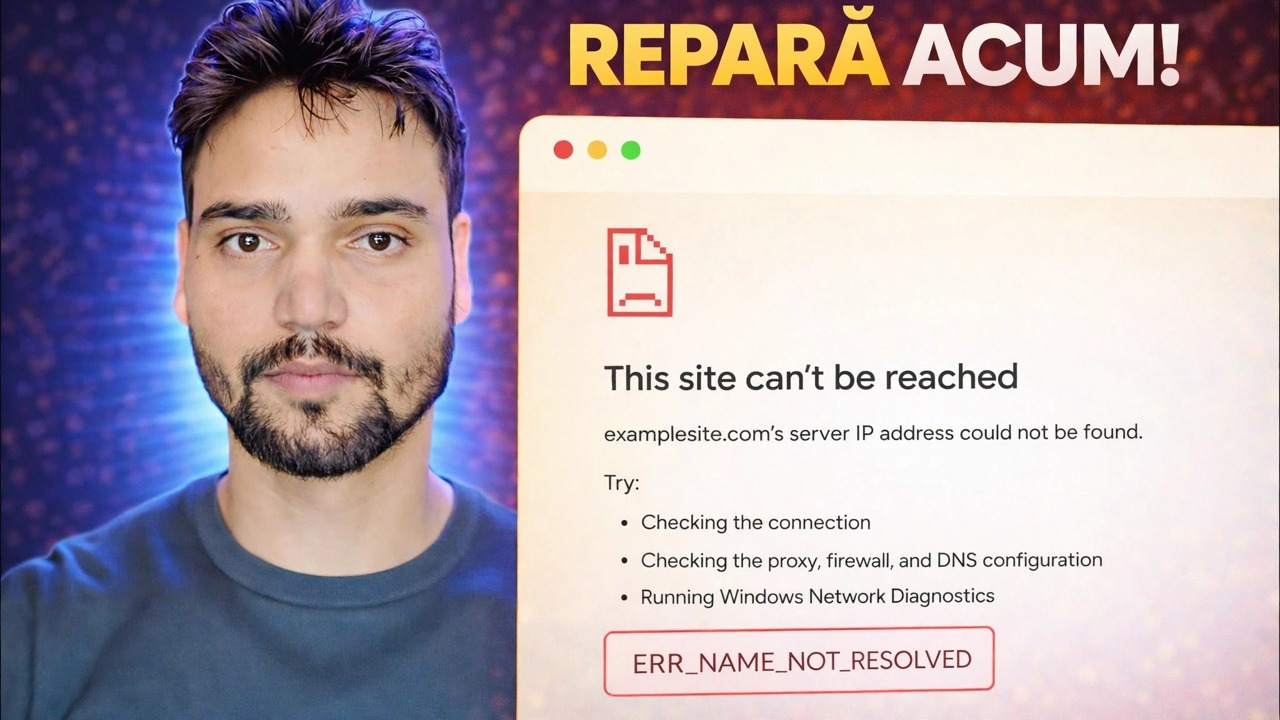
NXDOMAIN este un răspuns DNS specific. Nu înseamnă că internetul este oprit - înseamnă că soluția folosită de Chrome a răspuns, de fapt, nu există un astfel de domeniu. Răspunsul este corect într-un singur caz comun: numele a fost introdus greșit. În toate celelalte cazuri - mai ales atunci când site-urile cunoscute, cum ar fi e-mailul sau o pagină de căutare, de asemenea, eșuează - rezolvatorul însuși este de vină: un server DNS al furnizorului care returnează răspunsuri proaste, un releu DNS de ruter care este blocat sau un VPN sau un proxy care interceptează căutarea. Corecțiile de mai jos merg în această ordine: mai întâi ortografie, apoi router, apoi ambele cache DNS, apoi un rezolutor public cunoscut, apoi resetarea rețelei ca ultim pas.
X Chrome raportează că adresa IP a serverului nu a putut fi găsită pentru site
X Eroarea lovește un singur site - sau fiecare site pe care îl deschideți în Chrome
X Același site se poate deschide pe telefonul dvs., dar nu și pe acest computer sau invers
DNS_PROBE_FINISHED_NXDOMAIN Proba DNS s-a încheiat și răspunsul a fost NXDOMAIN - domeniu raportat ca inexistent.
Amprenta acestei probleme: DNS răspunde rapid, dar răspunsul spune că domeniul nu există.
Verificați mai întâi ortografia domeniului
O greșeală de tipar este cea mai frecventă cauză a acestei erori exacte și este singura cauză în care NXDOMAIN este răspunsul sincer. Verificați-l înainte de a modifica o singură setare.
- Comparați adresa din bara de adrese cu ortografia corectă, caracter cu caracter. Căutați litere schimbate, o literă lipsă sau un final greșit - .co în loc de .com este un clasic.
- Nu aveți încredere într-un link care vi s-a trimis. Introduceți manual numele principal al site-ului într-o filă nouă și apăsați Enter.
- Căutați numele site-ului într-un motor de căutare și faceți clic pe rezultat de acolo. Dacă rezultatul căutării deschide site-ul, adresa dvs. introdusă a fost greșită.
- Dacă site-ul bine-cunoscut, scris corect, eșuează în continuare și alte site-uri cunoscute eșuează, numele este în regulă și soluția dvs. este greșită. Continuați să reparați 2.
Reporniți corect routerul
Majoritatea routerelor de acasă rulează un mic releu DNS care redirecționează și memorează căutări pentru fiecare dispozitiv din casă. Când acel releu se blochează, poate returna NXDOMAIN pentru domenii bune pe fiecare dispozitiv simultan - și nicio setare de pe computer nu o va remedia până când routerul este repornit.
- Deconectați cablul de alimentare de la router. Dacă aveți un modem separat, deconectați-l și pe acesta.
- Așteptați 30 de secunde. Această așteptare contează: permite routerul să se oprească complet și să-și renunțe starea de cache.
- Conectați mai întâi modemul, dacă aveți unul, așteptați până când luminile se aprind, apoi conectați din nou routerul și așteptați până când ledul de internet este fix.
- Reconectați computerul și testați site-ul eșuat în Chrome înainte de a schimba orice altceva.
Goliți memoria cache a gazdei Chrome și spălați pool-urile de prize ⭐
Chrome memorează în cache răspunsurile DNS în browser, inclusiv cele proaste. O eroare în cache în stilul NXDOMAIN poate menține un site rupt în Chrome mult timp după ce rețeaua în sine este în regulă, motiv pentru care acest pas remediază atât de multe cazuri în care doar Chrome este afectat.
- Tastați
chrome://net-internals/#dnsîn bara de adrese Chrome și apăsați Enter. - Faceți clic pe Ștergeți memoria cache a gazdei.
- Deschideți
chrome://net-internals/#socketsși faceți clic pe Spălați grupurile de prize, astfel încât conexiunile deschise care dețin răspunsul vechi sunt închise. - Reîncărcați site-ul cu Ctrl + Shift + R.
- Dacă pagina net-internals arată diferit pe versiunea dvs. Chrome, butonul Șterge memoria cache a gazdei este încă în secțiunea DNS. Închiderea completă a Chrome și redeschiderea acestuia șterge și partea din memorie a memoriei cache.
Goliți memoria cache DNS Windows
Windows păstrează un al doilea cache DNS la nivel de sistem. Ștergeți-l și, altfel programele continuă să primească răspunsul prost stocat chiar și cu un cache Chrome curat.
- Faceți clic pe Start, tastați
cmd, faceți clic dreapta pe Command Prompt și alegeți Run as administrator. - Run:
ipconfig /flushdns
- Confirmați că vedeți: S-a golit cu succes memoria cache a soluției DNS.
- Reporniți Chrome și testați din nou site-ul. Dacă totuși eșuează, cache-urile nu au fost sursa - rezolutorul însuși răspunde greșit, care este Fix 5.
Comutați DNS la Google sau Cloudflare
Acesta este testul decisiv. Google Public DNS și Cloudflare DNS sunt soluții mari, bine întreținute. Dacă eroarea dispare în momentul în care utilizați una dintre ele, serverul DNS anterior a fost întreaga problemă.
- Apăsați Win + R, tastați
ncpa.cplși apăsați Enter. - Faceți clic dreapta pe conexiunea Wi-Fi sau Ethernet activă, alegeți Proprietăți, selectați Internet Protocol Version 4 (TCP/IPv4) și faceți clic pe Proprietăți.
- Alegeți Utilizați următoarele adrese de server DNS. Google:
8.8.8.8preferat,8.8.4.4alternativ. Cloudflare:1.1.1.1preferat,1.0.0.1alternativ. - Faceți clic pe OK de două ori, rulați încă o dată
ipconfig /flushdns, reporniți Chrome și testați mai multe site-uri, nu doar unul. - Puteți lăsa permanent un rezolutor public sau puteți reveni la Obține automat adresa serverului DNS mai târziu dacă furnizorul dvs. își repară serverele.
Verificați fișierul hosts, dezactivați VPN și proxy, apoi resetați rețeaua
Dacă un rezolutor public nu a ajutat, ceva de pe computerul în sine interferează cu căutările: o intrare de fișier gazdă, un VPN, un proxy sau o stivă de rețea deteriorată. Lucrați prin ele în ordine.
- Verificați fișierul hosts: deschideți Notepad ca administrator și deschideți fișierul
C:\Windows\System32\drivers\etc\hosts. Liniile care mapează numele site-ului eșuat la o adresă îl pot rupe. Eliminați numai liniile care denumesc site-ul eșuat, salvați și retestați. Lăsați exemplele de comentarii în pace. - Deconectați orice VPN complet, nu doar întrerupt și reîncărcați pagina. În Chrome, verificați și extensiile VPN sau proxy la
chrome://extensionsși dezactivați-le pentru testare. - Verificați proxy-ul Windows: deschideți Setări > Rețea și internet > Proxy și dezactivați Utilizați un server proxy dacă este activat și nu l-ați setat singur.
- Ca ultim pas, resetați stiva de rețea. Într-un prompt de comandă admin, rulați fiecare comandă și apoi reporniți computerul:
netsh winsock resetnetsh int ip reset
- După repornire, reconectați-vă la Wi-Fi dacă este necesar și testați din nou Chrome.
Necesar software
Nu este necesar niciun software suplimentar. Remedierile folosesc paginile interne ale rețelei Chrome, conexiunile de rețea Windows, Notepad pentru verificarea fișierelor gazdelor și promptul de comandă - toate încorporate. Serviciile DNS Google și Cloudflare sunt gratuite și nu au nevoie de cont sau aplicație. Nu instalați instrumente de reparare DNS sau de curățare a registrului pentru această eroare: acestea schimbă aceleași setări în tăcere și nu vă oferă nicio înregistrare a ceea ce a fost modificat.
Mai multe remedieri PC pe Technical Anshu
În fiecare săptămână: probleme Windows, instrumente ascunse și ghiduri complete de configurare, explicate pas cu pas.
Subscribe on YouTubeRelated Video
Videoclip înrudit (nu soluția exactă pentru această problemă): videoclipul acoperă eroarea DNS ERR_NAME_NOT_RESOLVED strâns legată, în care căutarea numelui eșuează în loc să returneze NXDOMAIN și arată aceiași pași de ștergere a cache-ului și DNS folosiți mai sus - urmăriți: ERR_NAME_NOT_RESOLVED Eroare Remediați Internetul funcționează, dar site-ul nu se deschide
Frequently Asked Questions
Ce înseamnă DNS_PROBE_FINISHED_NXDOMAIN?
Chrome a testat DNS pentru numele site-ului, iar soluția a răspuns NXDOMAIN, ceea ce înseamnă că domeniul a fost raportat ca inexistent. Fie numele într-adevăr nu există din cauza unei greșeli de tipar sau a unui domeniu expirat, fie serverul DNS actual returnează răspunsuri greșite pentru numele care există.
De ce apare NXDOMAIN pe fiecare site, nu doar pe unul?
Domeniile reale nu pot fi toate inexistente simultan, așa că un NXDOMAIN pentru fiecare site înseamnă că soluția dvs. este defectă: un server DNS de furnizor care eșuează, un releu DNS de ruter blocat, un VPN sau un proxy care interceptează căutări sau un model greșit de introducere a fișierelor gazdei. Repornirea routerului și trecerea la Google sau Cloudflare DNS sunt testele decisive.
Care este diferența dintre NXDOMAIN și ERR_NAME_NOT_RESOLVED?
ERR_NAME_NOT_RESOLVED înseamnă că căutarea a eșuat și Chrome nu a primit niciun răspuns utilizabil. DNS_PROBE_FINISHED_NXDOMAIN înseamnă că căutarea a fost finalizată și răspunsul a fost în mod specific că domeniul nu există. În practică, corecțiile se suprapun foarte mult: ștergeți ambele cache DNS și testați o soluție publică cunoscută.
Poate un VPN sau un proxy să provoace DNS_PROBE_FINISHED_NXDOMAIN?
Da. Un VPN vă împinge căutările DNS prin propriul său solutor, iar un proxy manual poate face același lucru. Dacă soluția respectivă este inactivă, filtrată sau configurată greșit, Chrome primește răspunsuri NXDOMAIN pentru domenii bune. Deconectați VPN-ul, dezactivați proxy-ul și reîncărcați pagina pentru a testa.
Eroarea este doar pe propriul meu site. Ce ar trebui să verific?
Dacă vizitatorii din alte rețele văd și NXDOMAIN pentru site-ul dvs., este posibil ca înregistrarea domeniului să fi expirat sau înregistrările DNS de la registratorul dvs. sau gazda DNS lipsesc sau sunt greșite. Verificați data de expirare a domeniului și confirmați că serverul de nume și înregistrările A sunt încă publicate. O eroare DNS la nivelul site-ului poate fi remediată numai de proprietarul domeniului.