NXDOMAIN — это конкретный ответ DNS. Это не означает, что Интернет не работает — это означает, что используемый Chrome преобразователь ответил, что, по сути, такого домена нет. Этот ответ верен ровно в одном распространенном случае: имя было введено неправильно. В любом другом случае - прежде всего, когда известные сайты, такие как ваша электронная почта или страница поиска, также терпят неудачу - виноват сам преобразователь: DNS-сервер провайдера, возвращающий неверные ответы, зависший ретранслятор DNS маршрутизатора или VPN или прокси-сервер, перехватывающий поиск. Исправления, приведенные ниже, выполняются в следующем порядке: сначала орфография, затем маршрутизатор, затем оба кэша DNS, затем заведомо исправный общедоступный преобразователь, а затем сброс сети в качестве последнего шага.
X Chrome сообщает, что для сайта не найден IP-адрес сервера
X Ошибка возникает только на одном сайте или на каждом сайте, который вы открываете в Chrome.
X Тот же сайт может открыться на вашем телефоне, но не на этом компьютере, или наоборот
DNS_PROBE_FINISHED_NXDOMAIN Проверка DNS завершена, и получен ответ NXDOMAIN – домен указан как несуществующий.
Характер этой проблемы: DNS отвечает быстро, но в ответ говорится, что домен не существует.
Сначала проверьте правописание домена
Опечатка является наиболее распространенной причиной именно этой ошибки, и это единственная причина, по которой NXDOMAIN является честным ответом. Проверьте это, прежде чем менять одну настройку.
- Сравните адрес в адресной строке с правильным написанием, посимвольно. Ищите перепутанные буквы, пропущенную букву или неправильное окончание — .co вместо .com — это классика.
- Не доверяйте ссылке, которую вам прислали. Введите основное имя сайта вручную в новую вкладку и нажмите Enter.
- Найдите название сайта в поисковой системе и нажмите на результат. Если результат поиска открывает сайт, значит, вы набрали неправильный адрес.
- Если правильно написанный, хорошо известный сайт по-прежнему терпит неудачу, как и другие известные сайты, то имя в порядке, а ваш преобразователь неверен. Продолжайте исправлять 2.
Перезагрузите маршрутизатор правильно
Большинство домашних маршрутизаторов используют небольшой ретранслятор DNS, который пересылает и кэширует запросы для каждого устройства в доме. Когда это реле зависает, оно может возвращать NXDOMAIN для хороших доменов на каждом устройстве одновременно - и никакие настройки на вашем компьютере не исправят это, пока маршрутизатор не будет перезапущен.
- Отсоедините кабель питания от маршрутизатора. Если у вас есть отдельный модем, отключите и его.
- Подождите полные 30 секунд. Это ожидание имеет значение: оно позволяет маршрутизатору полностью отключить питание и удалить состояние кэша.
- Сначала подключите модем обратно, если он у вас есть, подождите, пока его индикаторы не погаснут, затем снова подключите маршрутизатор и подождите, пока индикатор Интернета не загорится ровным светом.
- Подключите компьютер и проверьте неисправный сайт в Chrome, прежде чем менять что-либо еще.
Очистите кэш хоста Chrome и очистите пулы сокетов ⭐
Chrome кэширует ответы DNS внутри браузера, в том числе неверные. Сбой в кэше в стиле NXDOMAIN может привести к тому, что сайт в Chrome будет работать некорректно еще долгое время после того, как сама сеть будет в порядке, поэтому этот шаг исправляет так много случаев, когда затрагивается только Chrome.
- Введите
chrome://net-internals/#dnsв адресной строке Chrome и нажмите Enter. - Нажмите Очистить кэш хоста.
- Откройте
chrome://net-internals/#socketsи нажмите Очистить пулы сокетов, чтобы открытые соединения, содержащие старый ответ, закрылись. - Перезагрузите сайт с помощью Ctrl + Shift + R.
- Если страница net-internals в вашей версии Chrome выглядит иначе, кнопка «Очистить кэш хоста» все еще находится в разделе DNS. Полное закрытие Chrome и его повторное открытие также очищает часть кеша в памяти.
Очистить DNS-кеш Windows
Windows хранит второй кэш DNS на уровне системы. Очистите и его, иначе программы продолжат получать сохраненный неверный ответ даже при чистом кеше Chrome.
- Нажмите «Пуск», введите
cmd, щелкните правой кнопкой мыши Командная строка и выберите Запуск от имени администратора. - Запустить:
ipconfig /flushdns
- Подтвердите, что вы видите: Кэш преобразователя DNS успешно очищен.
- Перезапустите Chrome и снова проверьте сайт. Если все равно не получается, то источником были не кеши — сам резолвер отвечает неправильно, это Fix 5.
Переключите DNS на Google или Cloudflare
Это решающее испытание. Google Public DNS и Cloudflare DNS — это большие, хорошо поддерживаемые преобразователи. Если ошибка исчезает в тот момент, когда вы используете один из них, значит, вся проблема заключалась в вашем предыдущем DNS-сервере.
- Нажмите Win + R, введите
ncpa.cplи нажмите Enter. - Щелкните правой кнопкой мыши активное соединение Wi-Fi или Ethernet, выберите Свойства, выберите Протокол Интернета версии 4 (TCP/IPv4) и нажмите Свойства.
- Выберите Использовать следующие адреса DNS-серверов. Google: предпочтительный
8.8.8.8, альтернативный8.8.4.4. Cloudflare: предпочтительный1.1.1.1, альтернативный1.0.0.1. - Дважды нажмите «ОК», запустите
ipconfig /flushdnsеще раз, перезапустите Chrome и протестируйте несколько сайтов, а не один. - Вы можете оставить общедоступный преобразователь на постоянной основе или вернуться к автоматическому получению адреса DNS-сервера позже, если ваш провайдер исправит свои серверы.
Проверьте файл хостов, отключите VPN и прокси, затем перезагрузите сеть.
Если публичный преобразователь не помог, значит что-то на самом ПК мешает поиску: запись в файле хостов, VPN, прокси или поврежденный сетевой стек. Проработайте их по порядку.
- Проверьте файл хостов: откройте Блокнот от имени администратора и откройте файл
C:\Windows\System32\drivers\etc\hosts. Строки, которые сопоставляют имя сбойного сайта с адресом, могут его сломать. Удалите только строки с именем неисправного сайта, сохраните и повторите тестирование. Оставьте примеры строк комментариев в покое. - Полностью отключите любой VPN, а не просто приостановите его, и перезагрузите страницу. В Chrome также проверьте наличие расширений VPN или прокси-сервера по адресу
chrome://extensionsи отключите их для проверки. - Проверьте прокси-сервер Windows: откройте Настройки > Сеть и Интернет > Прокси и отключите параметр Использовать прокси-сервер, если он включен и вы не настраивали его самостоятельно.
- В качестве последнего шага сбросьте сетевой стек. В командной строке администратора запустите каждую команду, а затем перезагрузите компьютер:
netsh winsock resetnetsh int ip reset
- После перезагрузки при необходимости повторно подключитесь к Wi-Fi и снова протестируйте Chrome.
Необходимое программное обеспечение
Никакого дополнительного программного обеспечения не требуется. Исправления используют внутренние страницы Chrome, сетевые подключения Windows, Блокнот для проверки файлов хостов и командную строку — все это встроено. DNS-службы Google и Cloudflare бесплатны и не требуют учетной записи или приложения. Не устанавливайте инструменты восстановления DNS или очистки реестра из-за этой ошибки: они меняют эти же настройки автоматически и не сообщают вам о том, что было изменено.
Дополнительные исправления для ПК по техническому Anshu
Каждую неделю: проблемы Windows, скрытые инструменты и полные руководства по установке, объясненные шаг за шагом.
Subscribe on YouTubeRelated Video
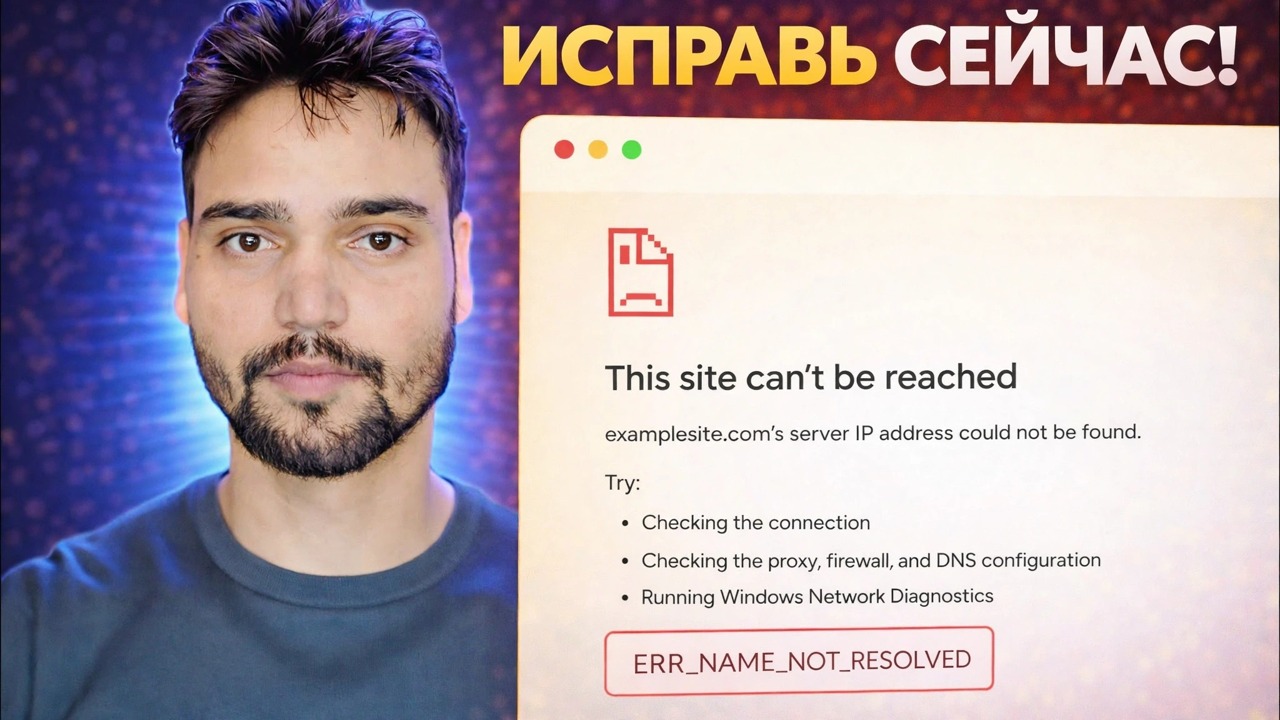
Видео по теме (не решение именно этой проблемы): видео посвящено тесно связанной ошибке DNS ERR_NAME_NOT_RESOLVED, когда поиск имени завершается неудачей вместо возврата NXDOMAIN, и показаны те же шаги по очистке кэша и DNS, которые использовались выше - посмотрите: ERR_NAME_NOT_RESOLVED Исправление ошибки Интернет работает, но веб-сайт не открывается
Frequently Asked Questions
Что означает DNS_PROBE_FINISHED_NXDOMAIN?
Chrome проверил DNS на предмет имени сайта, и преобразователь ответил NXDOMAIN, что означает, что домен был указан как несуществующий. Либо имя действительно не существует из-за опечатки или просроченного домена, либо ваш текущий DNS-сервер возвращает неправильные ответы на существующие имена.
Почему NXDOMAIN появляется на каждом сайте, а не только на одном?
Реальные домены не могут не существовать одновременно, поэтому NXDOMAIN для каждого сайта означает, что ваш преобразователь неисправен: неисправный DNS-сервер провайдера, зависший DNS-ретранслятор маршрутизатора, VPN или прокси-сервер, перехватывающий поиск, или неправильный шаблон ввода файла хостов. Перезапуск маршрутизатора и переключение на DNS Google или Cloudflare — решающие тесты.
В чем разница между NXDOMAIN и ERR_NAME_NOT_RESOLVED?
ERR_NAME_NOT_RESOLVED означает, что поиск не удался и Chrome не получил полезного ответа. DNS_PROBE_FINISHED_NXDOMAIN означает, что поиск завершен и получен ответ, что домен не существует. На практике исправления сильно перекрываются: очистите оба кеша DNS и протестируйте заведомо хороший общедоступный преобразователь.
Может ли VPN или прокси-сервер вызвать DNS_PROBE_FINISHED_NXDOMAIN?
Да. VPN пропускает ваши DNS-запросы через собственный преобразователь, и прокси-сервер, работающий вручную, может делать то же самое. Если этот преобразователь не работает, отфильтрован или неправильно настроен, Chrome получает ответы NXDOMAIN для хороших доменов. Отключите VPN, выключите прокси и перезагрузите страницу для проверки.
Ошибка только на моем сайте. Что мне следует проверить?
Если посетители из других сетей также видят NXDOMAIN для вашего сайта, возможно, регистрация домена истекла или записи DNS у вашего регистратора или хоста DNS отсутствуют или неверны. Проверьте дату истечения срока действия домена и убедитесь, что сервер имен и записи A все еще публикуются. Ошибка DNS на стороне сайта может быть устранена только владельцем домена.