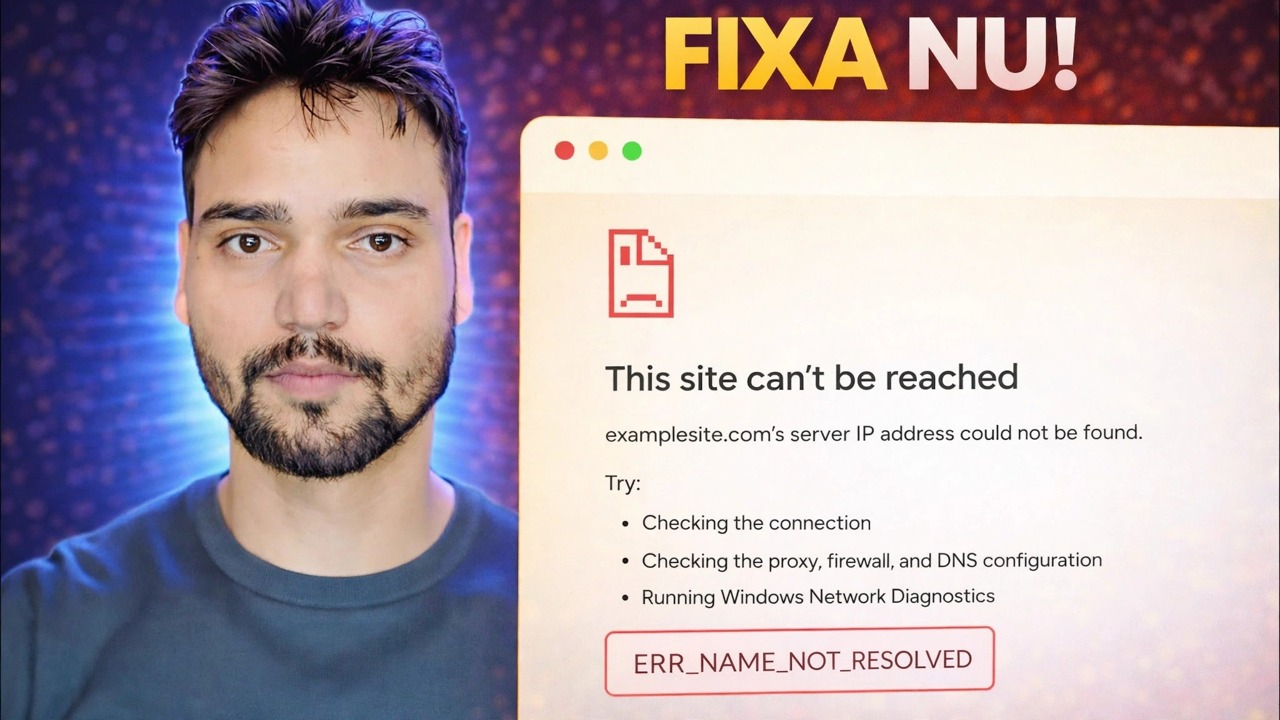
NXDOMAIN är ett specifikt DNS-svar. Det betyder inte att internet är nere – det betyder att resolvern som Chrome använde svarade, i själva verket det finns ingen sådan domän. Det svaret är korrekt i exakt ett vanligt fall: namnet skrevs fel. I alla andra fall - framför allt när kända webbplatser som din e-post eller en söksida också misslyckas - är det är själva resolvern som är felet: en leverantörs DNS-server som returnerar dåliga svar, ett router-DNS-relä som har fastnat eller en VPN eller proxy som avlyssnar uppslagningen. Fixningarna nedan går i den ordningen: stavning först, sedan routern, sedan båda DNS-cacharna, sedan en känd-bra offentlig resolver, sedan nätverksåterställningen som sista steg.
X Chrome rapporterar att serverns IP-adress inte kunde hittas för webbplatsen
X Felet träffar bara en webbplats - eller varje webbplats du öppnar i Chrome
X Samma sida kan öppnas på din telefon men inte på den här datorn, eller tvärtom
DNS_PROBE_FINISHED_NXDOMAIN DNS-proben slutfördes och svaret var NXDOMAIN – domän rapporterad som obefintlig.
Fingeravtrycket för detta problem: DNS svarar snabbt, men svaret säger att domänen inte existerar.
Kontrollera domänstavningen först
Ett stavfel är den vanligaste orsaken till detta exakta fel, och det är den enda orsaken där NXDOMAIN är det ärliga svaret. Kontrollera det innan du ändrar en enskild inställning.
- Jämför adressen i adressfältet med rätt stavning, tecken för tecken. Leta efter utbytta bokstäver, en saknad bokstav eller fel ändelse - .co istället för .com är en klassiker.
- Lita inte på en länk som du har skickats till. Skriv in webbplatsens huvudnamn för hand i en ny flik och tryck på Enter.
- Sök efter webbplatsens namn i en sökmotor och klicka på resultatet därifrån. Om sökresultatet öppnar webbplatsen var din angivna adress fel.
- Om den korrekt stavade, välkända webbplatsen fortfarande misslyckas, och andra kända webbplatser också misslyckas, är namnet bra och din resolver har fel. Fortsätt till Fix 2.
Starta om routern ordentligt
De flesta hemroutrar kör ett litet DNS-relä som vidarebefordrar och cachar uppslagningar för varje enhet i huset. När det reläet fastnar kan det returnera NXDOMAIN för bra domäner på varje enhet samtidigt - och ingen inställning på din PC kommer att fixa det förrän routern startas om.
- Koppla bort strömkabeln från routern. Om du har ett separat modem, koppla ur det också.
- Vänta i hela 30 sekunder. Denna väntetid spelar roll: den låter routern stängas av helt och släppa sitt cachade tillstånd.
- Koppla först in modemet igen om du har ett, vänta tills lamporna lyser, koppla sedan in routern igen och vänta tills internetlampan lyser med fast sken.
- Anslut datorn igen och testa den felaktiga webbplatsen i Chrome innan du ändrar något annat.
Rensa Chrome Host Cache och Flush Socket Pools ⭐
Chrome cachar DNS-svar i webbläsaren, inklusive dåliga. Ett cachad NXDOMAIN-liknande fel kan hålla en webbplats trasig i Chrome långt efter att själva nätverket är bra, vilket är anledningen till att det här steget åtgärdar så många fall där bara Chrome påverkas.
- Skriv
chrome://net-internals/#dnsi Chromes adressfält och tryck på Retur. - Klicka på Rensa värdcache.
- Öppna
chrome://net-internals/#socketsoch klicka på Spolning av socketpooler, så öppna anslutningar som innehåller det gamla svaret stängs. - Ladda om webbplatsen med Ctrl + Shift + R.
- Om webbsidan ser annorlunda ut i din Chrome-version finns knappen Rensa värdcache fortfarande i DNS-avsnittet. När du stänger Chrome helt och öppnar den igen rensas minnesdelen av cachen.
Töm Windows DNS-cache
Windows håller en andra DNS-cache på systemnivå. Rensa det också, annars fortsätter program att ta emot det lagrade dåliga svaret även med en ren Chrome-cache.
- Klicka på Start, skriv
cmd, högerklicka på Kommandotolken och välj Kör som administratör. - Kör:
ipconfig /flushdns
- Bekräfta att du ser: DNS Resolver Cache har tömts.
- Starta om Chrome och testa webbplatsen igen. Om det fortfarande misslyckas var cacharna inte källan - resolvern själv svarar fel, vilket är Fix 5.
Byt DNS till Google eller Cloudflare
Detta är det avgörande testet. Google Public DNS och Cloudflare DNS är stora, välskötta lösare. Om felet försvinner i samma ögonblick som du använder en av dem, var din tidigare DNS-server hela problemet.
- Tryck på Win + R, skriv
ncpa.cploch tryck på Enter. - Högerklicka på din aktiva Wi-Fi- eller Ethernet-anslutning, välj Egenskaper, välj Internet Protocol Version 4 (TCP/IPv4) och klicka på Egenskaper.
- Välj Använd följande DNS-serveradresser. Google: Rekommenderad
8.8.8.8, alternativ8.8.4.4. Cloudflare: Föredraget1.1.1.1, alternativt1.0.0.1. - Klicka på OK två gånger, kör
ipconfig /flushdnsen gång till, starta om Chrome och testa flera webbplatser, inte bara en. - Du kan lämna en offentlig resolver på plats permanent eller byta tillbaka till Erhåll DNS-serveradress automatiskt senare om din leverantör fixar sina servrar.
Kontrollera värdfilen, inaktivera VPN och proxy och återställ sedan nätverket
Om en offentlig resolver inte hjälpte, stör något på själva datorn uppslagningar: en värdfilpost, en VPN, en proxy eller en skadad nätverksstack. Arbeta igenom dem i ordning.
- Kontrollera hosts-filen: öppna Notepad som administratör och öppna filen
C:\Windows\System32\drivers\etc\hosts. Rader som mappar det felaktiga webbplatsnamnet till en adress kan bryta det. Ta endast bort rader som namnger den felaktiga platsen, spara och testa om. Lämna exempel på kommentarsraderna. - Koppla bort alla VPN helt, inte bara pausade, och ladda om sidan. I Chrome kontrollerar du även VPN- eller proxytillägg på
chrome://extensionsoch stäng av dem för testet. - Kontrollera Windows-proxyn: öppna Inställningar > Nätverk och internet > Proxy och stäng av Använd en proxyserver om den är på och du inte har ställt in den själv.
- Som det sista steget återställer du nätverksstacken. Kör varje kommando i en admin-kommandotolk och starta sedan om datorn:
netsh winsock resetnetsh int ip reset
- Efter omstarten ansluter du till Wi-Fi igen om det behövs och testar Chrome igen.
Programvara behövs
Ingen extra programvara krävs. Korrigeringarna använder Chromes nätinterna sidor, Windows-nätverksanslutningar, Anteckningar för värdens filkontroll och kommandotolk – allt inbyggt. Googles och Cloudflares DNS-tjänster är gratis och behöver inget konto eller app. Installera inte verktyg för DNS-reparation eller registerrengöring för detta fel: de ändrar samma inställningar tyst och ger dig inga uppgifter om vad som har ändrats.
Fler PC-fixar på Technical Anshu
Varje vecka: Windows-problem, dolda verktyg och fullständiga installationsguider, förklarade steg för steg.
Subscribe on YouTubeRelated Video
Relaterad video (inte lösningen för detta exakta problem): videon täcker det närbesläktade ERR_NAME_NOT_RESOLVED DNS-felet, där namnsökningen misslyckas istället för att returnera NXDOMAIN, och den visar samma cache-rensning och DNS-steg som används ovan - titta på: ERR_NAME_NOT_RESOLVED Fel Åtgärda Internet fungerar men webbplatsen öppnas inte
Frequently Asked Questions
Vad betyder DNS_PROBE_FINISHED_NXDOMAIN?
Chrome sökte efter DNS för webbplatsens namn och resolvern svarade NXDOMAIN, vilket betyder att domänen rapporterades som obefintlig. Antingen existerar inte namnet på grund av ett stavfel eller en utgången domän, eller så returnerar din nuvarande DNS-server felaktiga svar för namn som finns.
Varför visas NXDOMAIN på varje webbplats, inte bara en?
Verkliga domäner kan inte alla vara obefintliga på en gång, så ett NXDOMAIN på alla platser betyder att din resolver är trasig: en leverantörs-DNS-server som inte fungerar, ett router-DNS-relä som har fastnat, ett VPN- eller proxy-avlyssningsuppslag eller ett fel värdfilinmatningsmönster. Att starta om routern och byta till Google eller Cloudflare DNS är de avgörande testerna.
Vad är skillnaden mellan NXDOMAIN och ERR_NAME_NOT_RESOLVED?
ERR_NAME_NOT_RESOLVED betyder att sökningen misslyckades och Chrome fick inget användbart svar. DNS_PROBE_FINISHED_NXDOMAIN betyder att sökningen är klar och svaret var specifikt att domänen inte existerar. I praktiken överlappar korrigeringarna kraftigt: rensa båda DNS-cachar och testa en känd-bra offentlig resolver.
Kan en VPN eller proxy orsaka DNS_PROBE_FINISHED_NXDOMAIN?
Ja. En VPN driver dina DNS-uppslagningar genom sin egen resolver, och en manuell proxy kan göra detsamma. Om resolvern är nere, filtrerad eller felkonfigurerad får Chrome NXDOMAIN-svar för bra domäner. Koppla bort VPN, stäng av proxyn och ladda om sidan för att testa.
Felet finns bara på min egen hemsida. Vad ska jag kontrollera?
Om besökare på andra nätverk också ser NXDOMAIN för din webbplats, kan domänregistreringen ha upphört eller att DNS-posterna hos din registrator eller DNS-värd saknas eller är felaktiga. Kontrollera domänens utgångsdatum och bekräfta att namnservern och A-posterna fortfarande är publicerade. Ett DNS-fel på platssidan kan endast åtgärdas av domänägaren.