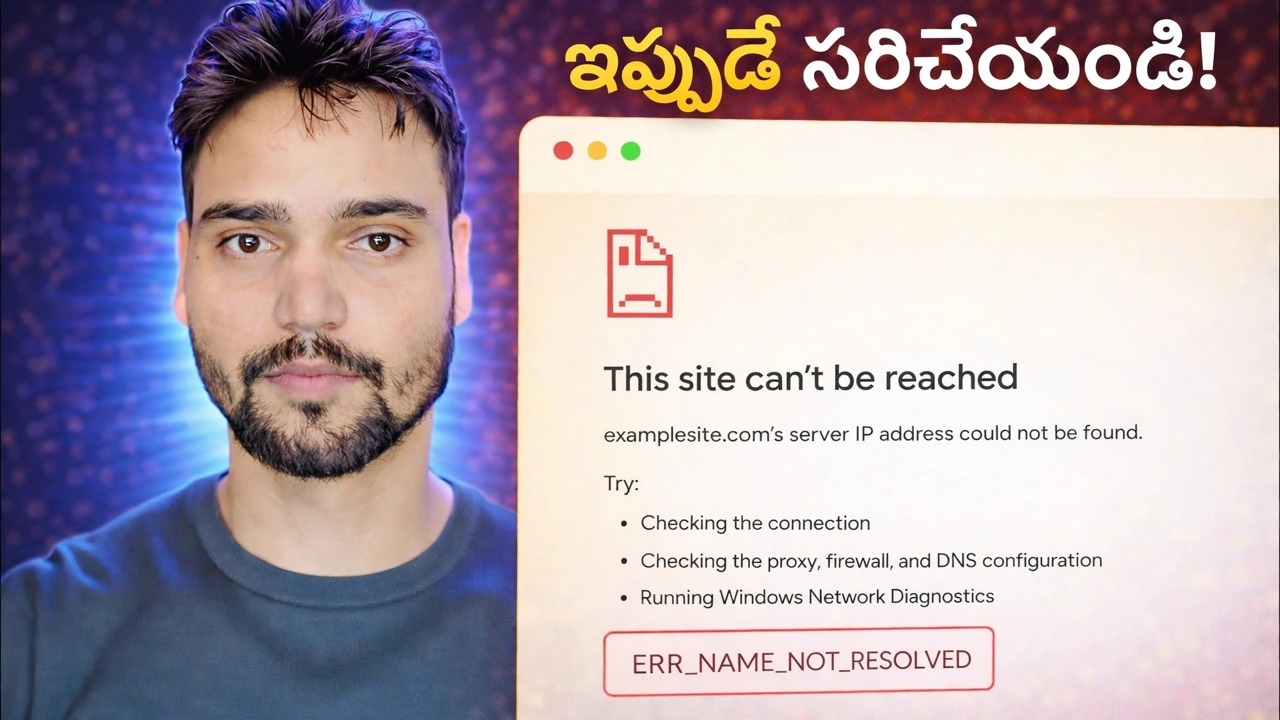
NXDOMAIN అనేది నిర్దిష్ట DNS సమాధానం. దీని అర్థం ఇంటర్నెట్ డౌన్ అయిందని కాదు - అంటే Chrome ఉపయోగించిన రిసల్వర్ అలాంటి డొమైన్ లేదు అని ప్రత్యుత్తరం ఇచ్చింది. ఒక సాధారణ సందర్భంలో ఆ సమాధానం సరైనది: పేరు తప్పుగా టైప్ చేయబడింది. ప్రతి ఇతర సందర్భంలో - అన్నింటికంటే మీ ఇమెయిల్ లేదా శోధన పేజీ వంటి తెలిసిన సైట్లు కూడా విఫలమైనప్పుడు - పరిష్కారమే తప్పుగా ఉంది: ఒక ప్రొవైడర్ DNS సర్వర్ చెడ్డ సమాధానాలను అందించడం, నిలిచిపోయిన రూటర్ DNS రిలే లేదా శోధనకు అంతరాయం కలిగించే VPN లేదా ప్రాక్సీ. దిగువ పరిష్కారాలు ఆ క్రమంలో జరుగుతాయి: ముందుగా స్పెల్లింగ్, తర్వాత రూటర్, తర్వాత రెండు DNS కాష్లు, తర్వాత తెలిసిన-మంచి పబ్లిక్ రిజల్యూవర్, తర్వాత నెట్వర్క్ రీసెట్ చివరి దశ.
సైట్ కోసం సర్వర్ IP చిరునామా కనుగొనబడలేదని X Chrome నివేదిస్తుంది
X లోపం ఒక సైట్ను మాత్రమే తాకింది - లేదా మీరు Chromeలో తెరిచిన ప్రతి సైట్ను తాకింది
X అదే సైట్ మీ ఫోన్లో తెరవవచ్చు కానీ ఈ PCలో లేదా ఇతర మార్గంలో తెరవబడదు
DNS_PROBE_FINISHED_NXDOMAIN DNS ప్రోబ్ పూర్తయింది మరియు సమాధానం NXDOMAIN - డొమైన్ ఉనికిలో లేదని నివేదించబడింది.
ఈ సమస్య యొక్క వేలిముద్ర: DNS త్వరగా సమాధానం ఇస్తుంది, కానీ సమాధానం డొమైన్ ఉనికిలో లేదని చెబుతుంది.
ముందుగా డొమైన్ స్పెల్లింగ్ను తనిఖీ చేయండి
ఈ ఖచ్చితమైన లోపానికి అక్షర దోషం అత్యంత సాధారణ కారణం మరియు NXDOMAIN నిజాయితీ గల సమాధానంగా ఉండడానికి ఇది ఏకైక కారణం. మీరు ఒకే సెట్టింగ్ని మార్చడానికి ముందు దాన్ని తనిఖీ చేయండి.
- అడ్రస్ బార్లోని చిరునామాను సరైన స్పెల్లింగ్, క్యారెక్టర్ వారీగా సరిపోల్చండి. మార్చుకున్న అక్షరాలు, తప్పిపోయిన అక్షరం లేదా తప్పు ముగింపు కోసం వెతకండి - .comకి బదులుగా .co ఒక క్లాసిక్.
- మీరు పంపిన లింక్ను విశ్వసించవద్దు. తాజా ట్యాబ్లో సైట్ యొక్క ప్రధాన పేరును చేతితో టైప్ చేసి, ఎంటర్ నొక్కండి.
- శోధన ఇంజిన్లో సైట్ పేరు కోసం శోధించండి మరియు అక్కడ నుండి ఫలితాన్ని క్లిక్ చేయండి. శోధన ఫలితం సైట్ను తెరిస్తే, మీరు టైప్ చేసిన చిరునామా తప్పు.
- సరిగ్గా స్పెల్లింగ్ చేయబడితే, బాగా తెలిసిన సైట్ ఇప్పటికీ విఫలమైతే మరియు ఇతర తెలిసిన సైట్లు కూడా విఫలమైతే, పేరు బాగానే ఉంది మరియు మీ పరిష్కర్త తప్పు. ఫిక్స్ 2కి కొనసాగించండి.
రూటర్ను సరిగ్గా రీస్టార్ట్ చేయండి
చాలా హోమ్ రౌటర్లు చిన్న DNS రిలేని అమలు చేస్తాయి, ఇవి ఇంట్లోని ప్రతి పరికరం కోసం లుక్అప్లను ఫార్వార్డ్ చేస్తాయి మరియు కాష్ చేస్తాయి. ఆ రిలే నిలిచిపోయినప్పుడు, అది ప్రతి పరికరంలో ఒకేసారి మంచి డొమైన్ల కోసం NXDOMAINని తిరిగి ఇవ్వగలదు - మరియు రూటర్ పునఃప్రారంభించే వరకు మీ PCలో ఏ సెట్టింగ్ కూడా దాన్ని పరిష్కరించదు.
- రౌటర్ నుండి పవర్ కేబుల్ను అన్ప్లగ్ చేయండి. మీకు ప్రత్యేక మోడెమ్ ఉంటే, దాన్ని కూడా అన్ప్లగ్ చేయండి.
- పూర్తి 30 సెకన్లు వేచి ఉండండి. ఈ నిరీక్షణ ముఖ్యమైనది: ఇది రౌటర్ను పూర్తిగా పవర్ డౌన్ చేయడానికి మరియు దాని కాష్డ్ స్థితిని డ్రాప్ చేయడానికి అనుమతిస్తుంది.
- మీ వద్ద మోడెమ్ ఒకటి ఉంటే ముందుగా దాన్ని తిరిగి ప్లగ్ చేయండి, దాని లైట్లు స్థిరపడే వరకు వేచి ఉండండి, ఆపై రూటర్ను తిరిగి ప్లగ్ చేసి, ఇంటర్నెట్ లైట్ పటిష్టంగా ఉండే వరకు వేచి ఉండండి.
- PCని మళ్లీ కనెక్ట్ చేయండి మరియు ఏదైనా మార్చడానికి ముందు Chromeలో విఫలమవుతున్న సైట్ను పరీక్షించండి.
Chrome హోస్ట్ కాష్ మరియు ఫ్లష్ సాకెట్ పూల్లను క్లియర్ చేయండి ⭐
Chrome బ్రౌజర్లో చెడు వాటితో సహా DNS సమాధానాలను కాష్ చేస్తుంది. కాష్ చేయబడిన NXDOMAIN-శైలి వైఫల్యం నెట్వర్క్ బాగానే ఉన్న తర్వాత చాలా కాలం పాటు Chromeలో సైట్ను విచ్ఛిన్నం చేస్తుంది, అందుకే ఈ దశ కేవలం Chrome మాత్రమే ప్రభావితమయ్యే చాలా సందర్భాలను పరిష్కరిస్తుంది.
- Chrome చిరునామా పట్టీలో
chrome://net-internals/#dnsఅని టైప్ చేసి, ఎంటర్ నొక్కండి. - హోస్ట్ కాష్ని క్లియర్ చేయిని క్లిక్ చేయండి.
chrome://net-internals/#socketsని తెరిచి, ఫ్లష్ సాకెట్ పూల్స్ని క్లిక్ చేయండి, కాబట్టి పాత సమాధానాన్ని కలిగి ఉన్న ఓపెన్ కనెక్షన్లు మూసివేయబడతాయి.- Ctrl + Shift + Rతో సైట్ని రీలోడ్ చేయండి.
- మీ Chrome వెర్షన్లో నెట్-ఇంటర్నల్స్ పేజీ భిన్నంగా కనిపిస్తే, హోస్ట్ కాష్ని క్లియర్ చేయి బటన్ ఇప్పటికీ DNS విభాగంలోనే ఉంటుంది. Chromeని పూర్తిగా మూసివేసి, దాన్ని మళ్లీ తెరవడం వల్ల కాష్లోని మెమరీ భాగం కూడా క్లియర్ అవుతుంది.
Windows DNS కాష్ని ఫ్లష్ చేయండి
Windows రెండవ DNS కాష్ని సిస్టమ్ స్థాయిలో ఉంచుతుంది. దీన్ని కూడా క్లియర్ చేయండి, లేకపోతే ప్రోగ్రామ్లు క్లీన్ క్రోమ్ కాష్తో కూడా స్టోర్ చేయబడిన చెడు సమాధానాన్ని అందుకుంటూనే ఉంటాయి.
- ప్రారంభించు క్లిక్ చేసి,
cmdటైప్ చేసి, కమాండ్ ప్రాంప్ట్పై కుడి-క్లిక్ చేసి, నిర్వాహకుడిగా రన్ చేయి ఎంచుకోండి. - అమలు:
ipconfig /flushdns
- మీరు చూస్తున్నారని నిర్ధారించండి: DNS రిసోల్వర్ కాష్ విజయవంతంగా ఫ్లష్ చేయబడింది.
- Chromeని పునఃప్రారంభించి, సైట్ని మళ్లీ పరీక్షించండి. ఇది ఇప్పటికీ విఫలమైతే, కాష్లు మూలం కావు - పరిష్కర్త స్వయంగా తప్పుగా సమాధానం ఇస్తోంది, ఇది ఫిక్స్ 5.
DNSని Google లేదా Cloudflareకి మార్చండి
ఇది నిర్ణయాత్మక పరీక్ష. Google పబ్లిక్ DNS మరియు క్లౌడ్ఫ్లేర్ DNS పెద్దవి, చక్కగా నిర్వహించబడే పరిష్కారాలు. మీరు వాటిలో ఒకదాన్ని ఉపయోగించిన క్షణంలో లోపం కనిపించకుండా పోయినట్లయితే, మీ మునుపటి DNS సర్వర్ సమస్య మొత్తం.
- Win + R నొక్కండి,
ncpa.cplఅని టైప్ చేసి ఎంటర్ నొక్కండి. - మీ సక్రియ Wi-Fi లేదా ఈథర్నెట్ కనెక్షన్ని కుడి-క్లిక్ చేసి, గుణాలు ఎంచుకోండి, ఇంటర్నెట్ ప్రోటోకాల్ వెర్షన్ 4 (TCP/IPv4)ని ఎంచుకుని, గుణాలు క్లిక్ చేయండి.
- క్రింది DNS సర్వర్ చిరునామాలను ఉపయోగించండి ఎంచుకోండి. Google: ప్రాధాన్యత
8.8.8.8, ప్రత్యామ్నాయ8.8.4.4. క్లౌడ్ఫ్లేర్: ప్రాధాన్యత1.1.1.1, ప్రత్యామ్నాయ1.0.0.1. - రెండుసార్లు సరే క్లిక్ చేయండి,
ipconfig /flushdnsని మరోసారి అమలు చేయండి, Chromeని పునఃప్రారంభించండి మరియు ఒకటి మాత్రమే కాకుండా అనేక సైట్లను పరీక్షించండి. - మీరు పబ్లిక్ రిసల్వర్ను శాశ్వతంగా ఉంచవచ్చు లేదా మీ ప్రొవైడర్ దాని సర్వర్లను సరిచేస్తే స్వయంచాలకంగా DNS సర్వర్ చిరునామాను పొందేందుకు తిరిగి మారవచ్చు.
హోస్ట్ ఫైల్ను తనిఖీ చేయండి, VPN మరియు ప్రాక్సీని నిలిపివేయండి, ఆపై నెట్వర్క్ను రీసెట్ చేయండి
పబ్లిక్ రిసల్వర్ సహాయం చేయకపోతే, PCలోనే ఏదో ఒకటి శోధనలకు ఆటంకం కలిగిస్తుంది: హోస్ట్ ఫైల్ ఎంట్రీ, VPN, ప్రాక్సీ లేదా దెబ్బతిన్న నెట్వర్క్ స్టాక్. వాటిని క్రమంలో పని చేయండి.
- హోస్ట్ ఫైల్ను తనిఖీ చేయండి: నోట్ప్యాడ్ను నిర్వాహకుడిగా తెరిచి,
C:\Windows\System32\drivers\etc\hostsఫైల్ను తెరవండి. విఫలమైన సైట్ పేరును చిరునామాకు మ్యాప్ చేసే పంక్తులు దానిని విచ్ఛిన్నం చేయగలవు. విఫలమైన సైట్కు పేరు పెట్టే పంక్తులను మాత్రమే తీసివేయండి, సేవ్ చేయండి మరియు మళ్లీ పరీక్షించండి. నమూనా వ్యాఖ్య పంక్తులను మాత్రమే వదిలివేయండి. - పాజ్ చేయబడకుండా, ఏదైనా VPNని పూర్తిగా డిస్కనెక్ట్ చేయండి మరియు పేజీని మళ్లీ లోడ్ చేయండి. Chromeలో,
chrome://extensionsలో VPN లేదా ప్రాక్సీ పొడిగింపుల కోసం కూడా తనిఖీ చేయండి మరియు వాటిని పరీక్ష కోసం ఆఫ్ చేయండి. - Windows ప్రాక్సీని తనిఖీ చేయండి: సెట్టింగ్లు > నెట్వర్క్ మరియు ఇంటర్నెట్ > ప్రాక్సీని తెరిచి, అది ఆన్లో ఉంటే మరియు మీరే సెట్ చేయకపోతే ప్రాక్సీ సర్వర్ని ఉపయోగించండిని ఆఫ్ చేయండి.
- చివరి దశగా, నెట్వర్క్ స్టాక్ను రీసెట్ చేయండి. అడ్మిన్ కమాండ్ ప్రాంప్ట్లో, ప్రతి ఆదేశాన్ని అమలు చేసి, ఆపై PCని పునఃప్రారంభించండి:
netsh winsock resetnetsh int ip reset
- పునఃప్రారంభించిన తర్వాత, అవసరమైతే Wi-Fiకి మళ్లీ కనెక్ట్ చేయండి మరియు Chromeని మళ్లీ పరీక్షించండి.
సాఫ్ట్వేర్ అవసరం
అదనపు సాఫ్ట్వేర్ అవసరం లేదు. పరిష్కారాలు Chrome యొక్క నెట్-ఇంటర్నల్స్ పేజీలు, Windows Network కనెక్షన్లు, హోస్ట్ల ఫైల్ చెక్ కోసం నోట్ప్యాడ్ మరియు కమాండ్ ప్రాంప్ట్ను ఉపయోగిస్తాయి - అన్నీ అంతర్నిర్మితంగా ఉంటాయి. Google మరియు Cloudflare DNS సేవలు ఉచితం మరియు ఖాతా లేదా యాప్ అవసరం లేదు. ఈ ఎర్రర్ కోసం DNS రిపేర్ లేదా రిజిస్ట్రీ క్లీనర్ టూల్స్ని ఇన్స్టాల్ చేయవద్దు: అవి ఇదే సెట్టింగ్లను నిశ్శబ్దంగా మారుస్తాయి మరియు ఏమి మార్చబడిందో మీకు రికార్డ్ చేయవు.
సాంకేతిక అన్షుపై మరిన్ని PC పరిష్కారాలు
ప్రతి వారం: Windows సమస్యలు, దాచిన సాధనాలు మరియు పూర్తి సెటప్ గైడ్లు, దశలవారీగా వివరించబడ్డాయి.
Subscribe on YouTubeRelated Video
సంబంధిత వీడియో (ఈ ఖచ్చితమైన సమస్యకు పరిష్కారం కాదు): వీడియో దగ్గరి సంబంధం ఉన్న ERR_NAME_NOT_RESOLVED DNS లోపాన్ని కవర్ చేస్తుంది, ఇక్కడ NXDOMAINని తిరిగి ఇవ్వడానికి బదులుగా పేరు శోధన విఫలమవుతుంది మరియు ఇది పైన ఉపయోగించిన అదే కాష్-క్లియరింగ్ మరియు DNS దశలను చూపుతుంది - చూడండి: ERR_NAME_NOT_RESOLVED లోపం పరిష్కరించబడింది ఇంటర్నెట్ పని చేస్తోంది కానీ వెబ్సైట్ తెరవడం లేదు
Frequently Asked Questions
DNS_PROBE_FINISHED_NXDOMAIN అంటే ఏమిటి?
Chrome సైట్ పేరు కోసం DNSను పరిశీలించింది మరియు పరిష్కర్త NXDOMAINకి సమాధానం ఇచ్చింది, అంటే డొమైన్ ఉనికిలో లేదని నివేదించబడింది. అక్షర దోషం లేదా గడువు ముగిసిన డొమైన్ కారణంగా పేరు నిజంగా ఉనికిలో లేదు లేదా మీ ప్రస్తుత DNS సర్వర్ ఉనికిలో ఉన్న పేర్లకు తప్పు సమాధానాలను అందిస్తోంది.
NXDOMAIN ఒక సైట్లో కాకుండా ప్రతి సైట్లో ఎందుకు కనిపిస్తుంది?
నిజమైన డొమైన్లు అన్నీ ఒకేసారి ఉనికిలో ఉండవు, కాబట్టి ప్రతి-సైట్ NXDOMAIN అంటే మీ పరిష్కరిణి విచ్ఛిన్నమైందని అర్థం: విఫలమవుతున్న ప్రొవైడర్ DNS సర్వర్, నిలిచిపోయిన రూటర్ DNS రిలే, VPN లేదా ప్రాక్సీని అడ్డగించే లుక్అప్లు లేదా తప్పు హోస్ట్ ఫైల్ ఎంట్రీ నమూనా. రూటర్ని పునఃప్రారంభించడం మరియు Google లేదా Cloudflare DNSకి మారడం నిర్ణయాత్మక పరీక్షలు.
NXDOMAIN మరియు ERR_NAME_NOT_RESOLVED మధ్య తేడా ఏమిటి?
ERR_NAME_NOT_RESOLVED అంటే లుకప్ విఫలమైంది మరియు Chromeకి ఎలాంటి సమాధానం లభించలేదు. DNS_PROBE_FINISHED_NXDOMAIN అంటే లుక్అప్ పూర్తయింది మరియు డొమైన్ ఉనికిలో లేదని ప్రత్యేకంగా సమాధానం వచ్చింది. ఆచరణలో పరిష్కారాలు భారీగా అతివ్యాప్తి చెందుతాయి: DNS కాష్లు రెండింటినీ క్లియర్ చేయండి మరియు తెలిసిన-మంచి పబ్లిక్ రిసల్వర్ని పరీక్షించండి.
VPN లేదా ప్రాక్సీ DNS_PROBE_FINISHED_NXDOMAINకి కారణమవుతుందా?
అవును. VPN మీ DNS లుకప్లను దాని స్వంత పరిష్కరిణి ద్వారా నెట్టివేస్తుంది మరియు మాన్యువల్ ప్రాక్సీ కూడా అదే చేయగలదు. ఆ రిసల్వర్ డౌన్ అయి ఉంటే, ఫిల్టర్ చేయబడి ఉంటే లేదా తప్పుగా కాన్ఫిగర్ చేయబడితే, Chrome మంచి డొమైన్ల కోసం NXDOMAIN సమాధానాలను అందుకుంటుంది. VPNని డిస్కనెక్ట్ చేయండి, ప్రాక్సీని ఆఫ్ చేయండి మరియు పరీక్షించడానికి పేజీని మళ్లీ లోడ్ చేయండి.
లోపం నా స్వంత వెబ్సైట్లో మాత్రమే ఉంది. నేను ఏమి తనిఖీ చేయాలి?
ఇతర నెట్వర్క్లలోని సందర్శకులు కూడా మీ సైట్ కోసం NXDOMAINని చూసినట్లయితే, డొమైన్ రిజిస్ట్రేషన్ ల్యాప్ అయి ఉండవచ్చు లేదా మీ రిజిస్ట్రార్ లేదా DNS హోస్ట్లోని DNS రికార్డ్లు తప్పిపోయి ఉండవచ్చు లేదా తప్పుగా ఉండవచ్చు. డొమైన్ గడువు తేదీని తనిఖీ చేయండి మరియు నేమ్సర్వర్ను నిర్ధారించండి మరియు A రికార్డ్లు ఇప్పటికీ ప్రచురించబడ్డాయి. సైట్ వైపు DNS లోపాన్ని డొమైన్ యజమాని మాత్రమే పరిష్కరించగలరు.